wiseed

Finance in zaposleni

Osnovna sredstva

Vsak stol, projektor in prenosnik, ki ga ima šola, v enem registru: kje stoji, kdo ga ima, koliko je stal in koliko je vreden danes. Skenirajte nalepko in odprite kartico ali pri inventuri obhodite prostore in odkljukajte vse, kar vidite. Amortizacija se izračuna sama, mesec za mesecem, po skupini vsakega sredstva.
  • Skeniranje s čitalnikom ali kamero telefona
  • Inventura prostor za prostorom
  • Amortizacija izračunana, nikoli vpisana
  • Prostori in zadolženi iz urnika

Kaj naredi

  • Ena kartica za vsako sredstvo z inventarno številko, nazivom, serijsko številko, kategorijo, prostorom, zadolženim, dobaviteljem in računom, datumom in vrednostjo nabave, datumom začetka uporabe in amortizacijsko skupino. Vsaka sprememba ostane v zgodovini kartice.
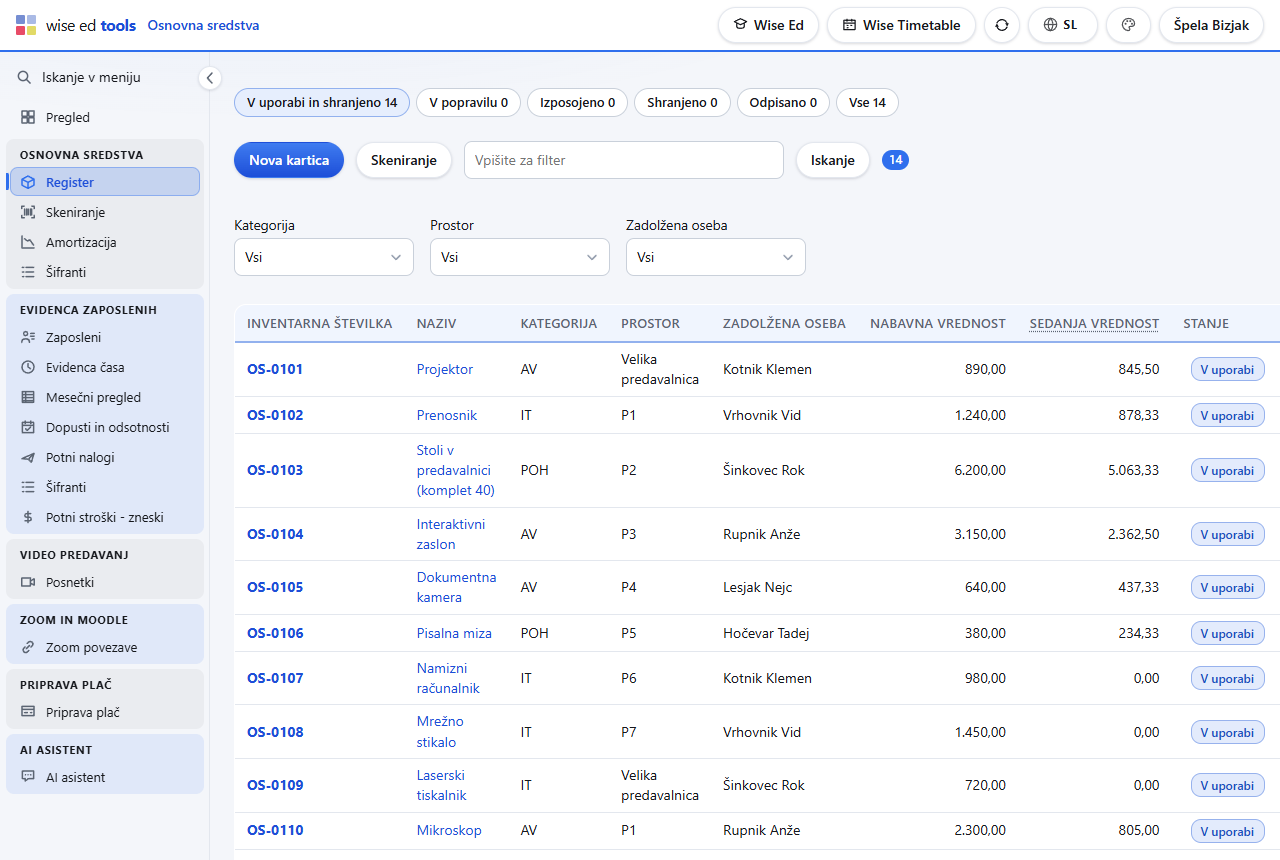
  • Register najde kartico po kateri koli besedi in filtrira po stanju, kategoriji in prostoru. Vsaka vrstica pokaže nabavno vrednost, sedanjo vrednost in kdaj je bilo sredstvo nazadnje videno.
  • Skeniranje. Čitalnik črtne kode na USB tipka v polje za skeniranje; na telefonu ali tablici, kjer brskalnik bere črtne kode, to naredi kamera. Skeniranje odpre kartico — ali pa ga pri inventuri odkljuka kot videnega v prostoru, kjer stojite, in zapiše, kje je bilo prej, če se je premaknilo.
  • Številka, ki je še nima nihče, ponudi, da se kartica naredi takoj, s številko že vpisano.
  • Amortizacija po skupinah. Enakomerno, po letni stopnji skupine, dvanajstina na mesec od meseca po začetku uporabe; drobni inventar se odpiše takoj. Letni pregled jo sešteje po skupinah.
  • Odpis ni brisanje. Sredstvo, ki je šlo iz šole, ostane v registru kot odpisano, z datumom, za vprašanja ob koncu leta. Brisanje je za kartico, narejeno po pomoti.
Register osnovnih sredstev: inventarna številka, naziv, prostor, nabavna in sedanja vrednost ter kdaj je bilo sredstvo nazadnje videno
Register z iskanjem in filtri, s sedanjo vrednostjo in zadnjim ogledom vsakega sredstva.

Inventura, prostor za prostorom

  1. Izberite način inventure

    Na zaslonu za skeniranje izberite, da skeniranje odkljuka videno, in povejte, v katerem prostoru ste.

  2. Skenirajte vse v prostoru

    Vsako skeniranje odkljuka sredstvo kot videno in ga doda na seznam; sredstvo iz drugega prostora to pove.

  3. Pojdite v naslednji prostor

    Zamenjajte prostor in nadaljujte; seznam tega obhoda ostane na zaslonu, dokler ga ne počistite.

  4. Preberite, česa niste videli

    V registru »Nazadnje videno« pokaže, česar letos ni našel nihče — seznam za inventurno komisijo.

Šifranti registra

  • Prostori, kategorije, zadolženi in amortizacijske skupine so šifranti modula. Prostori in zadolženi se začnejo kot prepis prostorov in izvajalcev iz urnika — z enim gumbom — in se nato vodijo ločeno, tako da se skladišče, hodnik ali hišnik dodajo, ne da bi se urnik spremenil.
  • Ponovni prepis doda le tisto, kar je urnik dobil od takrat; nič, kar je šola uredila, se ne prepiše.
  • Amortizacijske skupine po ZDDPO-2 se naložijo z enim gumbom, vsaka z najvišjo dovoljeno letno stopnjo. Šola stopnjo lahko spremeni; stopnja nad stopnjo skupine se vpraša, ne zavrne.
  • Šifra, ki je kartica navaja, šifrant pa je nima, se ob shranjevanju vpraša in doda v šifrant.

Še ne

  • Nalepke se ne tiskajo od tu. Inventarne nalepke natisne šolin tiskalnik nalepk; Ed Tools jih bere.
  • Ni knjiženja v računovodstvo. Letna amortizacija se bere po skupinah na pregledu.

Vprašanja o osnovnih sredstvih

Ali potrebujemo poseben čitalnik?

Ne. Deluje vsak čitalnik črtne kode na USB, ki tipka kot tipkovnica. Na telefonu deluje kamera, kjer brskalnik zna brati črtne kode; drugje vpišete številko.

Prostore že imamo v urniku. Zakaj še en šifrant?

Ker so sredstva tudi v prostorih, ki jih urnik ne uporablja — skladišča, pisarne, hodniki. Šifrant se začne kot prepis z enim gumbom in je nato registrov.

Lahko prevzamemo obstoječi popis?

Da. Wise ob vklopu modula prenese obstoječi register; od takrat se kartice vodijo tu.

Kdo lahko spreminja register?

Referat: kdor je v šoli označen kot administrator s pravico urejanja, kot v administraciji urnika in v Wise Ed.

Deluje skupaj z

Vsak modul deluje sam. S temi zmore več.

Wise Ed Tools

Vse, kar šola vodi poleg študentov, z eno prijavo.

Evidenca zaposlenih

Prisotnost, dopusti in odsotnosti; zaposleni na svoji strani, nadrejeni odobrijo, mesec za plače.

Oglejte si Wise Ed na svoji šoli

Naročite spletno predstavitev. Pregledali bomo, kako vaš referat dela danes, in vam isto delo pokazali v Wise Ed — z vašimi programi, ne s predstavitvenimi podatki.