
Instruktion
Huvudlokaler, och att byta en lektions lokal
Vissa utrymmen består av lokaler: en klinik och dess mottagningsrum, en sal med en flyttbar vägg. Tala om för Wise Timetable vilka lokaler som hör ihop, så blockerar en lektion i helheten varje del. Därefter de tre ställen där en lektions lokal ändras — för en vecka, för ett intervall eller för gott.
En lokal som består av lokaler
En undervisningsklinik har tre mottagningsrum. Vissa pass använder hela kliniken; andra använder ett mottagningsrum var, tre grupper åt gången. En föreläsningssal med en flyttbar vägg har samma form: en sal eller två halvor, aldrig båda samtidigt.
Wise Timetable modellerar detta med en huvudlokal: en lokal som står för hela utrymmet, med delarna som vanliga lokaler bredvid. När en lektion ligger i huvudlokalen tas varje del för samma timmar, så att inget annat kan läggas i ett mottagningsrum medan hela kliniken används.
Delarna behöver ingen särskild inställning. När hela utrymmet inte används schemaläggs de som vilken annan lokal som helst.
Att ställa in en klinik
Vilka lokaler som är delarna avgörs av utrustning: varje lokal som delar en utrustningspost med huvudlokalen tillhör den. Hela upplägget är alltså en post och några kryss.
Skapa posten
Inställningar › Utrustning: lägg till en post uppkallad efter utrymmet — Klinik.
Skapa huvudlokalen
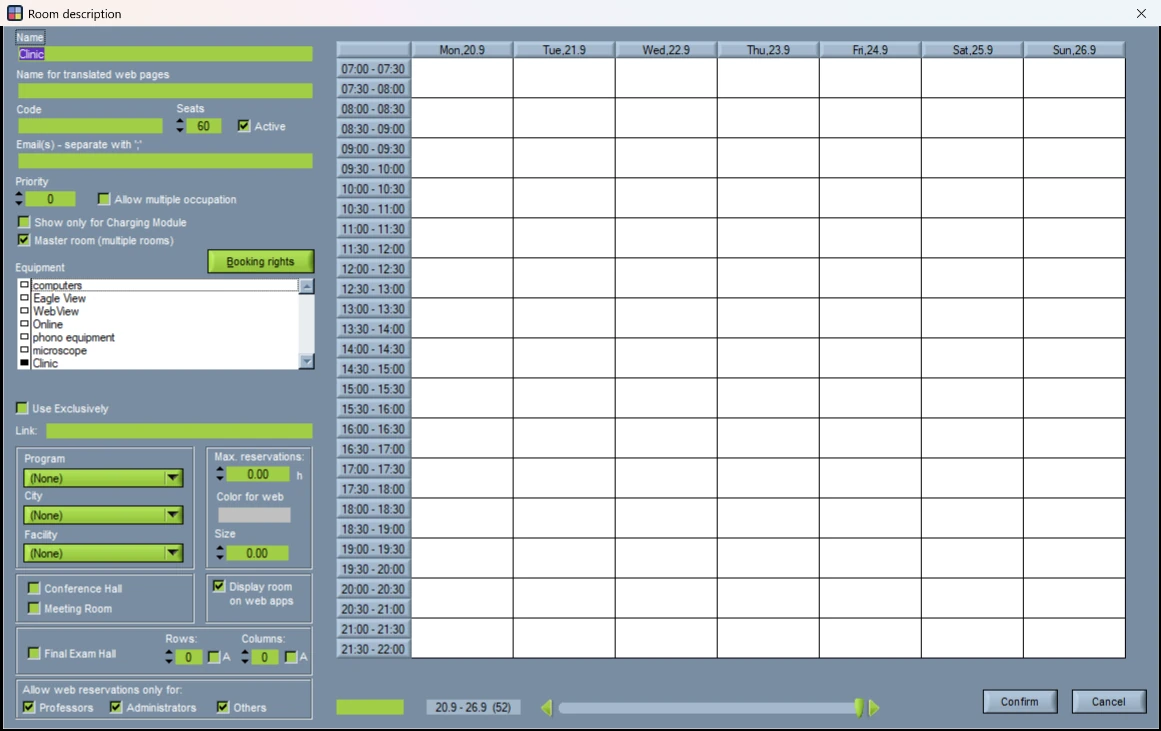
Redigera › Lokaler › Lägg till. Namnge den, ge den platserna för hela utrymmet, kryssa i Huvudlokal (flera lokaler) och kryssa under Utrustning i Klinik — och ingenting annat.
Kryssa i delarna
Öppna varje mottagningsrum och kryssa i Klinik under dess Utrustning, vid sidan av vad det i övrigt har.
Kontrollera listan
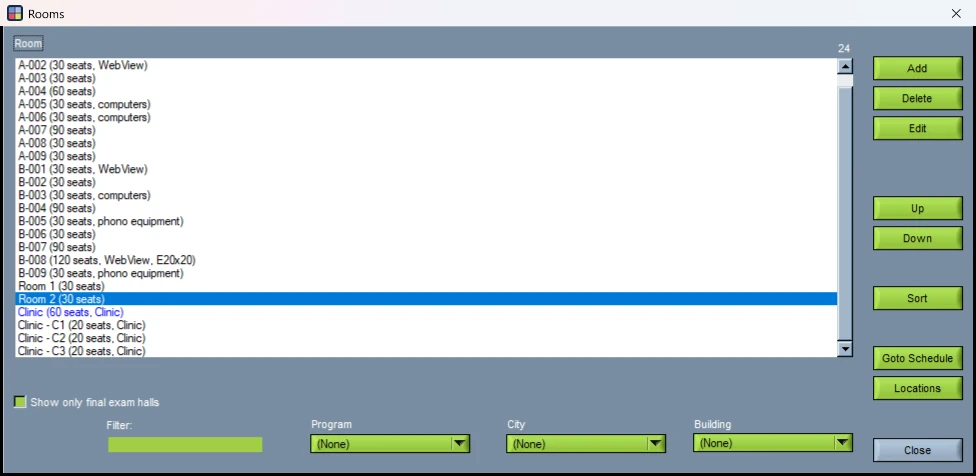
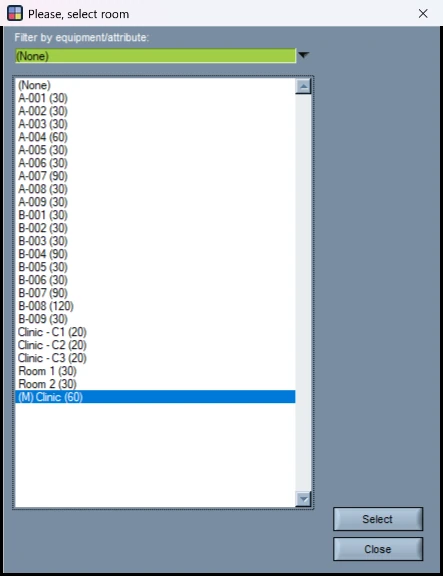
Huvudlokalen ritas i blått i lokallistan, och varje lokalväljare markerar den med (M).
En utrustningspost, och bara en
Eftersom delarna hittas genom delad utrustning måste huvudlokalen ha sin egen post och inga generiska. Kryssa i projektor på en huvudlokal så blir varje lokal i byggnaden med projektor en av dess delar — och blockeras varje gång hela utrymmet används.
Delarna däremot kan ha allt annat de har; bara den delade posten spelar roll. Och ett utrymme kan ha så många delar Ni vill: varje lokal som har dess post är en.
Vad en lektion i helheten gör med delarna
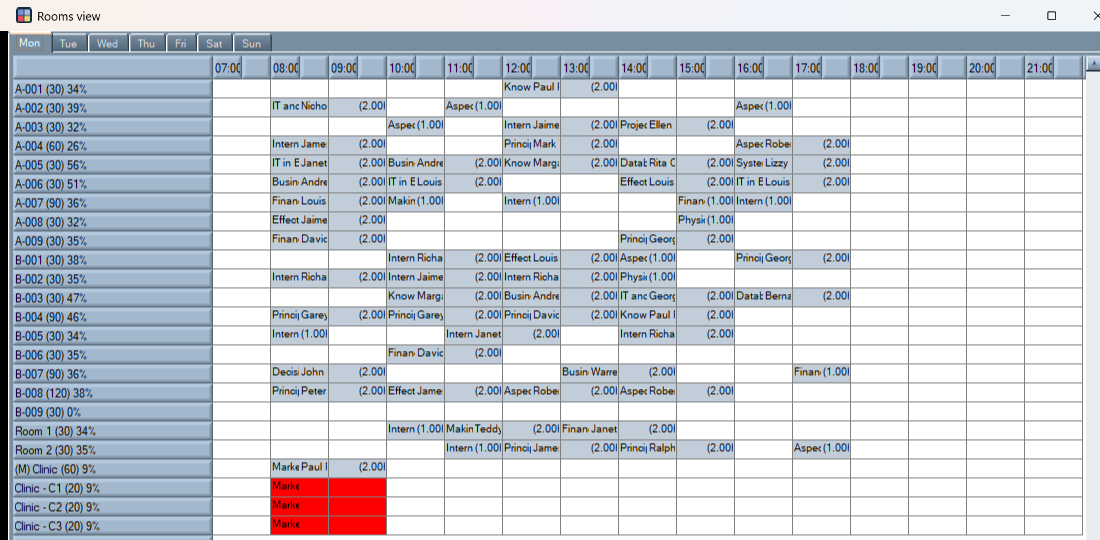
Ge omgången huvudlokalen som önskad lokal — kolumnen Lokal på kursskärmen, nedan — och generera. Lektionerna hamnar i hela kliniken, och varje mottagningsrum får en bokning för exakt samma timmar och veckor, uppkallad efter kursen. I Analys › Visa lokaler läses hela utrymmet i en blick: lektionen på huvudlokalens rad, en bokning på varje del under den.
Generatorn väljer aldrig en huvudlokal på egen hand. En lektion hamnar i hela utrymmet bara när Ni har bett om det, så att delarna förblir tillgängliga för de lektioner som behöver ett enda mottagningsrum.
I lokallistan i lektionsfönstret räknas bokningar åt båda håll: en bokning av huvudlokalen visar dess delar som upptagna, och en bokning av en av dess delar visar huvudlokalen som upptagen.
En huvudlokal används aldrig som extra lokal av en lektion som behöver flera — det är ett annat verktyg, beskrivet i lektioner som behöver mer än en lokal.
Att byta sal för en lektion
Tre ställen, och de skiljer sig i hur många veckor de ändrar.
| Var | Vad den påverkar | Använd det när |
|---|---|---|
| Högerklicka på en lektion › Redigera denna vecka | Den lektionen, i veckan på skärmen | En lokal är ur funktion en vecka, en tentamen behöver salen, allt som är engångs. |
| Högerklicka på en lektion › Redigera | Den lektionen, i varje vecka den pågår | Lektionen hör hemma i en annan lokal från och med nu. |
| Kursskärmen › kolumnen Lokal | Omgångens önskade lokal, och om Ni säger det dess lektioner | En hel omgång flyttar — varje lektion för den läraren och de grupperna. |
I schemat: Redigera och Redigera denna vecka
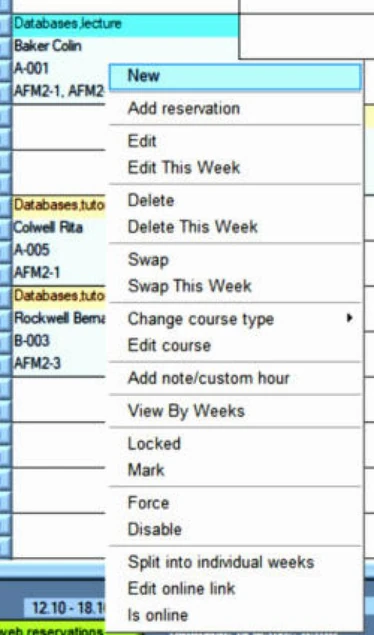
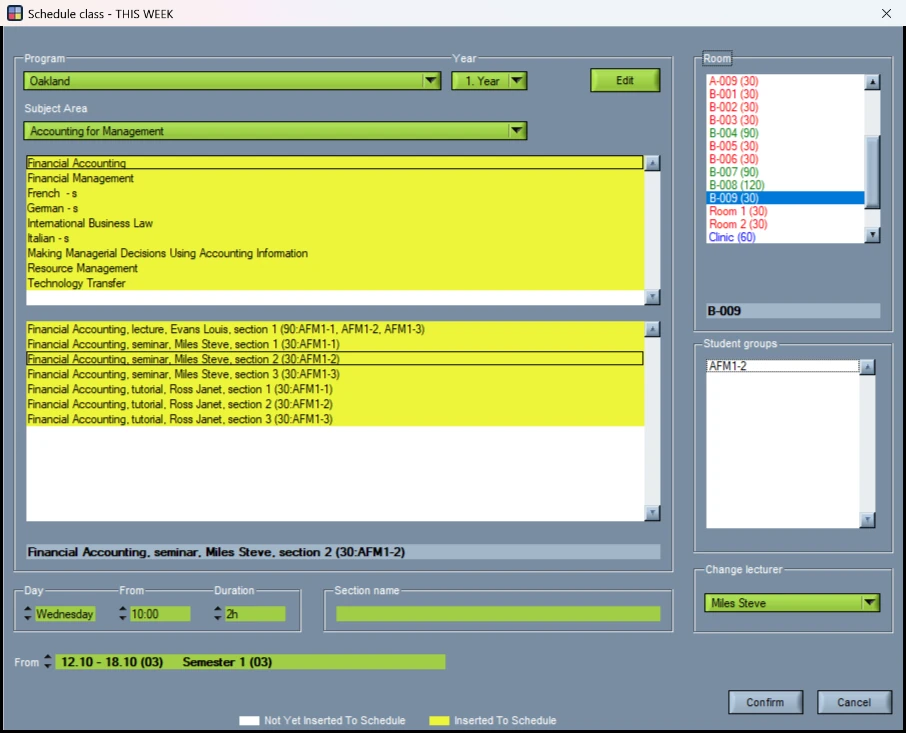
Högerklicka på lektionen på huvudskärmen. Redigera öppnar den för alla dess planerade veckor; Redigera denna vecka öppnar den bara för veckan på skärmen, och fönstret anger vilket i sin titel.
Listan Lokal till höger visar varje lokal vid lektionens dag och tid. Grönt är ledigt; rött är upptaget — av en annan lektion eller av en bokning, i minst en av veckorna; en ledig huvudlokal är blå. Ändra dag eller timme så räknas färgerna ut på nytt. Lokalen som lektionen redan ligger i visas också röd: den är upptagen av lektionen själv.
Välj en lokal och tryck på Bekräfta. Om lokalen är bokad eller redan används någon vecka blir Ni tillfrågad, med veckorna angivna, i stället för att nekas — beslutet är Ert.
Redigera denna vecka klipper ut den veckan ur lektionen. Veckan Ni redigerade blir en egen lektion i den nya lokalen, och veckorna före och efter behåller den gamla. För flera veckor men inte alla, använd det en gång per vecka, eller högerklicka på lektionen och välj först Dela upp i enskilda veckor, vilket gör den till en post per vecka.
På kursskärmen: kolumnen Lokal
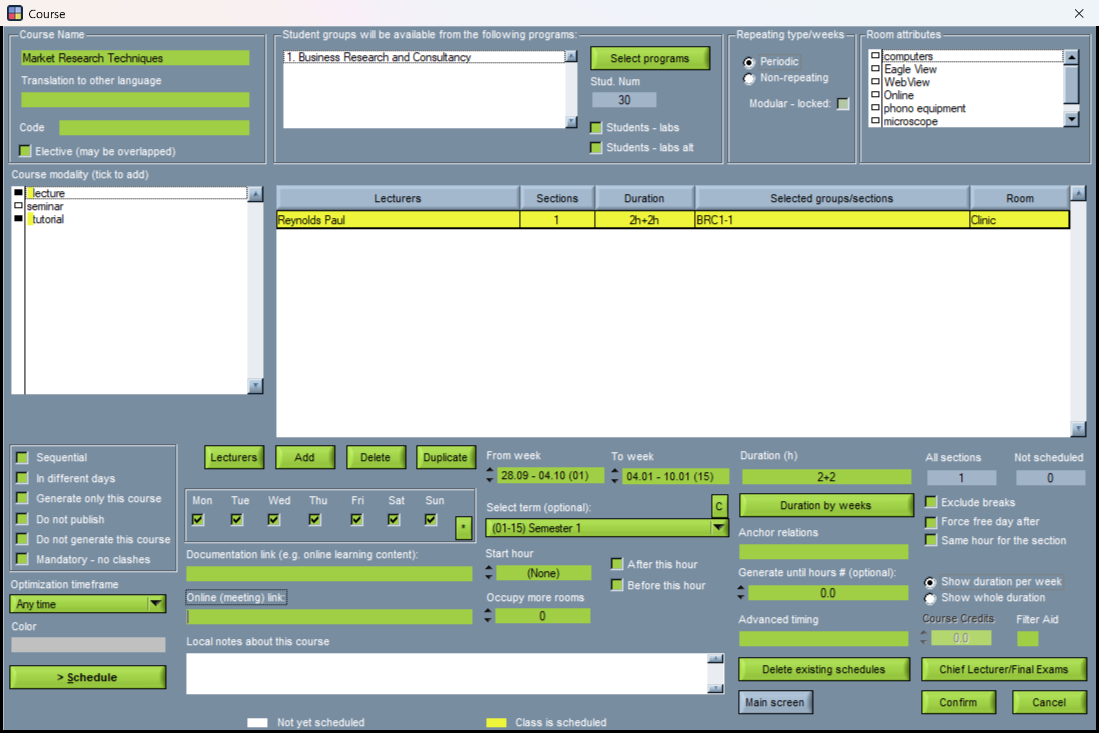
I kursens tabell har varje omgång en Lokal. Det är omgångens önskade lokal: ett önskemål som generatorn respekterar, inte en uppgift om var lektionerna ligger. Högerklicka på cellen för att se vilka lokaler omgångens lektioner faktiskt använder.
Dubbelklicka på den för att välja en lokal. Väljaren kan avgränsas efter utrustning och markerar huvudlokaler med (M). Om omgången redan har lektioner i schemat blir Ni sedan tillfrågad om de också ska flyttas, och för vilka veckor: lämna rutan tom för alla, skriv ett intervall som 4-12, eller tryck på Avbryt för att ändra bara den önskade lokalen och låta lektionerna ligga kvar.
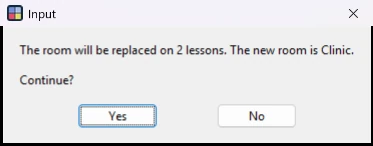
Innan något flyttas får Ni veta hur många lektioner som ändras, vilken lokal de går till och på hur många av dem den lokalen redan är upptagen vid den tiden. Ingenting flyttas förrän Ni svarar Ja.
Intervallet väljer lektioner, inte veckor. Varje lektion i omgången som pågår under någon av de veckorna får den nya lokalen — för alla sina veckor. En lektion som lagrats som en post för vecka 1–15 flyttas som helhet även om Ni skrev 4–12. För att flytta bara en del av en termin, dela först upp lektionen (högerklicka › Dela upp i enskilda veckor), eller använd Redigera denna vecka i schemat.

Att stänga av frågan
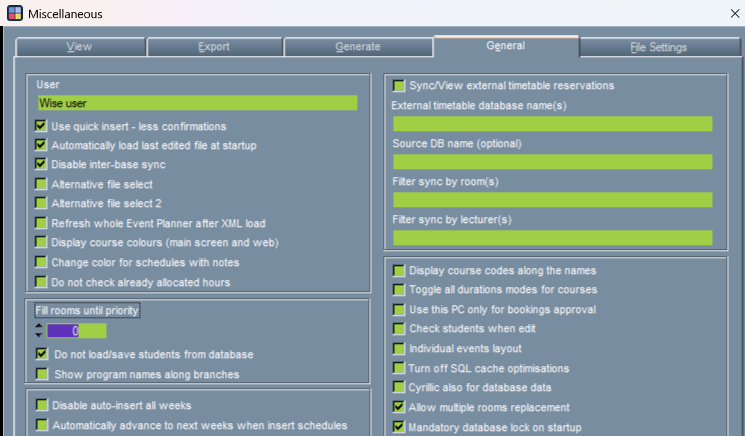
Om kursskärmen alls erbjuder sig att flytta lektionerna är en inställning för varje arbetsstation: Inställningar › Diverse › Allmänt › Tillåt ersättning av flera lokaler. Med den avstängd ändrar en ny Lokal på kursskärmen bara den önskade lokalen, och lektionerna ligger kvar.
I webbadministrationen görs samma val på själva lektionen, med en kryssruta för endast denna vecka, och ett verktyg sätter en lokal över ett veckointervall — och klipper lektioner vid intervallets kanter, så att veckorna utanför behåller sin lokal.
Relaterat
- Lektioner som behöver mer än en lokal åt gångenEn laboration fördelad på tre datasalar, en föreläsning som överförs till en andra sal: hur generatorn hittar flera lokaler för en lektion.
- Förbättra salsutnyttjandetVad siffror över lokalutnyttjande vanligtvis avslöjar, och varför svaret sällan är en ny byggnad.
Vill ni se hur det fungerar?
Boka en onlinepresentation på 45 minuter, så går vi igenom den mot ert eget lärosätes schemaläggningsproblem.