
Cómo hacerlo
Aulas maestras, y cambiar el aula de una lección
Algunos espacios están formados por aulas: una clínica y sus consultorios, un salón con una pared móvil. Indique a Wise Timetable qué aulas van juntas y una lección en el conjunto bloquea todas las partes. Luego los tres lugares donde se cambia el aula de una lección — para una semana, para un rango o para siempre.
Un aula formada por aulas
Una clínica docente tiene tres consultorios. Algunas sesiones usan toda la clínica; otras usan cada una un consultorio, tres grupos a la vez. Un salón de actos con una pared móvil tiene la misma forma: un salón o dos mitades, nunca ambos a la vez.
Wise Timetable lo modela con un aula maestra: un aula que representa todo el espacio, con sus partes como aulas normales a su lado. Cuando una lección está en el aula maestra, todas las partes quedan ocupadas durante las mismas horas, así que no se puede poner nada más en un consultorio mientras se usa toda la clínica.
Las partes no necesitan ningún ajuste especial. Cuando no se usa todo el espacio, se programan como cualquier otra aula.
Configurar una clínica
Qué aulas son las partes lo decide el equipamiento: toda aula que comparte un elemento de equipamiento con el aula maestra pertenece a ella. Así que toda la configuración es un elemento y unas pocas marcas.
Cree el elemento
Ajustes › Equipamiento: añada un elemento con el nombre del espacio — Clínica.
Cree el aula maestra
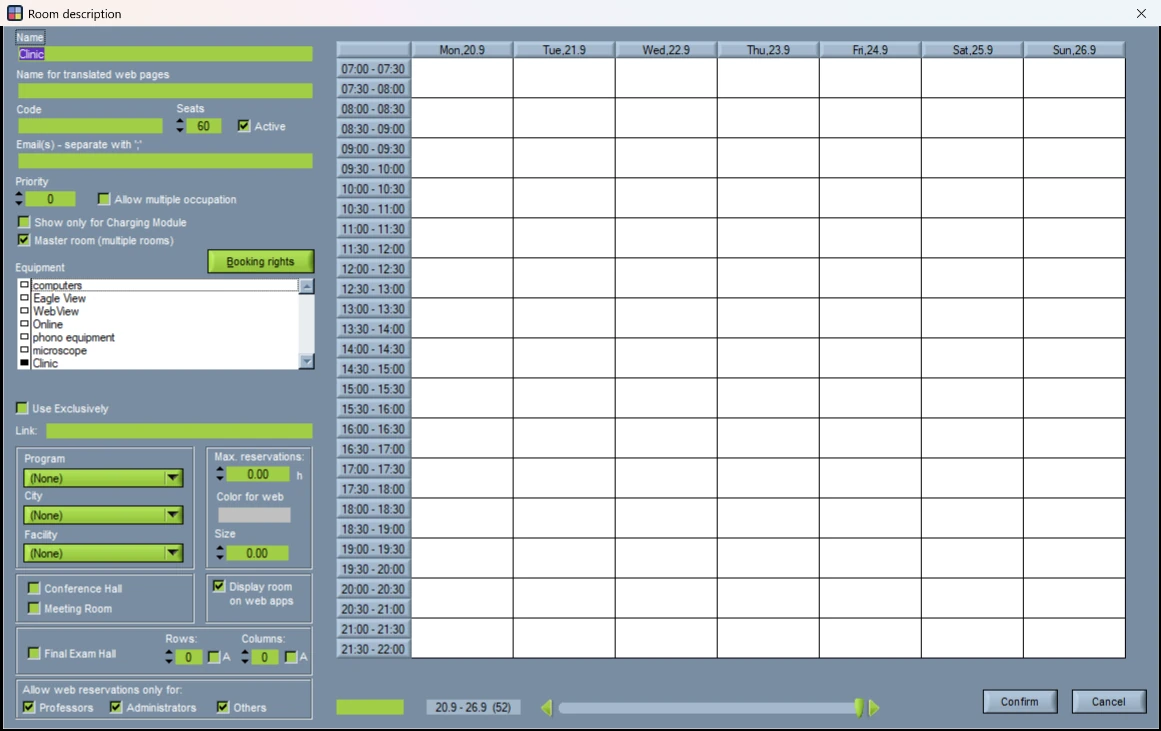
Editar › Aulas › Añadir. Póngale nombre, dele los asientos de todo el espacio, marque Aula maestra (varias aulas) y, en Equipamiento, marque Clínica — y nada más.
Marque las partes
Abra cada consultorio y marque Clínica en su Equipamiento, junto con lo demás que tenga.
Compruebe la lista
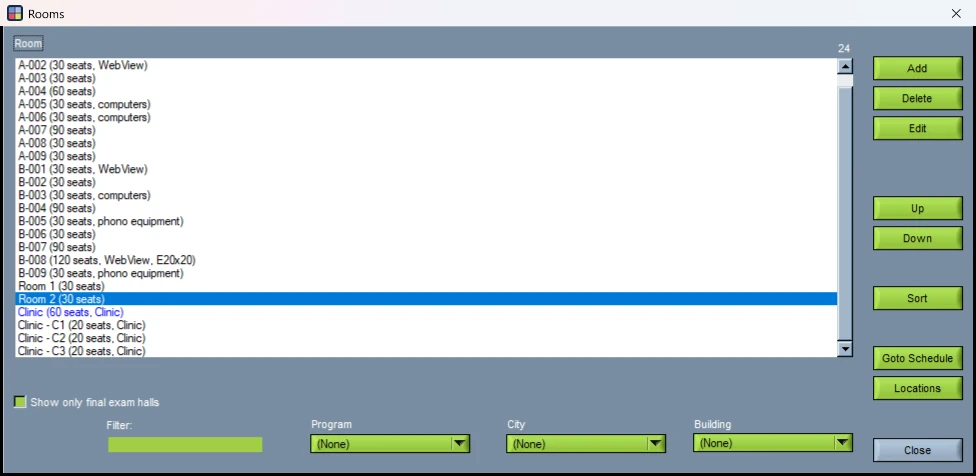
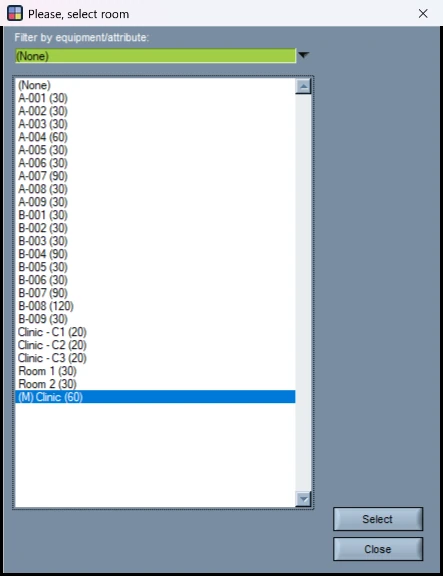
El aula maestra se dibuja en azul en la lista de aulas, y todos los selectores de aula la marcan con (M).
Un elemento de equipamiento, y solo uno
Como las partes se encuentran mediante equipamiento compartido, el aula maestra debe llevar su propio elemento y ninguno genérico. Marque proyector en un aula maestra y cada aula del edificio con proyector pasa a ser una de sus partes — y queda bloqueada siempre que se usa todo el espacio.
Las partes, en cambio, pueden llevar cualquier otra cosa que tengan; solo importa el elemento compartido. Y un espacio puede tener tantas partes como quiera: cada aula que lleva su elemento es una.
Qué hace una lección en el conjunto a las partes
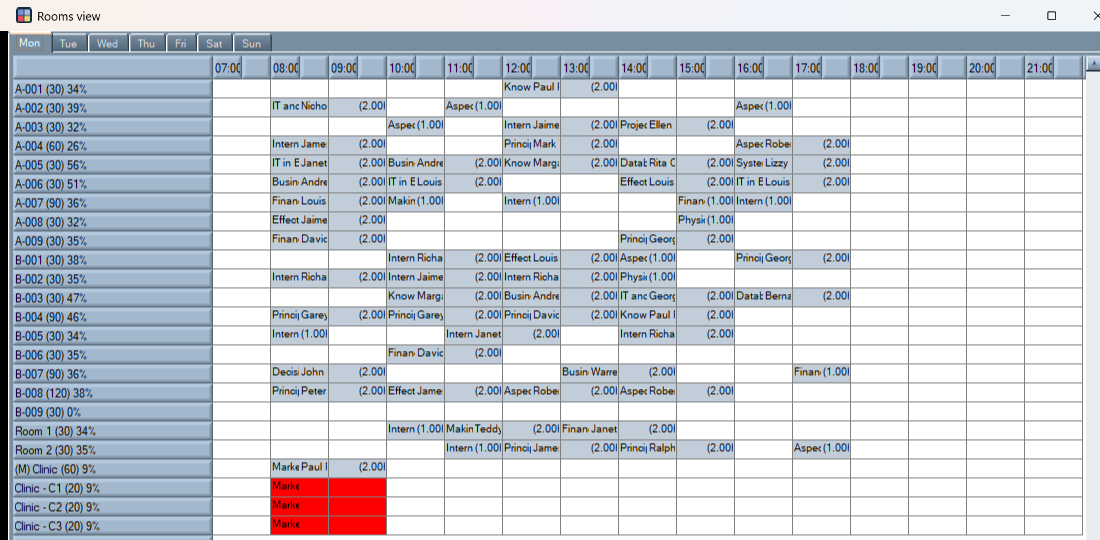
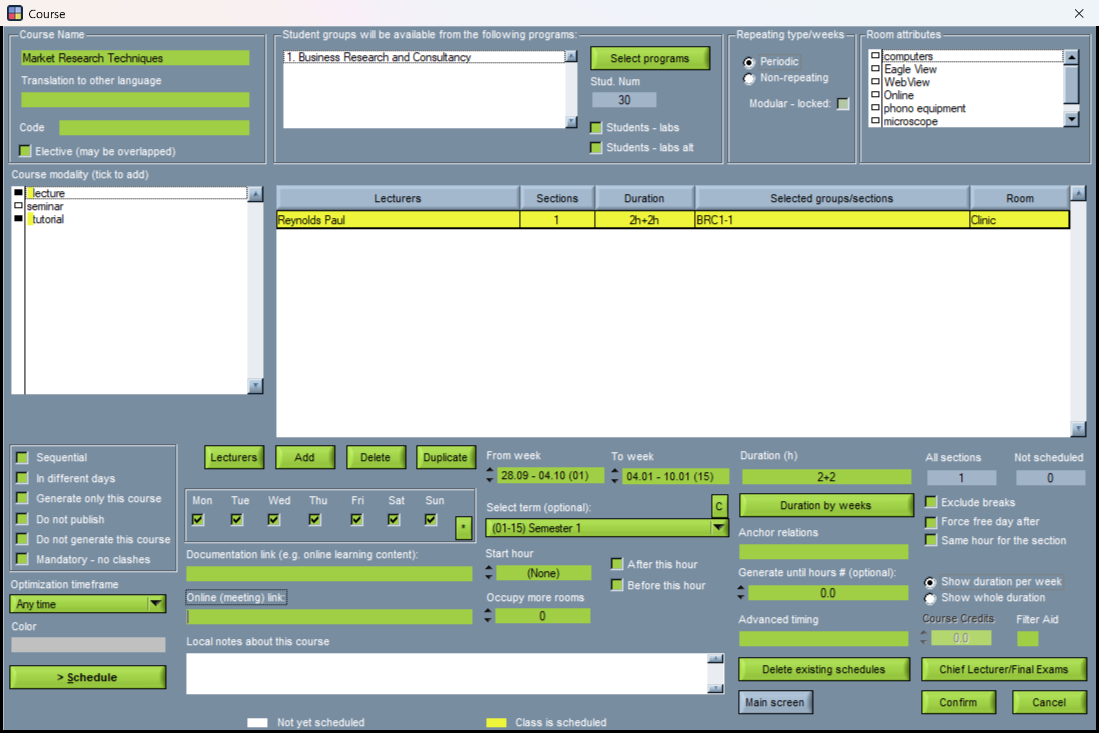
Dé al turno el aula maestra como aula preferida — la columna Aula de la pantalla del curso, abajo — y genere. Las lecciones van a toda la clínica, y cada consultorio recibe una reserva para exactamente las mismas horas y semanas, con el nombre del curso. En Análisis › Ver aulas todo el espacio se lee de un vistazo: la lección en la fila del aula maestra, una reserva en cada parte debajo.
El generador nunca elige un aula maestra por su cuenta. Una lección va a todo el espacio solo cuando usted lo ha pedido, así que las partes siguen disponibles para las lecciones que necesitan un solo consultorio.
En la lista de aulas de la ventana de lección, las reservas cuentan en ambos sentidos: una reserva del aula maestra muestra sus partes como ocupadas, y una reserva de una de sus partes muestra el aula maestra como ocupada.
Un aula maestra nunca se usa como aula adicional por una lección que necesita varias — es otra herramienta, descrita en lecciones que necesitan más de un aula.
Cambiar el aula de una lección
Son tres lugares, y difieren en cuántas semanas cambian.
| Dónde | Qué cambia | Úselo cuando |
|---|---|---|
| Clic derecho en una lección › Editar esta semana | Esa lección, en la semana en pantalla | Un aula está fuera de servicio durante una semana, un examen necesita el salón, cualquier cosa puntual. |
| Clic derecho en una lección › Editar | Esa lección, en todas las semanas en que se imparte | La lección pertenece a otra aula de ahora en adelante. |
| Pantalla del curso › columna Aula | El aula preferida del turno y, si usted lo indica, sus lecciones | Se traslada un turno entero — cada lección de ese docente y esos grupos. |
En el horario: Editar y Editar esta semana
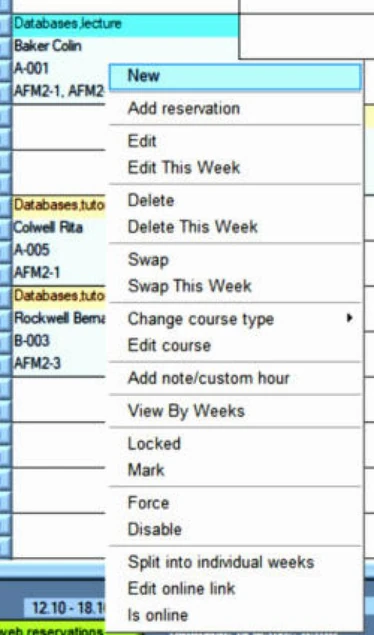
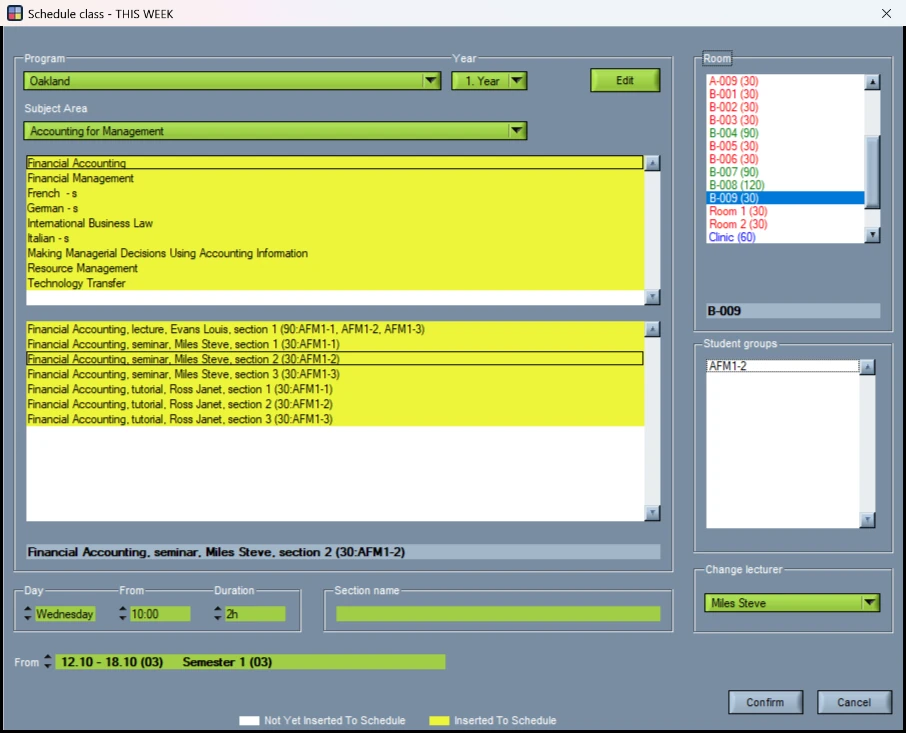
Haga clic derecho en la lección en la pantalla principal. Editar la abre para todas sus semanas planificadas; Editar esta semana la abre solo para la semana en pantalla, y la ventana lo indica en su título.
La lista Aula de la derecha muestra cada aula en el día y la hora de la lección. Verde es libre; rojo es ocupada — por otra lección o por una reserva, en al menos una de las semanas; un aula maestra libre es azul. Si cambia el día o la hora, los colores se calculan de nuevo. El aula en la que ya está la lección también aparece en rojo: la ocupa la propia lección.
Elija un aula y pulse Confirmar. Si el aula está reservada o ya en uso en alguna semana, el programa le pregunta, con las semanas indicadas, en lugar de negarse — la decisión es suya.
Editar esta semana separa esa semana de la lección. La semana que editó se convierte en una lección propia en el aula nueva, y las semanas anteriores y posteriores conservan la antigua. Para varias semanas pero no todas, úselo una vez por semana, o haga clic derecho en la lección y elija primero Dividir en semanas individuales, que la convierte en una entrada por semana.
En la pantalla del curso: la columna Aula
En la tabla del curso cada turno tiene un Aula. Es el aula preferida del turno: un deseo que el generador respeta, no un registro de dónde están las lecciones. Haga clic derecho en la celda para ver qué aulas usan realmente las lecciones del turno.
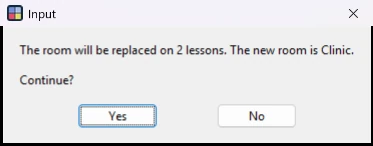
Haga doble clic para elegir un aula. El selector se puede acotar por equipamiento y marca las aulas maestras con (M). Si el turno ya tiene lecciones en el horario, el programa le pregunta si también deben moverse y para qué semanas: deje la casilla vacía para todas, escriba un rango como 4-12, o pulse Cancelar para cambiar solo el aula preferida y dejar las lecciones donde están.
Antes de mover nada se le dice cuántas lecciones cambiarán, a qué aula irán y en cuántas de ellas esa aula ya está ocupada a esa hora. Nada se mueve hasta que responda Sí.
El rango elige lecciones, no semanas. Toda lección del turno que se imparte en alguna de esas semanas toma el aula nueva — en todas sus semanas. Una lección guardada como una sola entrada para las semanas 1–15 se mueve entera aunque haya escrito 4–12. Para mover solo parte de un periodo, divida primero la lección (clic derecho › Dividir en semanas individuales) o use Editar esta semana en el horario.

Desactivar la pregunta
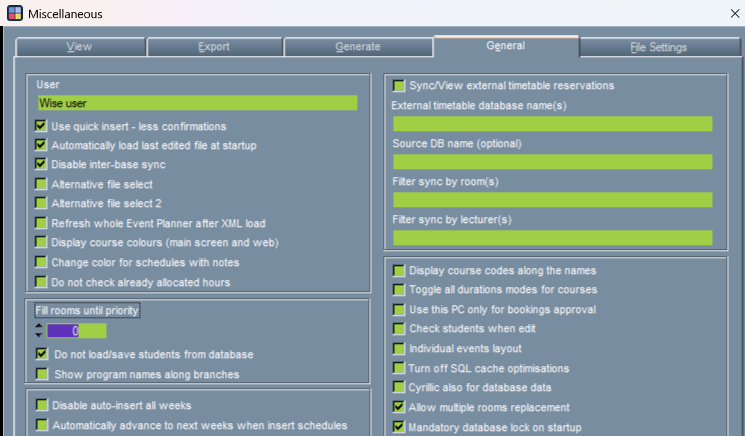
Que la pantalla del curso ofrezca o no mover las lecciones es un ajuste de cada estación de trabajo: Ajustes › Varios › General › Permitir reemplazo de varias aulas. Con él desactivado, un Aula nueva en la pantalla del curso cambia solo el aula preferida y las lecciones se quedan donde están.
En la administración desde el navegador las mismas opciones se eligen en la propia lección, con una casilla para solo esta semana, y una herramienta asigna un aula a un rango de semanas — cortando las lecciones en los extremos del rango, de modo que las semanas fuera de él conservan su aula.
Relacionado
- Lecciones que necesitan más de un aula a la vezUn laboratorio dividido en tres aulas de informática, una clase retransmitida a una segunda aula: cómo el generador encuentra varias aulas para una lección.
- Mejorar el aprovechamiento de las aulasQué suelen revelar las cifras de utilización de aulas, y por qué la respuesta rara vez es un edificio nuevo.
¿Quiere verlo funcionando?
Reserve una presentación en línea de 45 minutos y la recorreremos con el propio problema de programación de su institución.