
Guida pratica
Aule madri, e cambio dell’aula di una lezione
Alcuni spazi sono composti di aule: una clinica e i suoi ambulatori, una sala con una parete mobile. Indicate a Wise Timetable quali aule stanno insieme e una lezione nell’insieme le blocca tutte. Poi i tre punti in cui si cambia l’aula di una lezione — per una settimana, per un intervallo o definitivamente.
Un’aula composta di aule
Una clinica didattica ha tre ambulatori. Alcune sessioni usano l’intera clinica; altre usano un ambulatorio ciascuna, tre gruppi alla volta. Una sala per lezioni con una parete mobile ha la stessa forma: una sala o due metà, mai entrambe insieme.
Wise Timetable lo modella con un’aula madre: un’aula che rappresenta l’intero spazio, con le sue parti come aule ordinarie accanto ad essa. Quando una lezione è nell’aula madre, ogni parte è occupata per le stesse ore, così nulla può essere collocato in un ambulatorio mentre l’intera clinica è in uso.
Le parti non richiedono impostazioni particolari. Quando l’intero spazio non è in uso vengono pianificate come qualsiasi altra aula.
Impostare una clinica
Quali aule siano le parti viene deciso dalle attrezzature: ogni aula che condivide una voce di attrezzatura con l’aula madre le appartiene. Così l’intera impostazione è una voce e qualche spunta.
Create la voce
Settings › Equipment: aggiungete una voce denominata come lo spazio — Clinic.
Create l’aula madre
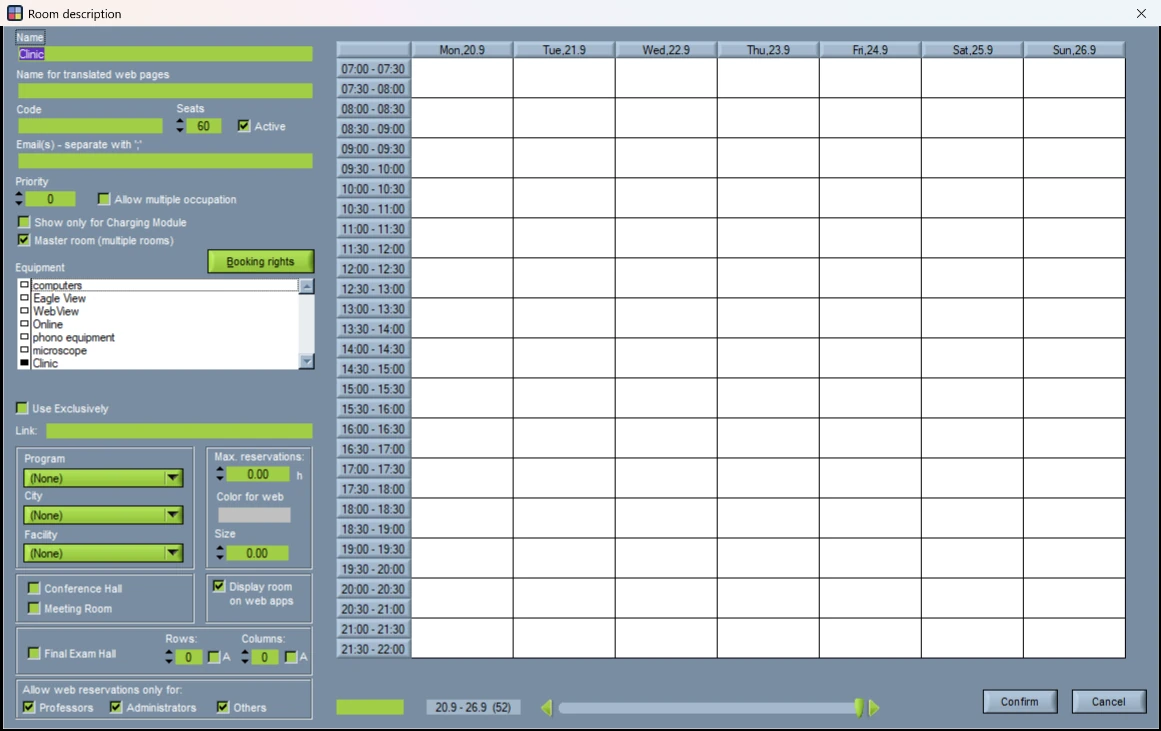
Edit › Rooms › Add. Date un nome, assegnate i posti dell’intero spazio, spuntate Master room (multiple rooms), e sotto Equipment spuntate Clinic — e nient’altro.
Spuntate le parti
Aprite ogni ambulatorio e spuntate Clinic sotto Equipment, accanto a qualsiasi altra voce abbia.
Controllate l’elenco
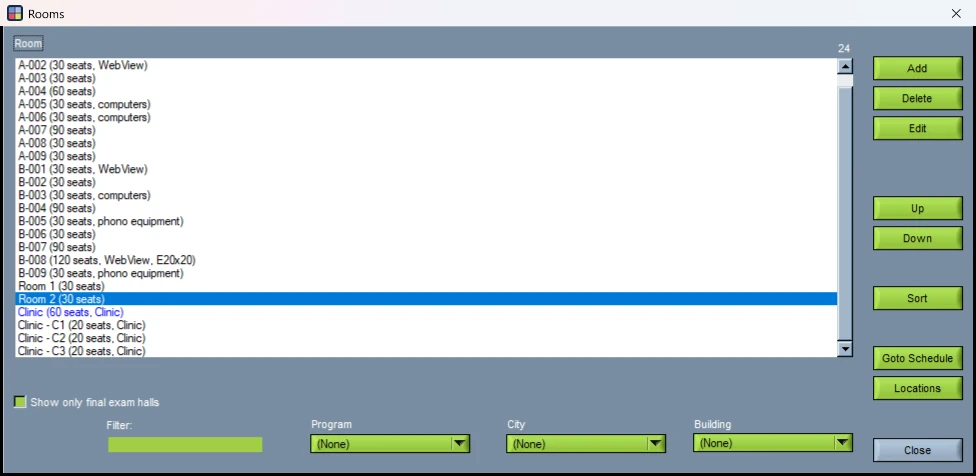
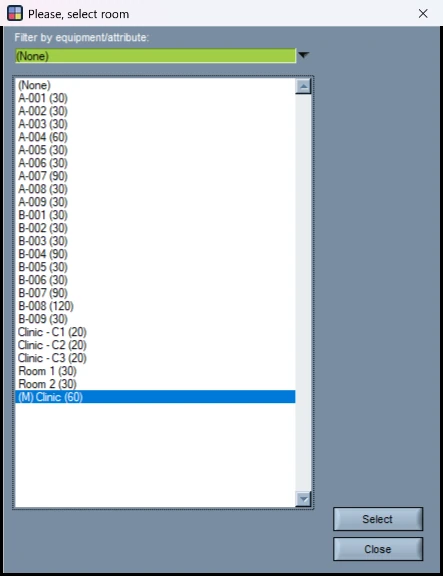
L’aula madre è disegnata in blu nell’elenco delle aule, e ogni selettore di aule la contrassegna con (M).
Una sola voce di attrezzatura, e nessun’altra
Poiché le parti si trovano tramite attrezzature condivise, l’aula madre deve avere la propria voce e nessuna generica. Spuntate projector su un’aula madre e ogni aula dell’edificio con un proiettore diventa una delle sue parti — e viene bloccata ogni volta che l’intero spazio è in uso.
Le parti, invece, possono avere qualsiasi altra voce; conta solo quella condivisa. E uno spazio può avere quante parti si vuole: ogni aula che ha la sua voce ne è una.
Che cosa fa una lezione nell’intero spazio alle parti
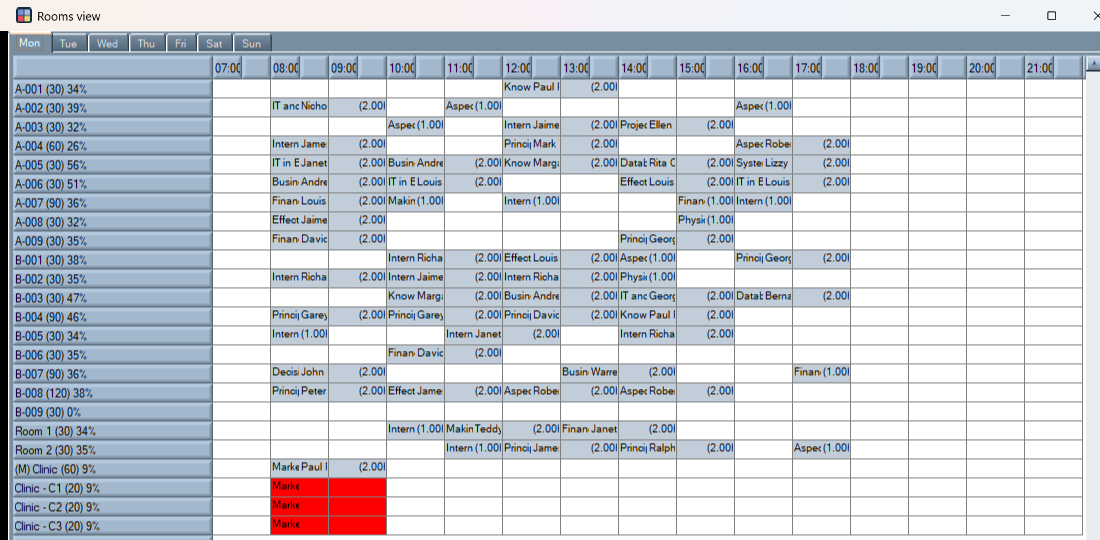
Assegnate al turno l’aula madre come aula preferita — la colonna Room nella schermata dell’insegnamento, più sotto — e generate. Le lezioni vanno nell’intera clinica, e ogni ambulatorio riceve una prenotazione per esattamente le stesse ore e settimane, denominata come l’insegnamento. In Analysis › View Rooms l’intero spazio si legge a colpo d’occhio: la lezione sulla riga dell’aula madre, una prenotazione su ogni parte sotto di essa.
Il generatore non sceglie mai da solo un’aula madre. Una lezione va nell’intero spazio solo quando lo avete richiesto, così le parti restano disponibili per le lezioni che richiedono un singolo ambulatorio.
Nell’elenco delle aule della finestra della lezione, le prenotazioni contano in entrambi i sensi: una prenotazione dell’aula madre mostra le sue parti come occupate, e una prenotazione di una delle sue parti mostra l’aula madre come occupata.
Un’aula madre non viene mai usata come aula aggiuntiva da una lezione che ne richiede più di una — è uno strumento diverso, descritto in lezioni che richiedono più di un’aula.
Cambiare l’aula di una lezione
Tre punti, e differiscono per il numero di settimane che modificano.
| Dove | Che cosa modifica | Da usare quando |
|---|---|---|
| Clic destro su una lezione › Edit This Week | Quella lezione, nella settimana a schermo | Un’aula è fuori uso per una settimana, un esame richiede la sala, qualsiasi cosa una tantum. |
| Clic destro su una lezione › Edit | Quella lezione, in ogni settimana in cui si svolge | La lezione da ora in poi appartiene a un’altra aula. |
| Schermata dell’insegnamento › colonna Room | L’aula preferita del turno e, se lo indicate, le sue lezioni | Si sposta un intero turno — ogni lezione di quel docente e di quei gruppi. |
Nell’orario: Edit ed Edit This Week
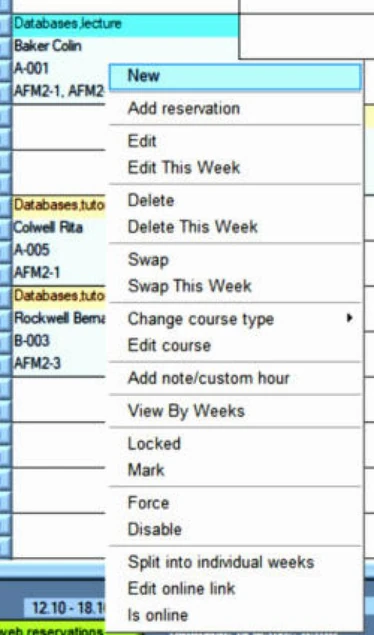
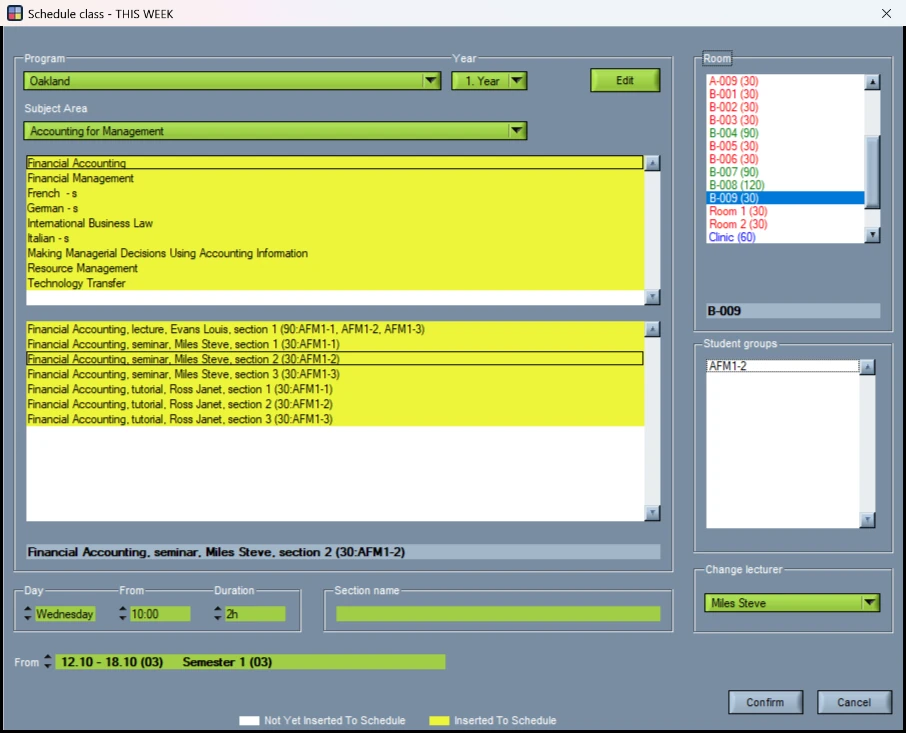
Fate clic con il tasto destro sulla lezione nella schermata principale. Edit la apre per tutte le sue settimane previste; Edit This Week la apre solo per la settimana a schermo, e la finestra indica quale nel titolo.
L’elenco Room a destra mostra ogni aula al giorno e all’ora della lezione. Il verde è libera; il rosso è occupata — da un’altra lezione o da una prenotazione, in almeno una delle settimane; un’aula madre libera è blu. Cambiate il giorno o l’ora e i colori vengono ricalcolati. Anche l’aula in cui la lezione si trova già appare rossa: è occupata dalla lezione stessa.
Scegliete un’aula e premete Confirm. Se l’aula è prenotata o già in uso in qualche settimana, ve lo viene chiesto, con le settimane indicate, anziché essere rifiutato — la decisione è Vostra.
Edit This Week ritaglia quella settimana dalla lezione. La settimana modificata diventa una lezione a sé nella nuova aula, e le settimane prima e dopo mantengono la vecchia. Per più settimane ma non tutte, usatelo una volta per settimana, oppure fate prima clic destro sulla lezione e scegliete Split into individual weeks, che la trasforma in una voce per settimana.
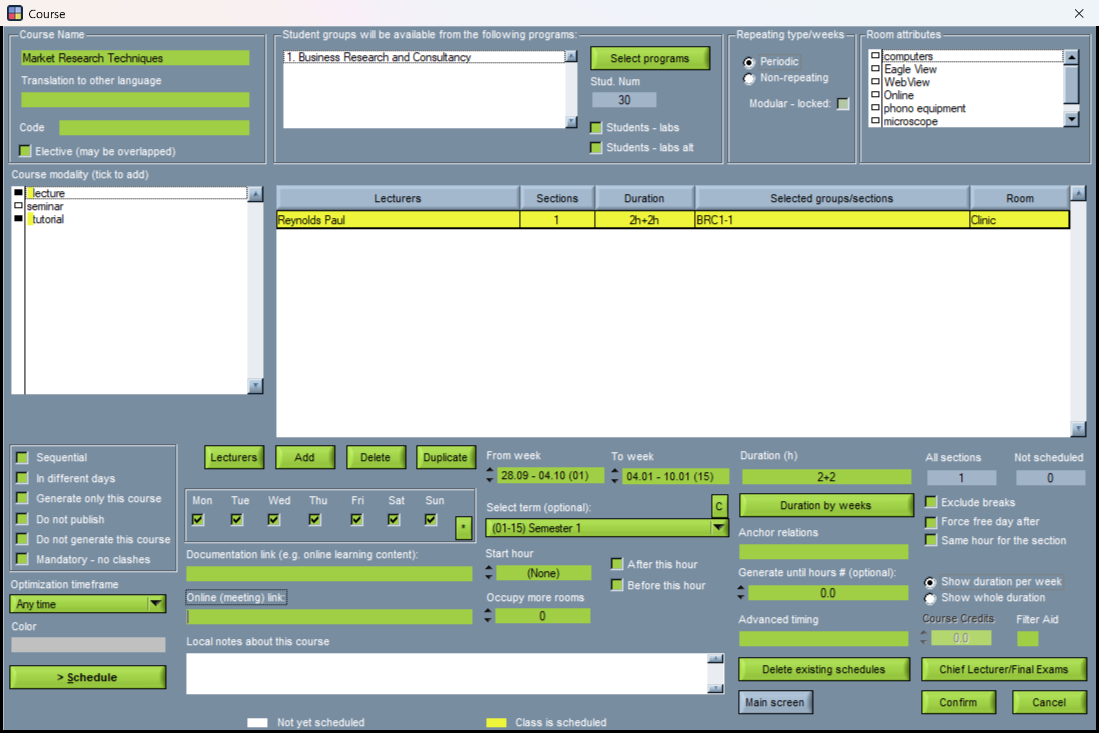
Nella schermata dell’insegnamento: la colonna Room
Nella tabella dell’insegnamento ogni turno ha una Room. È l’aula preferita del turno: un desiderio che il generatore rispetta, non un registro di dove si trovano le lezioni. Fate clic destro sulla cella per vedere quali aule usano effettivamente le lezioni del turno.
Fate doppio clic per scegliere un’aula. Il selettore può essere ristretto per attrezzature e contrassegna le aule madri con (M). Se il turno ha già lezioni nell’orario, vi viene poi chiesto se debbano spostarsi anch’esse, e per quali settimane: lasciate la casella vuota per tutte, digitate un intervallo come 4-12, oppure premete Cancel per cambiare solo l’aula preferita e lasciare le lezioni dove sono.
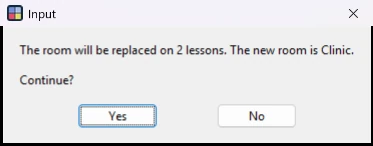
Prima che qualcosa si sposti, vi viene detto quante lezioni cambieranno, in quale aula andranno e in quante di esse quell’aula è già occupata in quell’ora. Nulla si sposta finché non rispondete Yes.
L’intervallo sceglie lezioni, non settimane. Ogni lezione del turno che si svolge in una qualsiasi di quelle settimane assume la nuova aula — per tutte le sue settimane. Una lezione tenuta come un’unica voce per le settimane 1–15 si sposta per intero anche se avete digitato 4–12. Per spostare solo una parte del periodo, dividete prima la lezione (clic destro › Split into individual weeks), oppure usate Edit This Week nell’orario.

Disattivare la domanda
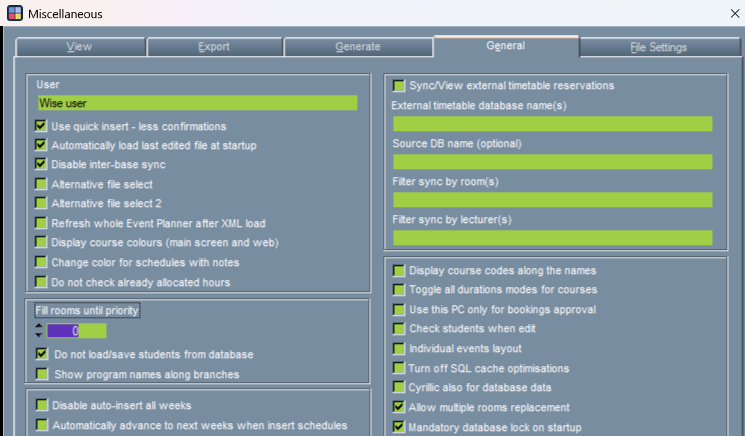
Se la schermata dell’insegnamento proponga o meno di spostare le lezioni è un’impostazione di ogni postazione: Settings › Miscellaneous › General › Allow multiple rooms replacement. Se disattivata, una nuova Room nella schermata dell’insegnamento cambia solo l’aula preferita, e le lezioni restano dove sono.
Nell’amministrazione nel browser le stesse scelte si fanno sulla lezione stessa, con una spunta per solo questa settimana, e uno strumento imposta un’aula su un intervallo di settimane — tagliando le lezioni ai bordi dell’intervallo, così che le settimane fuori da esso mantengano la loro aula.
Correlati
- Lezioni che richiedono più di un’aula alla voltaUn laboratorio suddiviso su tre aule informatiche, una lezione trasmessa a una seconda aula: come il generatore trova più aule per una lezione.
- Migliorare l’utilizzo delle auleChe cosa rivelano di solito i dati di utilizzo delle aule, e perché la risposta è raramente un nuovo edificio.
Desiderate vederlo in funzione?
Prenotate una presentazione online di 45 minuti e la illustreremo sul problema di programmazione del Vostro ateneo.