
Anleitung
Verbundräume und den Raum einer Veranstaltung ändern
Manche Räume bestehen aus Räumen: eine Klinik und ihre Behandlungsräume, eine Halle mit verschiebbarer Wand. Sagen Sie Wise Timetable, welche Räume zusammengehören, und eine Veranstaltung im Ganzen blockiert jeden Teil. Danach die drei Stellen, an denen der Raum einer Veranstaltung geändert wird — für eine Woche, für einen Bereich oder dauerhaft.
Ein Raum aus Räumen
Eine Lehrklinik hat drei Behandlungsräume. Manche Sitzungen nutzen die ganze Klinik; andere nutzen je einen Behandlungsraum, drei Gruppen gleichzeitig. Ein Hörsaal mit verschiebbarer Wand hat dieselbe Form: eine Halle oder zwei Hälften, nie beides gleichzeitig.
Wise Timetable bildet das mit einem Verbundraum ab: ein Raum, der für den gesamten Raumverbund steht, mit seinen Teilen als gewöhnlichen Räumen daneben. Findet eine Veranstaltung im Verbundraum statt, ist jeder Teil für dieselben Stunden belegt, sodass nichts anderes in einen Behandlungsraum gelegt werden kann, solange die ganze Klinik genutzt wird.
Die Teile brauchen keine besondere Einstellung. Wird der gesamte Raumverbund nicht genutzt, werden sie wie jeder andere Raum eingeplant.
Eine Klinik einrichten
Welche Räume die Teile sind, wird über die Ausstattung entschieden: Jeder Raum, der mit dem Verbundraum einen Ausstattungspunkt teilt, gehört dazu. Die gesamte Einrichtung ist also ein Punkt und einige Häkchen.
Den Punkt anlegen
Einstellungen › Ausstattung: einen nach dem Raumverbund benannten Punkt hinzufügen — Klinik.
Den Verbundraum anlegen
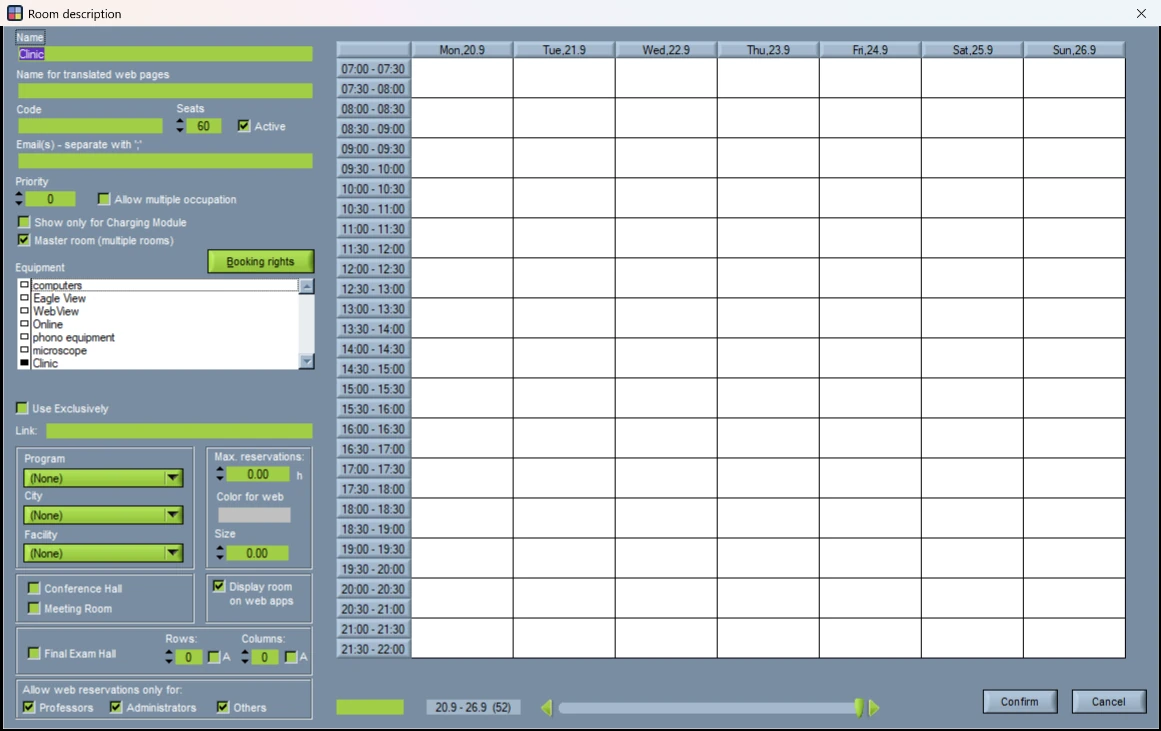
Bearbeiten › Räume › Hinzufügen. Benennen Sie ihn, geben Sie ihm die Plätze des gesamten Raumverbunds, haken Sie Verbundraum (mehrere Räume) an und haken Sie unter Ausstattung Klinik an — und sonst nichts.
Die Teile anhaken
Öffnen Sie jeden Behandlungsraum und haken Sie unter Ausstattung Klinik an, neben allem anderen, was er hat.
Die Liste prüfen
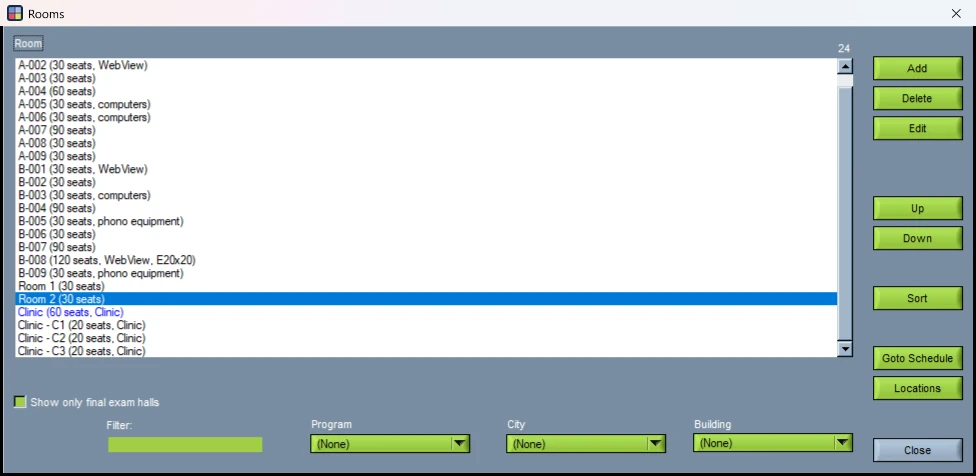
Der Verbundraum ist in der Raumliste blau dargestellt, und jede Raumauswahl kennzeichnet ihn mit (M).
Ein Ausstattungspunkt, und nur einer
Weil die Teile über gemeinsame Ausstattung gefunden werden, muss der Verbundraum seinen eigenen Punkt tragen und keine allgemeinen. Haken Sie Projektor bei einem Verbundraum an, und jeder Raum im Gebäude mit einem Projektor wird zu einem seiner Teile — und ist blockiert, sobald der gesamte Raumverbund genutzt wird.
Die Teile hingegen können alles andere tragen, was sie haben; nur der gemeinsame Punkt zählt. Und ein Raumverbund kann beliebig viele Teile haben: Jeder Raum, der seinen Punkt trägt, ist einer.
Was eine Veranstaltung im Ganzen mit den Teilen macht
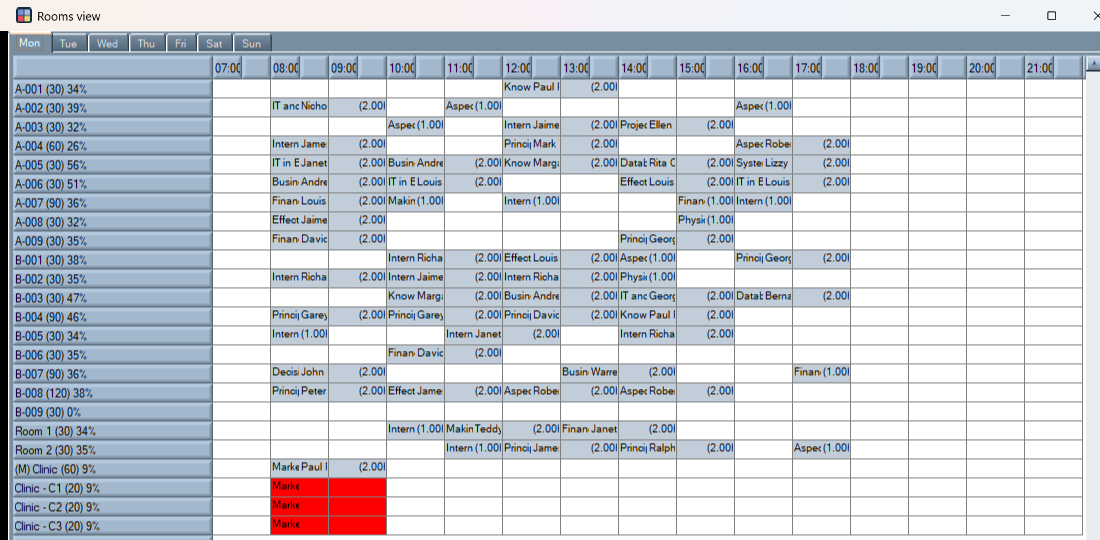
Geben Sie dem Turnus den Verbundraum als bevorzugten Raum — die Spalte Raum auf dem Bildschirm der Lehrveranstaltung, unten — und generieren Sie. Die Veranstaltungen gehen in die gesamte Klinik, und jeder Behandlungsraum erhält eine Buchung für genau dieselben Stunden und Wochen, benannt nach der Lehrveranstaltung. Unter Analyse › Räume anzeigen liest sich der gesamte Raumverbund auf einen Blick: die Veranstaltung in der Zeile des Verbundraums, darunter eine Buchung auf jedem Teil.
Der Generator wählt nie von sich aus einen Verbundraum. Eine Veranstaltung geht nur dann in den gesamten Raumverbund, wenn Sie es verlangt haben, sodass die Teile für die Veranstaltungen verfügbar bleiben, die einen einzelnen Behandlungsraum brauchen.
In der Raumliste des Veranstaltungsfensters zählen Buchungen in beide Richtungen: Eine Buchung des Verbundraums zeigt seine Teile als belegt, und eine Buchung eines seiner Teile zeigt den Verbundraum als belegt.
Ein Verbundraum wird von einer Veranstaltung, die mehrere braucht, nie als zusätzlicher Raum verwendet — das ist ein anderes Werkzeug, beschrieben unter Veranstaltungen, die mehr als einen Raum brauchen.
Den Raum einer Veranstaltung ändern
Drei Stellen, und sie unterscheiden sich darin, wie viele Wochen sie ändern.
| Wo | Was er verändert | Verwenden, wenn |
|---|---|---|
| Rechtsklick auf eine Veranstaltung › Diese Woche bearbeiten | Diese Veranstaltung, in der angezeigten Woche | Ein Raum ist eine Woche lang außer Betrieb, eine Prüfung braucht die Halle, alles Einmalige. |
| Rechtsklick auf eine Veranstaltung › Bearbeiten | Diese Veranstaltung, in jeder Woche, in der sie läuft | Die Veranstaltung gehört ab jetzt in einen anderen Raum. |
| Bildschirm der Lehrveranstaltung › Spalte Raum | Der bevorzugte Raum des Turnus und, wenn Sie es sagen, seine Veranstaltungen | Ein ganzer Turnus wird verschoben — jede Veranstaltung dieser lehrenden Person und dieser Gruppen. |
Im Stundenplan: Bearbeiten und Diese Woche bearbeiten
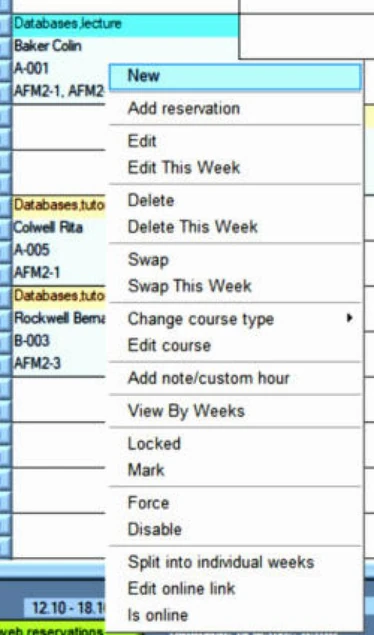
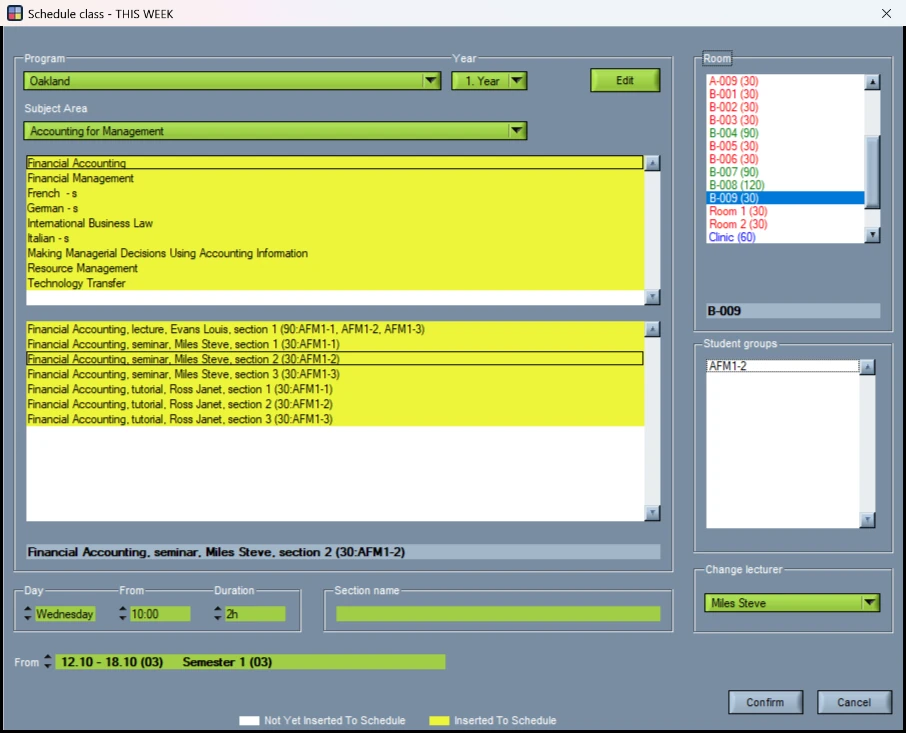
Klicken Sie auf dem Hauptbildschirm mit der rechten Maustaste auf die Veranstaltung. Bearbeiten öffnet sie für alle ihre geplanten Wochen; Diese Woche bearbeiten öffnet sie nur für die angezeigte Woche, und das Fenster nennt in seinem Titel, welche.
Die Raum-Liste rechts zeigt jeden Raum zu Tag und Zeit der Veranstaltung. Grün ist frei; rot ist belegt — durch eine andere Veranstaltung oder durch eine Buchung, in mindestens einer der Wochen; ein freier Verbundraum ist blau. Ändern Sie den Tag oder die Stunde, werden die Farben neu berechnet. Der Raum, in dem die Veranstaltung bereits liegt, ist ebenfalls rot: Er ist von der Veranstaltung selbst belegt.
Wählen Sie einen Raum und drücken Sie Bestätigen. Ist der Raum in irgendeiner Woche gebucht oder bereits in Benutzung, werden Sie gefragt, mit Nennung der Wochen, und nicht abgewiesen — die Entscheidung liegt bei Ihnen.
Diese Woche bearbeiten schneidet diese Woche aus der Veranstaltung heraus. Die bearbeitete Woche wird zu einer eigenen Veranstaltung im neuen Raum, und die Wochen davor und danach behalten den alten. Für mehrere, aber nicht alle Wochen verwenden Sie es einmal pro Woche, oder klicken Sie mit der rechten Maustaste auf die Veranstaltung und wählen Sie zuerst In einzelne Wochen aufteilen, was sie in einen Eintrag pro Woche umwandelt.
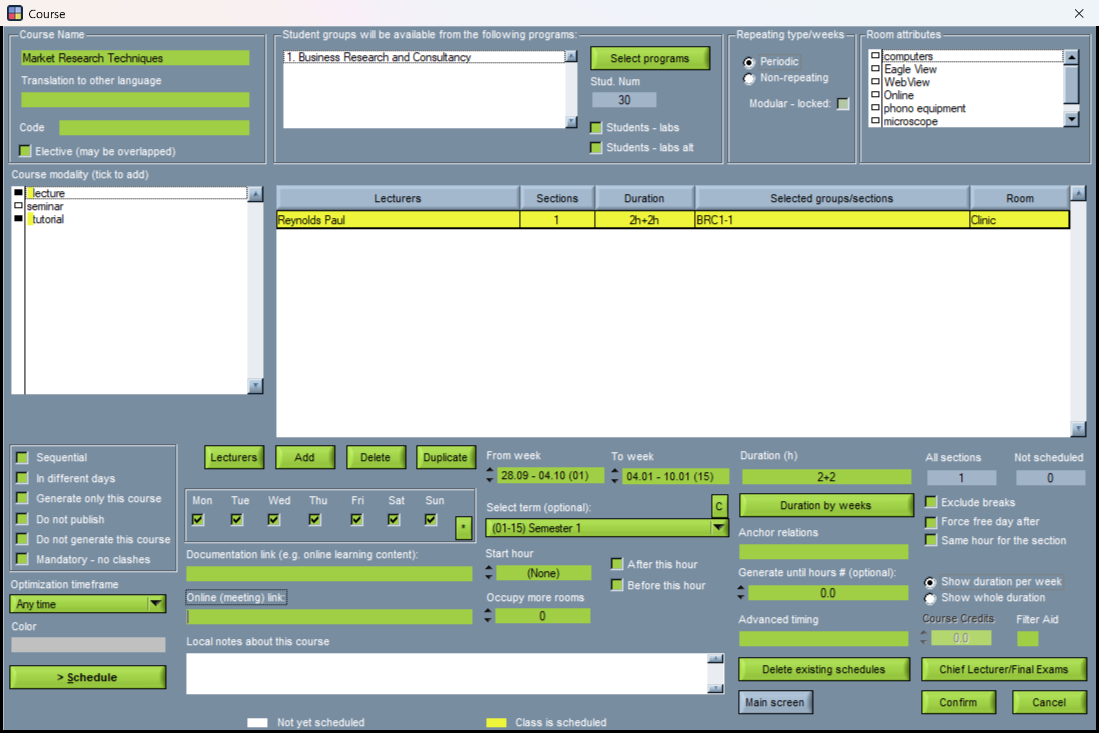
Auf dem Bildschirm der Lehrveranstaltung: die Spalte Raum
In der Tabelle der Lehrveranstaltung hat jeder Turnus einen Raum. Es ist der bevorzugte Raum des Turnus: ein Wunsch, den der Generator berücksichtigt, und keine Aufzeichnung darüber, wo die Veranstaltungen sind. Klicken Sie mit der rechten Maustaste auf die Zelle, um zu sehen, welche Räume die Veranstaltungen des Turnus tatsächlich nutzen.
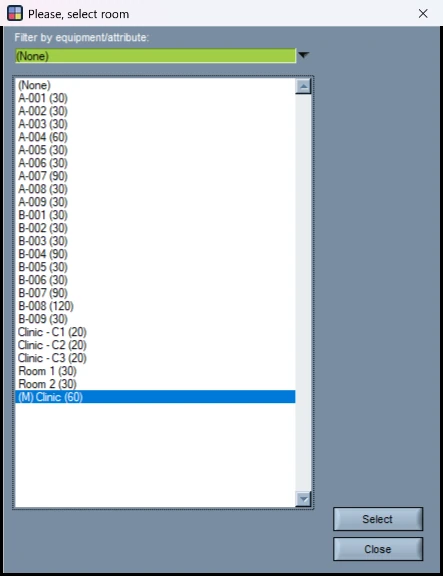
Doppelklicken Sie darauf, um einen Raum zu wählen. Die Auswahl lässt sich nach Ausstattung eingrenzen und kennzeichnet Verbundräume mit (M). Hat der Turnus bereits Veranstaltungen im Stundenplan, werden Sie gefragt, ob sie ebenfalls verschoben werden sollen und für welche Wochen: Lassen Sie das Feld für alle leer, geben Sie einen Bereich wie 4-12 ein oder drücken Sie Abbrechen, um nur den bevorzugten Raum zu ändern und die Veranstaltungen dort zu lassen, wo sie sind.
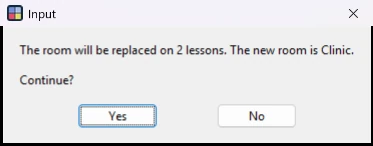
Bevor sich etwas bewegt, wird Ihnen mitgeteilt, wie viele Veranstaltungen sich ändern, in welchen Raum sie gehen und bei wie vielen dieser Raum zu der Zeit bereits belegt ist. Nichts wird verschoben, bis Sie mit Ja antworten.
Der Bereich wählt Veranstaltungen, nicht Wochen. Jede Veranstaltung des Turnus, die in einer dieser Wochen läuft, erhält den neuen Raum — für alle ihre Wochen. Eine Veranstaltung, die als ein Eintrag für die Wochen 1–15 geführt wird, wird als Ganzes verschoben, selbst wenn Sie 4–12 eingegeben haben. Um nur einen Teil des Semesters zu verschieben, teilen Sie die Veranstaltung zuerst auf (Rechtsklick › In einzelne Wochen aufteilen) oder verwenden Sie Diese Woche bearbeiten im Stundenplan.

Die Frage abschalten
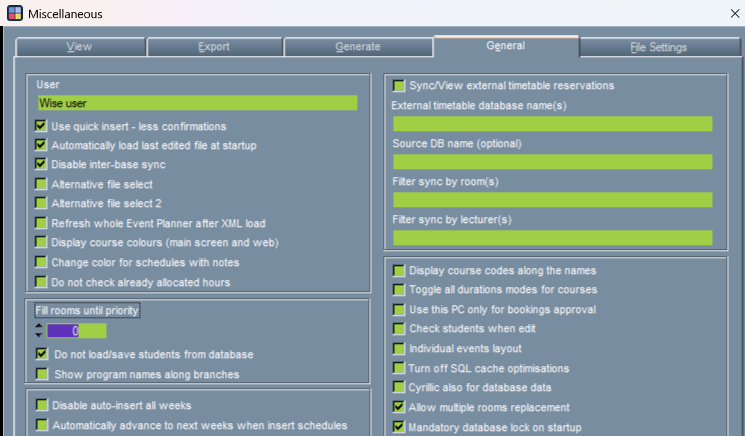
Ob der Bildschirm der Lehrveranstaltung überhaupt anbietet, die Veranstaltungen zu verschieben, ist eine Einstellung jedes Arbeitsplatzes: Einstellungen › Sonstiges › Allgemein › Mehrfache Raumersetzung zulassen. Ist sie aus, ändert ein neuer Raum auf dem Bildschirm der Lehrveranstaltung nur den bevorzugten Raum, und die Veranstaltungen bleiben, wo sie sind.
In der Browser-Administration werden dieselben Entscheidungen an der Veranstaltung selbst getroffen, mit einem Häkchen für nur diese Woche, und ein Werkzeug setzt einen Raum über einen Wochenbereich — es schneidet Veranstaltungen an den Rändern des Bereichs, sodass die Wochen außerhalb ihren Raum behalten.
Verwandtes
- Veranstaltungen, die mehr als einen Raum gleichzeitig brauchenEin Labor auf drei Computerräume verteilt, eine Vorlesung in einen zweiten Raum übertragen: wie der Generator mehrere Räume für eine Veranstaltung findet.
- Raumauslastung verbessernWas Zahlen zur Raumauslastung gewöhnlich offenbaren und warum die Antwort selten ein neues Gebäude ist.
Möchten Sie sehen, wie das funktioniert?
Buchen Sie eine 45-minütige Online-Präsentation, in der wir es anhand des Planungsproblems Ihrer eigenen Hochschule durchgehen.