
Pas à pas
Salles mères, et changement de la salle d'un cours
Certains espaces sont composés de salles : une clinique et ses salles de consultation, une salle avec une cloison mobile. Indiquez à Wise Timetable quelles salles vont ensemble et un cours dans l'ensemble bloque chaque partie. Puis les trois endroits où la salle d'un cours se change — pour une semaine, pour une plage ou définitivement.
Une salle composée de salles
Une clinique d'enseignement a trois salles de consultation. Certaines séances utilisent toute la clinique ; d'autres utilisent une salle de consultation chacune, trois groupes à la fois. Une salle de cours avec une cloison mobile a la même forme : une salle ou deux moitiés, jamais les deux à la fois.
Wise Timetable modélise cela avec une salle mère : une salle qui représente tout l'espace, avec ses parties comme salles ordinaires à côté. Lorsqu'un cours est dans la salle mère, chaque partie est prise pour les mêmes heures, de sorte que rien d'autre ne peut être placé dans une salle de consultation tant que toute la clinique est utilisée.
Les parties n'ont besoin d'aucun paramètre particulier. Lorsque l'espace entier n'est pas utilisé, elles sont planifiées comme n'importe quelle autre salle.
Mettre en place une clinique
Quelles salles sont les parties est décidé par l'équipement : chaque salle qui partage un élément d'équipement avec la salle mère en fait partie. Toute la mise en place se résume donc à un élément et quelques cases cochées.
Créer l'élément
Paramètres › Équipement : ajoutez un élément portant le nom de l'espace — Clinique.
Créer la salle mère
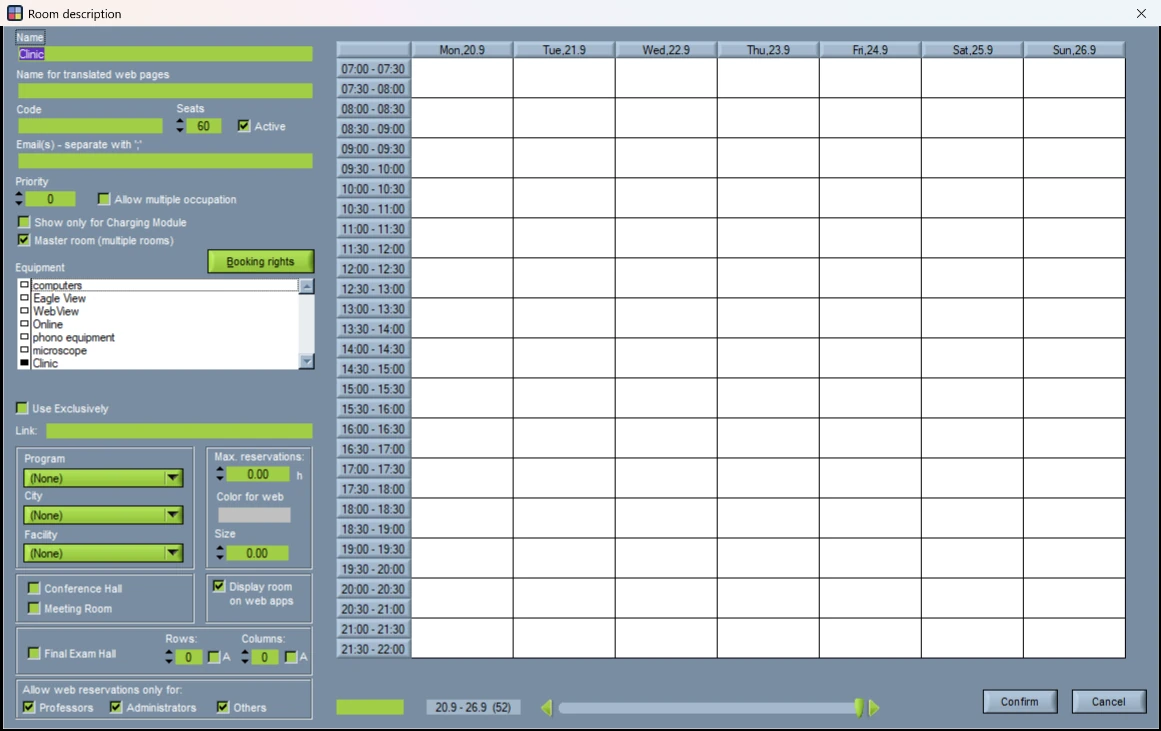
Édition › Salles › Ajouter. Nommez-la, donnez-lui les places de tout l'espace, cochez Salle mère (plusieurs salles), et sous Équipement cochez Clinique — et rien d'autre.
Cocher les parties
Ouvrez chaque salle de consultation et cochez Clinique sous son Équipement, à côté de tout le reste qu'elle possède.
Vérifier la liste
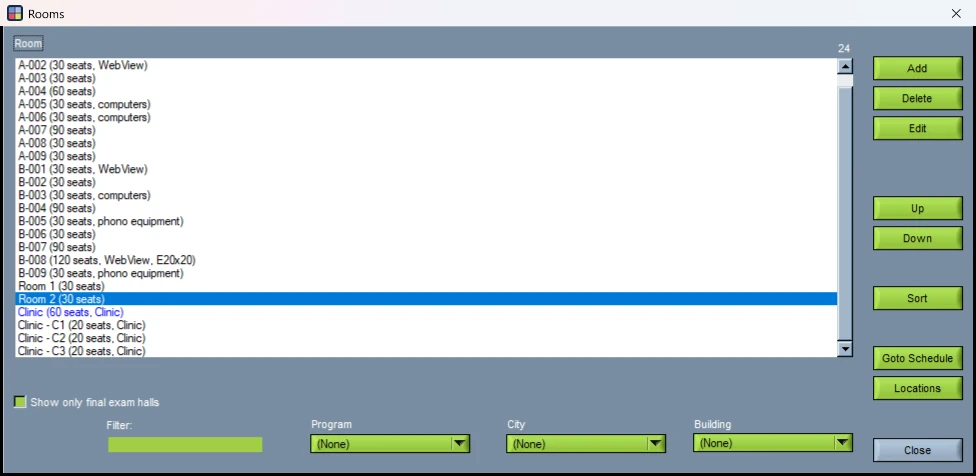
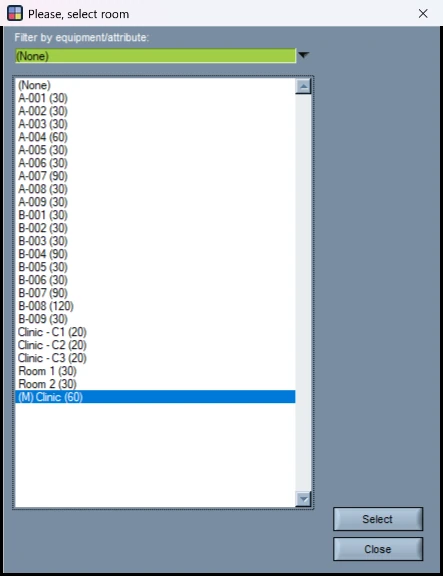
La salle mère est dessinée en bleu dans la liste des salles, et chaque sélecteur de salle la marque (M).
Un seul élément d'équipement, et un seul
Comme les parties sont trouvées par l'équipement partagé, la salle mère doit porter son propre élément et aucun élément générique. Cochez projecteur sur une salle mère et chaque salle du bâtiment dotée d'un projecteur devient l'une de ses parties — et est bloquée chaque fois que tout l'espace est utilisé.
Les parties, en revanche, peuvent porter tout le reste qu'elles possèdent ; seul l'élément partagé compte. Et un espace peut avoir autant de parties que vous voulez : chaque salle qui porte son élément en est une.
Ce que fait un cours dans l'ensemble aux parties
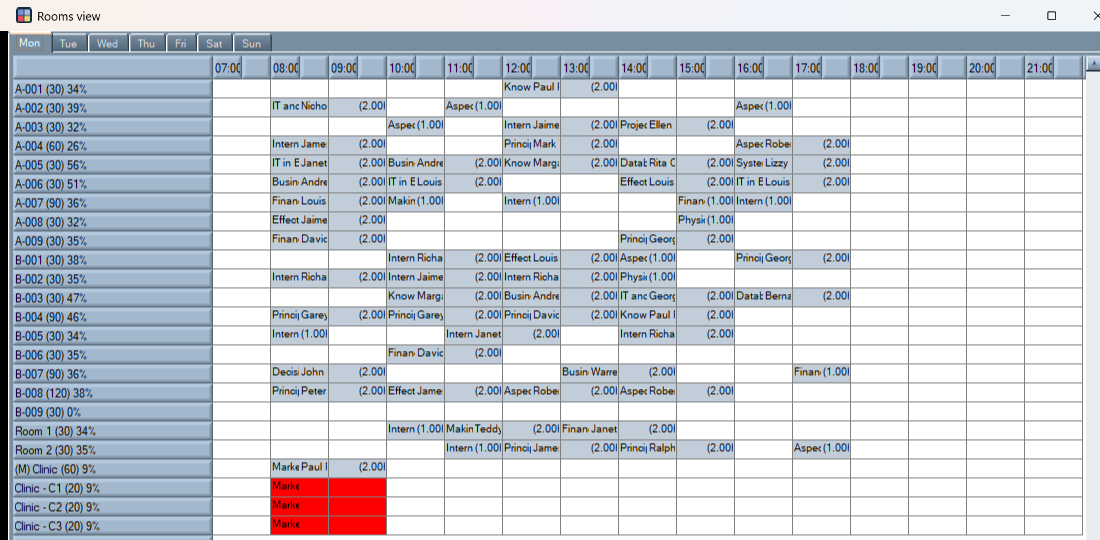
Donnez au tour la salle mère comme salle préférée — la colonne Salle de l'écran du cours, plus bas — et générez. Les cours vont dans toute la clinique, et chaque salle de consultation reçoit une réservation pour exactement les mêmes heures et semaines, portant le nom du cours. Dans Analyse › Voir les salles, tout l'espace se lit d'un coup d'œil : le cours sur la ligne de la salle mère, une réservation sur chaque partie en dessous.
Le générateur ne choisit jamais de lui-même une salle mère. Un cours ne va dans tout l'espace que si vous l'avez demandé, de sorte que les parties restent disponibles pour les cours qui n'ont besoin que d'une salle de consultation.
Dans la liste des salles de la fenêtre du cours, les réservations comptent dans les deux sens : une réservation de la salle mère montre ses parties comme prises, et une réservation d'une de ses parties montre la salle mère comme prise.
Une salle mère n'est jamais utilisée comme salle supplémentaire par un cours qui en nécessite plusieurs — c'est un autre outil, décrit dans cours qui nécessitent plus d'une salle.
Changer la salle d’un cours
Trois endroits, qui diffèrent par le nombre de semaines qu'ils modifient.
| Où | Ce qu’il modifie | À utiliser quand |
|---|---|---|
| Clic droit sur un cours › Modifier cette semaine | Ce cours, dans la semaine affichée | Une salle est hors service une semaine, un examen a besoin de l'amphithéâtre, tout ce qui est ponctuel. |
| Clic droit sur un cours › Modifier | Ce cours, chaque semaine où il a lieu | Le cours appartient désormais à une autre salle. |
| Écran du cours › colonne Salle | La salle préférée du tour, et, si vous le demandez, ses cours | Un tour entier se déplace — chaque cours de cet enseignant et de ces groupes. |
Dans l'emploi du temps : Modifier et Modifier cette semaine
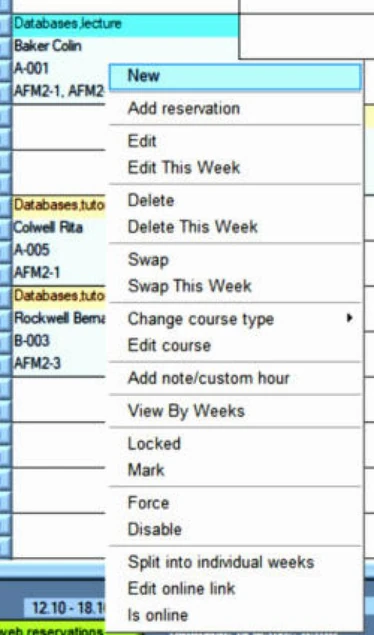
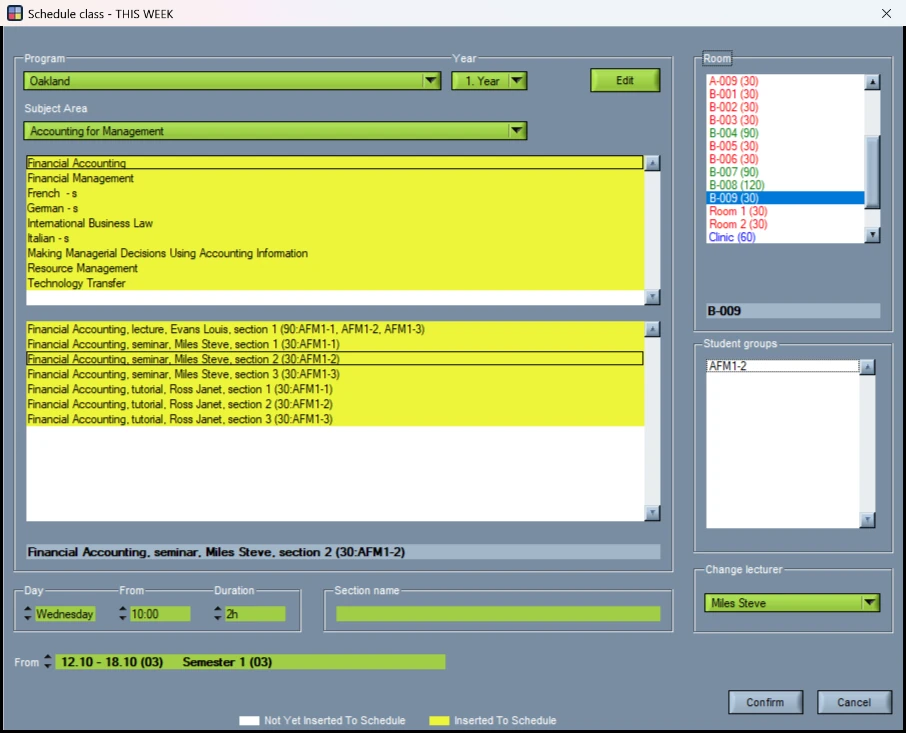
Clic droit sur le cours dans l'écran principal. Modifier l'ouvre pour toutes ses semaines prévues ; Modifier cette semaine l'ouvre pour la seule semaine affichée, et la fenêtre l'indique dans son titre.
La liste Salle à droite montre chaque salle au jour et à l'heure du cours. Le vert est libre ; le rouge est pris — par un autre cours ou par une réservation, dans au moins une des semaines ; une salle mère libre est en bleu. Changez le jour ou l'heure et les couleurs sont recalculées. La salle où se trouve déjà le cours apparaît aussi en rouge : elle est prise par le cours lui-même.
Choisissez une salle et appuyez sur Confirmer. Si la salle est réservée ou déjà utilisée une semaine, on vous interroge, avec les semaines nommées, plutôt que de vous refuser — la décision vous appartient.
Modifier cette semaine découpe cette semaine hors du cours. La semaine modifiée devient un cours à part dans la nouvelle salle, et les semaines avant et après gardent l'ancienne. Pour plusieurs semaines mais pas toutes, utilisez-le une fois par semaine, ou faites d'abord un clic droit sur le cours et choisissez Scinder en semaines individuelles, ce qui le transforme en une entrée par semaine.
Sur l'écran du cours : la colonne Salle
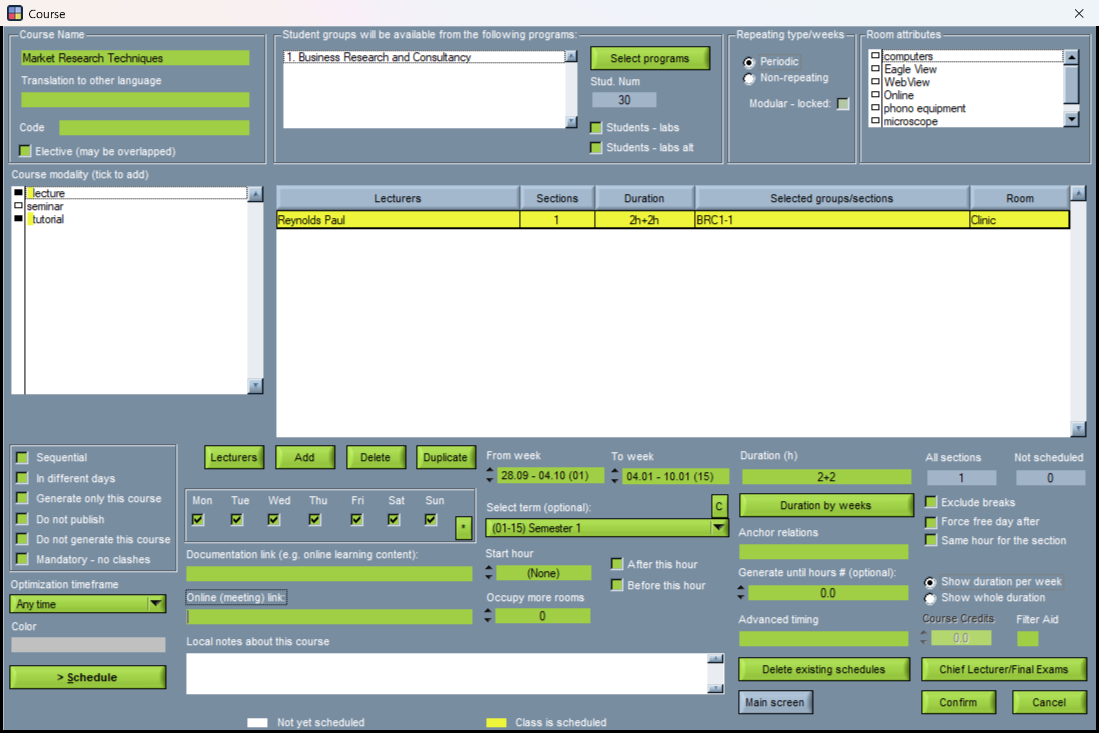
Dans le tableau du cours, chaque tour a une Salle. C'est la salle préférée du tour : un souhait que le générateur respecte, et non un relevé de l'endroit où se trouvent les cours. Faites un clic droit sur la cellule pour voir quelles salles les cours du tour utilisent réellement.
Double-cliquez dessus pour choisir une salle. Le sélecteur peut être restreint par l'équipement et marque les salles mères (M). Si le tour a déjà des cours dans l'emploi du temps, on vous demande alors s'ils doivent aussi être déplacés, et pour quelles semaines : laissez le champ vide pour tous, saisissez une plage comme 4-12, ou appuyez sur Annuler pour ne changer que la salle préférée et laisser les cours où ils sont.
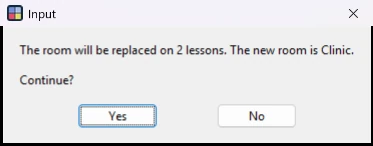
Avant que quoi que ce soit ne bouge, on vous dit combien de cours vont changer, dans quelle salle ils vont, et pour combien d'entre eux cette salle est déjà prise à ce moment. Rien ne bouge avant que vous répondiez Oui.
La plage choisit des cours, non des semaines. Chaque cours du tour qui a lieu pendant l'une de ces semaines prend la nouvelle salle — pour toutes ses semaines. Un cours tenu comme une seule entrée pour les semaines 1–15 se déplace en entier même si vous avez saisi 4–12. Pour ne déplacer qu'une partie d'un trimestre, scindez d'abord le cours (clic droit › Scinder en semaines individuelles), ou utilisez Modifier cette semaine dans l'emploi du temps.

Désactiver la question
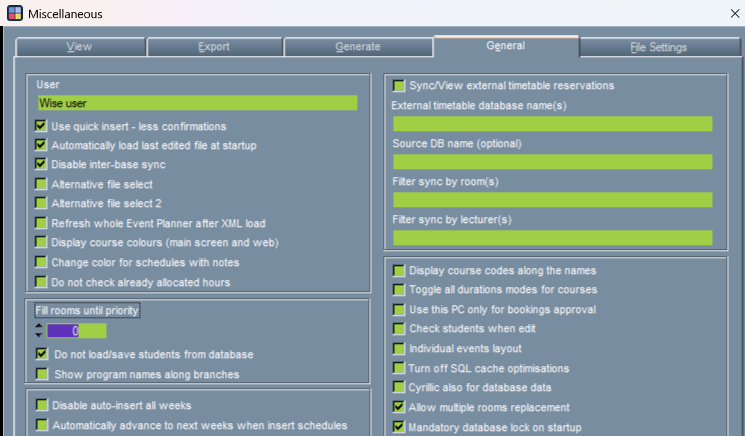
Que l'écran du cours propose ou non de déplacer les cours est un paramètre de chaque poste : Paramètres › Divers › Général › Autoriser le remplacement de plusieurs salles. Désactivé, une nouvelle Salle sur l'écran du cours ne change que la salle préférée, et les cours restent où ils sont.
Dans l'administration par navigateur, les mêmes choix se font sur le cours lui-même, avec une case seulement cette semaine, et un outil règle une salle sur une plage de semaines — en coupant les cours aux bords de la plage, de sorte que les semaines extérieures gardent leur salle.
Voir aussi
- Des cours qui ont besoin de plusieurs salles à la foisUn laboratoire réparti sur trois salles informatiques, un cours retransmis dans une seconde salle : comment le générateur trouve plusieurs salles pour un seul cours.
- Améliorer le taux d’occupation des sallesCe que révèlent habituellement les chiffres d'utilisation des salles, et pourquoi la réponse est rarement un nouveau bâtiment.
Envie de voir cela fonctionner ?
Réservez une présentation en ligne de 45 minutes et nous la déroulerons à partir du propre problème de planification de votre établissement.