
Uputstvo
Glavne prostorije i promena prostorije časa
Neki prostori su sastavljeni od prostorija: klinika i njene ordinacije, sala sa pomičnim zidom. Recite Wise Timetable koje prostorije pripadaju zajedno i čas u celini blokira svaki deo. Zatim tri mesta gde se menja prostorija časa — za jednu nedelju, za raspon ili trajno.
Prostorija sastavljena od prostorija
Nastavna klinika ima tri ordinacije. Neki časovi koriste celu kliniku; drugi koriste po jednu ordinaciju, po tri grupe istovremeno. Amfiteatar sa pomičnim zidom je isti oblik: jedna sala ili dve polovine, nikada oba odjednom.
Wise Timetable to modelira glavnom prostorijom: prostorijom koja predstavlja ceo prostor, sa njegovim delovima kao običnim prostorijama pored nje. Kada je čas u glavnoj prostoriji, svaki deo je zauzet za iste sate, pa se ništa drugo ne može staviti u ordinaciju dok se cela klinika koristi.
Delovima ne treba nikakvo posebno podešavanje. Kada se ceo prostor ne koristi, raspoređuju se kao svaka druga prostorija.
Podešavanje klinike
Koje su prostorije delovi određuje oprema: svaka prostorija koja deli stavku opreme sa glavnom prostorijom pripada njoj. Zato je celo podešavanje jedna stavka i nekoliko oznaka.
Napravite stavku
Podešavanja › Oprema: dodajte stavku nazvanu po prostoru — Klinika.
Napravite glavnu prostoriju
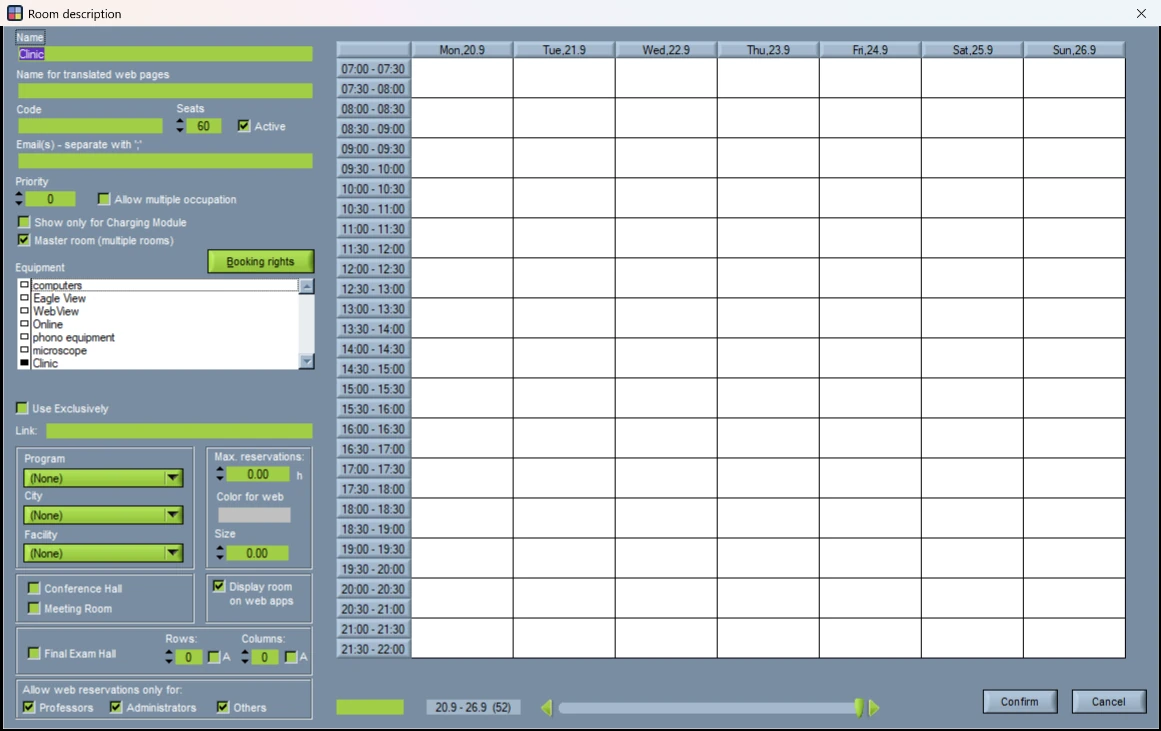
Uredi › Prostorije › Dodaj. Imenujte je, dajte joj mesta celog prostora, označite Glavna prostorija (više prostorija), a pod Oprema označite Klinika — i ništa drugo.
Označite delove
Otvorite svaku ordinaciju i označite Klinika pod njenom opremom, uz sve ostalo što ima.
Proverite spisak
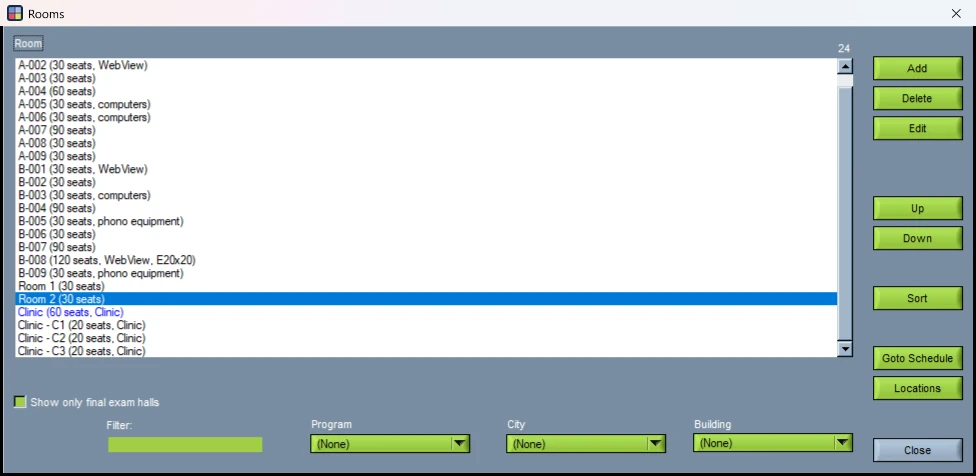
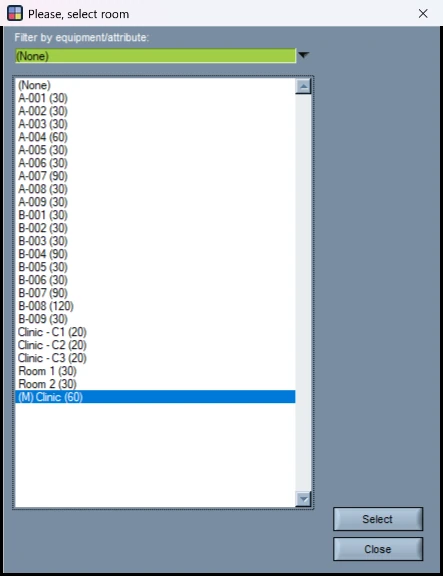
Glavna prostorija je nacrtana plavom bojom u spisku prostorija, a svaki birač prostorije označava je sa (M).
Jedna stavka opreme, i samo jedna
Pošto se delovi nalaze preko zajedničke opreme, glavna prostorija mora da nosi sopstvenu stavku i nikakve opšte. Označite projektor na glavnoj prostoriji i svaka prostorija u zgradi sa projektorom postaje jedan od njenih delova — i blokirana je kad god se ceo prostor koristi.
Delovi, s druge strane, mogu nositi sve ostalo što imaju; važna je samo zajednička stavka. A prostor može imati koliko god želite delova: svaka prostorija koja nosi njegovu stavku je jedan.
Šta čas u celini radi delovima
Dajte turnusu glavnu prostoriju kao željenu — kolona Prostorija na ekranu predmeta, ispod — i generišite. Časovi idu u celu kliniku, a svaka ordinacija dobija rezervaciju za tačno iste sate i nedelje, nazvanu po predmetu. U Analiza › Prikaz prostorija ceo prostor se čita na prvi pogled: čas u redu glavne prostorije, rezervacija na svakom delu ispod nje.
Generator nikada sam ne bira glavnu prostoriju. Čas ide u ceo prostor samo kada ste to zatražili, pa delovi ostaju dostupni za časove kojima treba jedna ordinacija.
U spisku prostorija u prozoru časa, rezervacije se računaju u oba smera: rezervacija glavne prostorije prikazuje njene delove kao zauzete, a rezervacija jednog od njenih delova prikazuje glavnu prostoriju kao zauzetu.
Glavnu prostoriju čas kome treba nekoliko prostorija nikada ne koristi kao dodatnu — to je drugi alat, opisan u časovima kojima treba više od jedne prostorije.
Promena prostorije časa
Tri mesta, i razlikuju se po tome koliko nedelja menjaju.
| Gde | Šta menja | Koristite kada |
|---|---|---|
| Desni klik na čas › Uredi ovu nedelju | Taj čas, u nedelji na ekranu | Prostorija je van upotrebe jednu nedelju, ispitu treba sala, bilo šta jednokratno. |
| Desni klik na čas › Uredi | Taj čas, u svakoj nedelji u kojoj se održava | Čas od sada pripada u drugu prostoriju. |
| Ekran predmeta › kolona Prostorija | Željena prostorija turnusa i, ako tako kažete, njegovi časovi | Ceo turnus se pomera — svaki čas tog nastavnika i tih grupa. |
Na rasporedu: Uredi i Uredi ovu nedelju
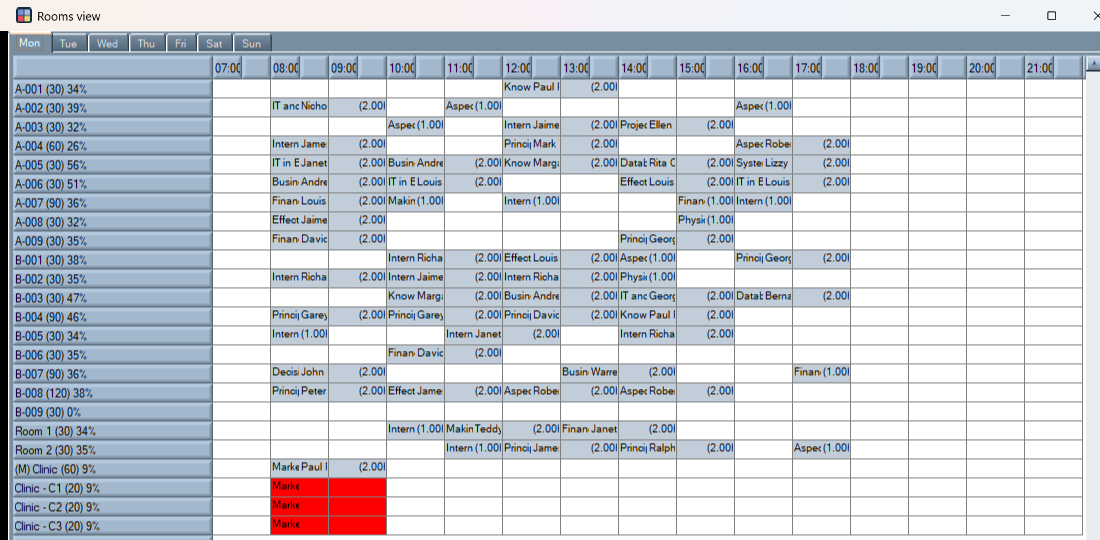
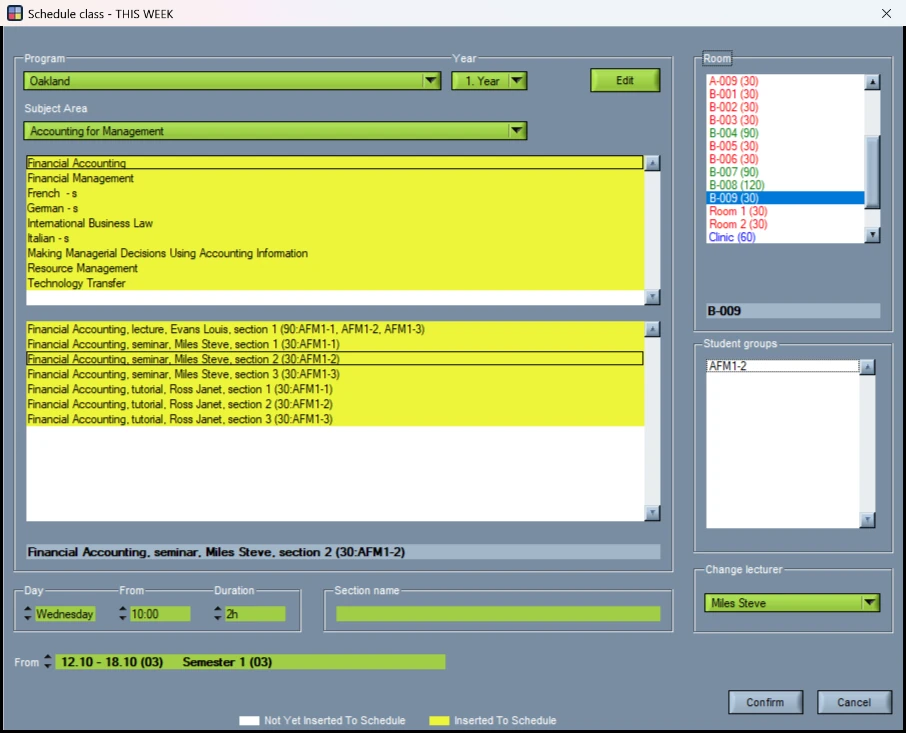
Desni klik na čas na glavnom ekranu. Uredi ga otvara za sve njegove planirane nedelje; Uredi ovu nedelju ga otvara samo za nedelju na ekranu, a prozor u naslovu kaže koje.
Spisak Prostorija desno prikazuje svaku prostoriju u dan i sat časa. Zeleno je slobodno; crveno je zauzeto — drugim časom ili rezervacijom, u najmanje jednoj od nedelja; slobodna glavna prostorija je plava. Promenite dan ili sat i boje se ponovo izračunavaju. Prostorija u kojoj je čas već prikazana je takođe crveno: zauzeo ju je sam čas.
Izaberite prostoriju i pritisnite Potvrdi. Ako je prostorija rezervisana ili već u upotrebi u nekoj nedelji, pita Vas se, uz imenovane nedelje, umesto da Vam se odbije — odluka je Vaša.
Uredi ovu nedelju izdvaja tu nedelju iz časa. Nedelja koju ste izmenili postaje sopstveni čas u novoj prostoriji, a nedelje pre i posle zadržavaju staru. Za nekoliko nedelja, ali ne sve, koristite ga jednom po nedelji, ili prvo desnim klikom na čas izaberite Podeli na pojedinačne nedelje, što ga pretvara u jedan unos po nedelji.
Na ekranu predmeta: kolona Prostorija
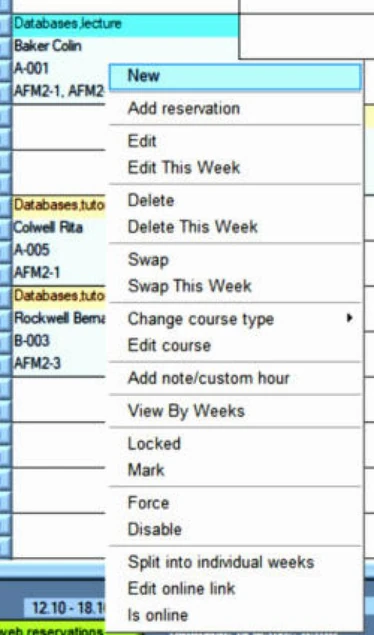
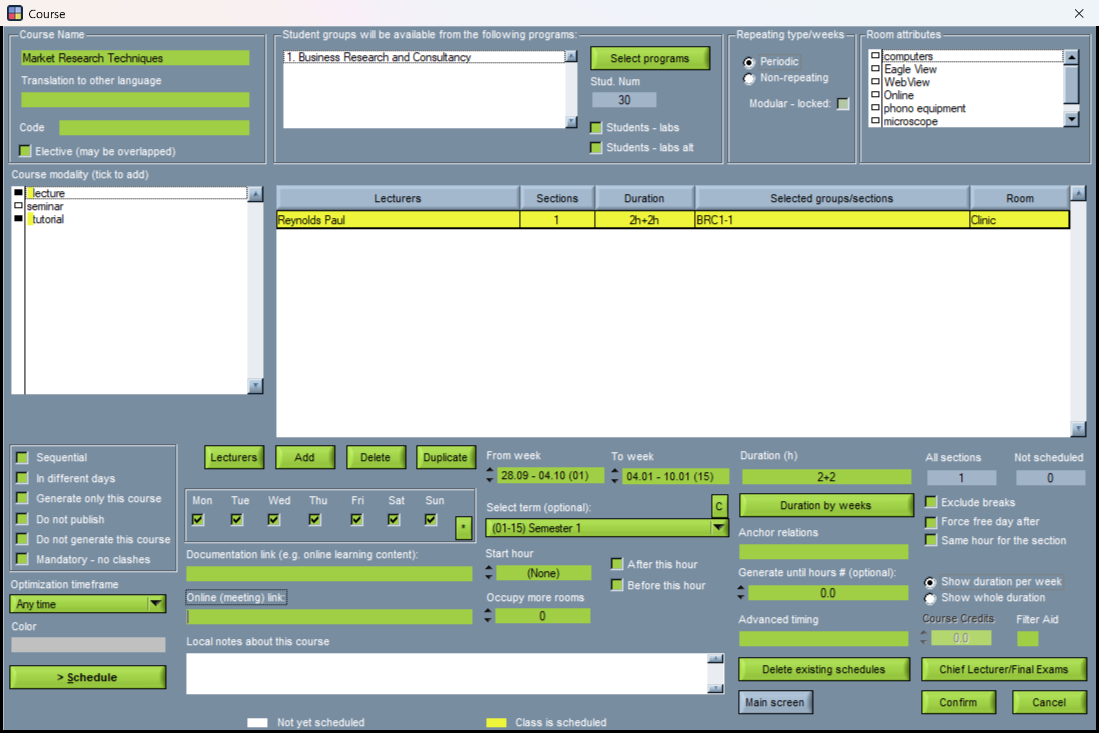
U tabeli predmeta svaki turnus ima Prostoriju. To je željena prostorija turnusa: želja koju generator poštuje, a ne zapis gde se časovi nalaze. Desni klik na ćeliju pokazuje koje prostorije časovi turnusa zaista koriste.
Dvostruki klik je bira. Birač se može suziti po opremi i označava glavne prostorije (M). Ako turnus već ima časove u rasporedu, zatim Vas pita da li i oni treba da se pomere, i za koje nedelje: ostavite polje prazno za sve, upišite raspon kao 4-12 ili pritisnite Otkaži da promenite samo željenu prostoriju i ostavite časove gde jesu.
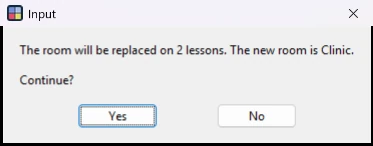
Pre nego što se išta pomeri, javlja Vam se koliko časova će se promeniti, u koju prostoriju idu i na koliko njih je ta prostorija već zauzeta u to vreme. Ništa se ne pomera dok ne odgovorite Da.
Raspon bira časove, a ne nedelje. Svaki čas turnusa koji se održava u bilo kojoj od tih nedelja dobija novu prostoriju — za sve svoje nedelje. Čas vođen kao jedan unos za nedelje 1–15 pomera se u celini čak i ako ste upisali 4–12. Da biste pomerili samo deo semestra, prvo podelite čas (desni klik › Podeli na pojedinačne nedelje), ili koristite Uredi ovu nedelju na rasporedu.

Isključivanje pitanja
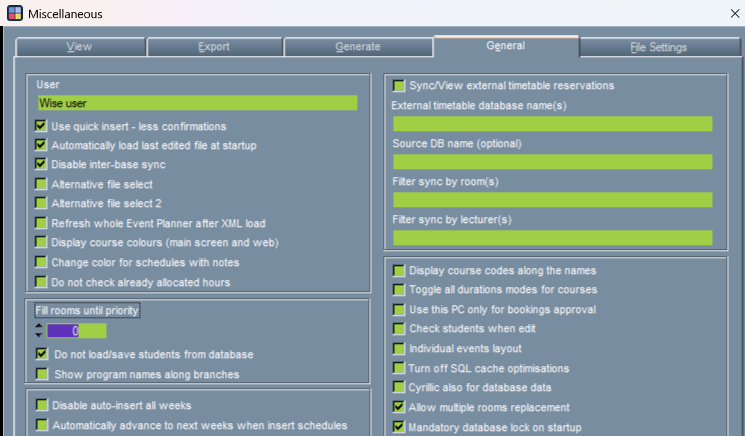
Da li ekran predmeta uopšte nudi pomeranje časova je podešavanje svake radne stanice: Podešavanja › Razno › Opšte › Dozvoli zamenu više prostorija. Kada je isključeno, nova Prostorija na ekranu predmeta menja samo željenu prostoriju, a časovi ostaju gde jesu.
U veb administraciji isti izbori se prave na samom času, sa oznakom za samo ovu nedelju, a alat postavlja jednu prostoriju kroz raspon nedelja — presecajući časove na ivicama raspona, tako da nedelje van njega zadržavaju svoju prostoriju.
Srodno
- Časovi kojima treba više od jedne prostorije istovremenoLaboratorija podeljena na tri računarske sale, predavanje preneto u drugu salu: kako generator nalazi nekoliko prostorija za jedan čas.
- Poboljšanje iskorišćenosti prostorijaŠta podaci o iskorišćenosti prostorija obično otkrivaju i zašto je odgovor retko nova zgrada.
Želite da vidite kako ovo radi?
Rezervišite onlajn prezentaciju od 45 minuta i prođićemo kroz nju na primeru problema izrade rasporeda u Vašoj ustanovi.