
Ghid practic
Sălile-mamă și schimbarea sălii unei ore
Unele spații sunt alcătuite din săli: o clinică și cabinetele ei de consultație, un amfiteatru cu perete mobil. Spuneți-i Wise Timetable ce săli aparțin împreună, iar o oră în întreg blochează fiecare parte. Apoi cele trei locuri în care se schimbă sala unei ore — pentru o săptămână, pentru un interval sau definitiv.
O sală alcătuită din săli
O clinică de învățământ are trei cabinete de consultație. Unele sesiuni folosesc întreaga clinică; altele folosesc câte un cabinet, trei grupe deodată. Un amfiteatru cu perete mobil are aceeași formă: un amfiteatru sau două jumătăți, niciodată ambele deodată.
Wise Timetable modelează acest lucru cu o sală-mamă (master room): o sală care reprezintă întregul spațiu, cu părțile sale ca săli obișnuite alături. Când o oră se află în sala-mamă, fiecare parte este ocupată pentru aceleași ore, astfel încât nimic altceva nu poate fi pus într-un cabinet cât timp întreaga clinică este în uz.
Părțile nu au nevoie de nicio setare specială. Când întregul spațiu nu este în uz, sunt programate ca orice altă sală.
Configurarea unei clinici
Care săli sunt părțile se decide prin echipament: fiecare sală care împarte un element de echipament cu sala-mamă îi aparține. Așadar întreaga configurare înseamnă un element și câteva bifări.
Creați elementul
Settings › Equipment: adăugați un element numit după spațiu — Clinic.
Creați sala-mamă
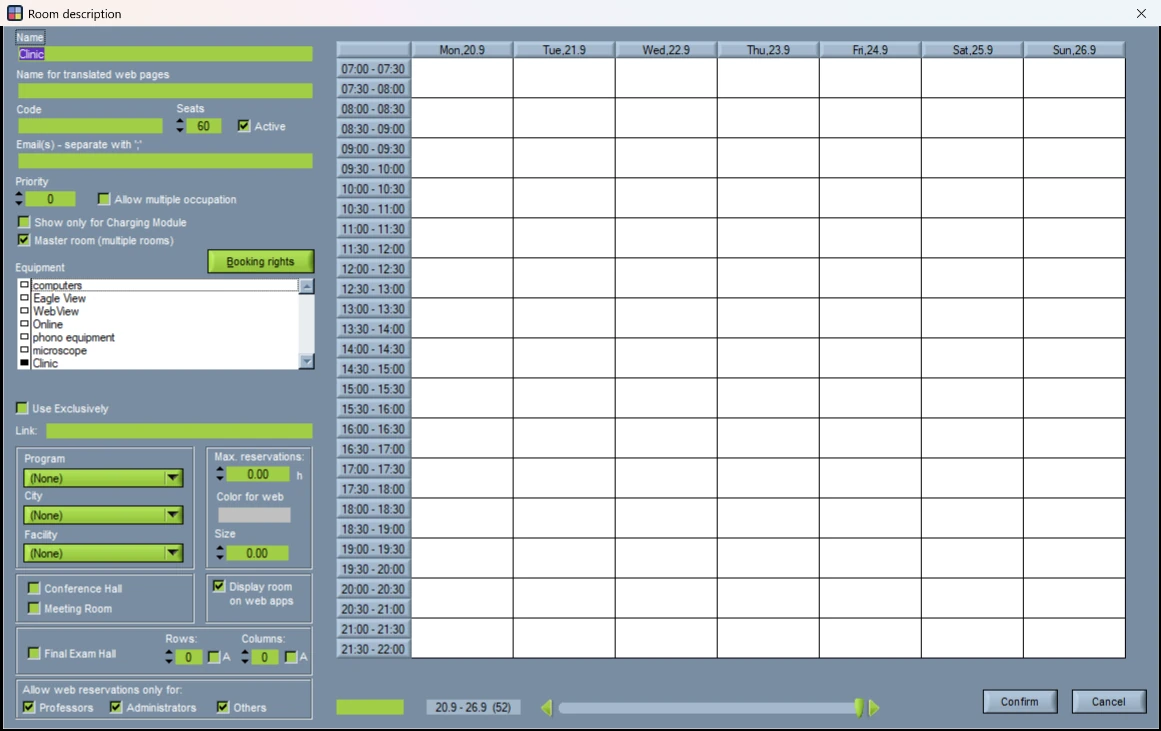
Edit › Rooms › Add. Denumiți-o, dați-i locurile întregului spațiu, bifați Master room (multiple rooms) și, la Equipment, bifați Clinic — și nimic altceva.
Bifați părțile
Deschideți fiecare cabinet de consultație și bifați Clinic la Equipment, alături de orice altceva are.
Verificați lista
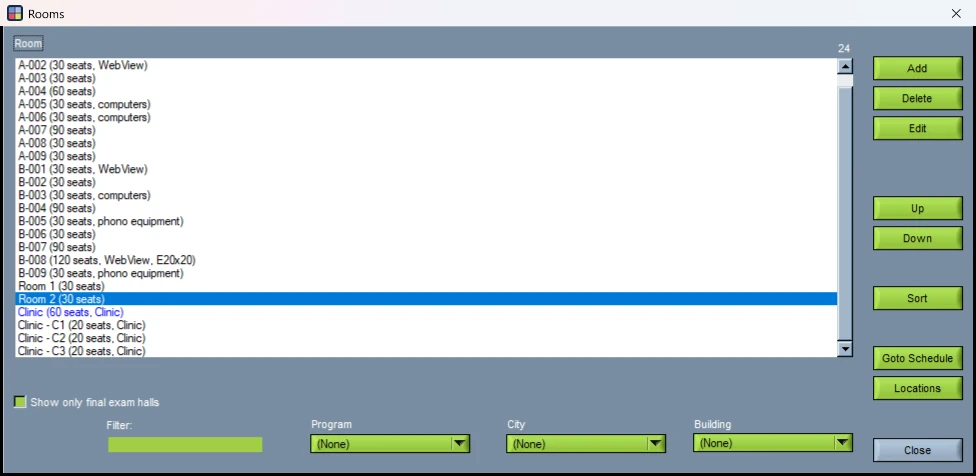
Sala-mamă este desenată în albastru în lista de săli, iar fiecare selector de săli o marchează cu (M).
Un singur element de echipament, și doar unul
Deoarece părțile sunt găsite prin echipament comun, sala-mamă trebuie să aibă propriul element și niciunul generic. Bifați projector pe o sală-mamă și fiecare sală din clădire care are un proiector devine una dintre părțile ei — și este blocată ori de câte ori întregul spațiu este în uz.
Părțile, pe de altă parte, pot avea orice altceva au; contează doar elementul comun. Iar un spațiu poate avea câte părți doriți: fiecare sală care poartă elementul său este una.
Ce face o oră ținută în întreg părților
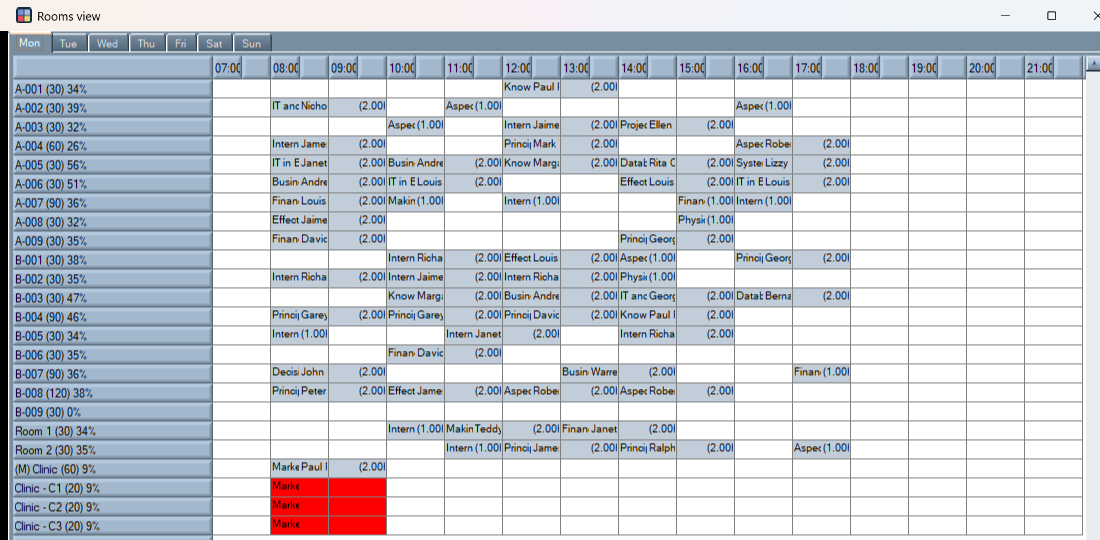
Dați turei sala-mamă ca sală preferată — coloana Room de pe ecranul cursului, mai jos — și generați. Orele intră în întreaga clinică, iar fiecare cabinet de consultație primește o rezervare pentru exact aceleași ore și săptămâni, denumită după curs. În Analysis › View Rooms întregul spațiu se citește dintr-o privire: ora pe rândul sălii-mamă, o rezervare pe fiecare parte de sub ea.
Generatorul nu alege niciodată singur o sală-mamă. O oră intră în întregul spațiu doar când ați cerut acest lucru, astfel încât părțile rămân disponibile pentru orele care au nevoie de un singur cabinet.
În lista de săli a ferestrei orei, rezervările contează în ambele sensuri: o rezervare a sălii-mamă arată părțile ei ca ocupate, iar o rezervare a uneia dintre părți arată sala-mamă ca ocupată.
O sală-mamă nu este folosită niciodată ca sală suplimentară de către o oră care are nevoie de mai multe — acela este un alt instrument, descris în orele care au nevoie de mai multe săli.
Schimbarea sălii unei ore
Trei locuri, care diferă prin numărul de săptămâni pe care le modifică.
| Unde | Ce modifică | Folosiți-l când |
|---|---|---|
| Clic dreapta pe o oră › Edit This Week | Acea oră, în săptămâna de pe ecran | O sală este scoasă din uz pentru o săptămână, un examen are nevoie de amfiteatru, orice lucru unic. |
| Clic dreapta pe o oră › Edit | Acea oră, în fiecare săptămână în care se desfășoară | Ora aparține de acum încolo altei săli. |
| Ecranul cursului › coloana Room | Sala preferată a turei și, dacă o spuneți, orele ei | O întreagă tură se mută — fiecare oră a acelui cadru didactic și a acelor grupe. |
În orar: Edit și Edit This Week
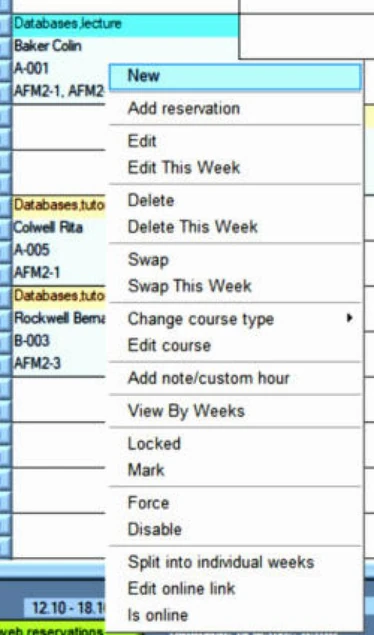
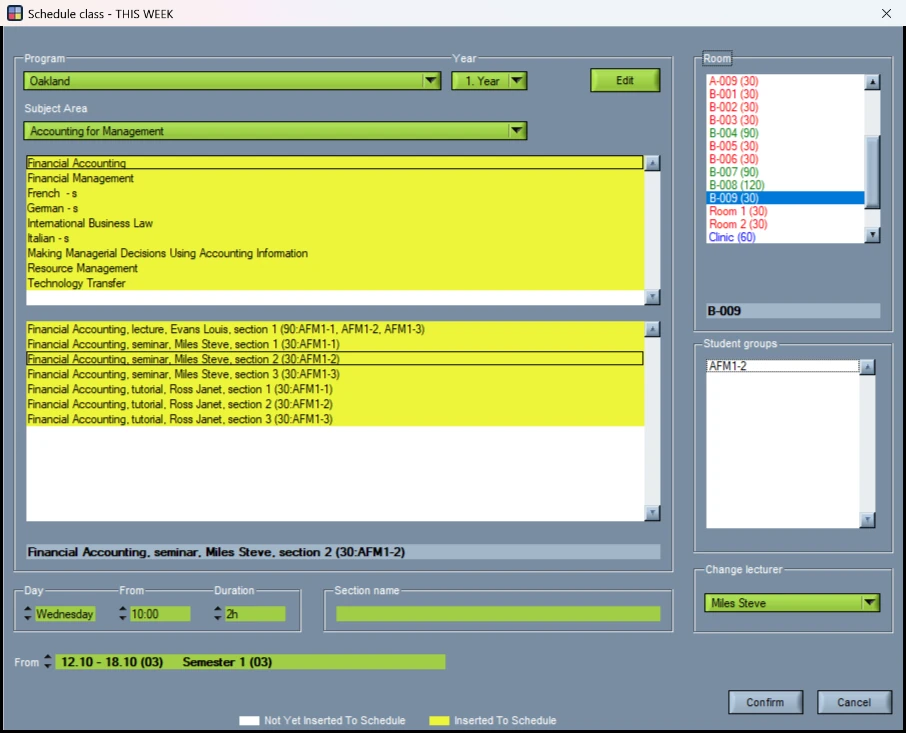
Faceți clic dreapta pe oră în ecranul principal. Edit o deschide pentru toate săptămânile planificate; Edit This Week o deschide doar pentru săptămâna de pe ecran, iar fereastra spune care în titlu.
Lista Room din dreapta arată fiecare sală la ziua și ora orei. Verde înseamnă liberă; roșu înseamnă ocupată — de altă oră sau de o rezervare, în cel puțin una dintre săptămâni; o sală-mamă liberă este albastră. Schimbați ziua sau ora și culorile sunt recalculate. Sala în care se află deja ora apare și ea roșie: este ocupată de oră însăși.
Alegeți o sală și apăsați Confirm. Dacă sala este rezervată sau deja folosită într-o anumită săptămână, vi se pune o întrebare, cu săptămânile numite, în loc să fiți refuzat — decizia vă aparține.
Edit This Week decupează acea săptămână din oră. Săptămâna editată devine o oră separată în noua sală, iar săptămânile dinainte și de după o păstrează pe cea veche. Pentru mai multe săptămâni, dar nu pentru toate, folosiți-l o dată pe săptămână sau faceți mai întâi clic dreapta pe oră și alegeți Split into individual weeks, care o transformă într-o intrare pe săptămână.
Pe ecranul cursului: coloana Room
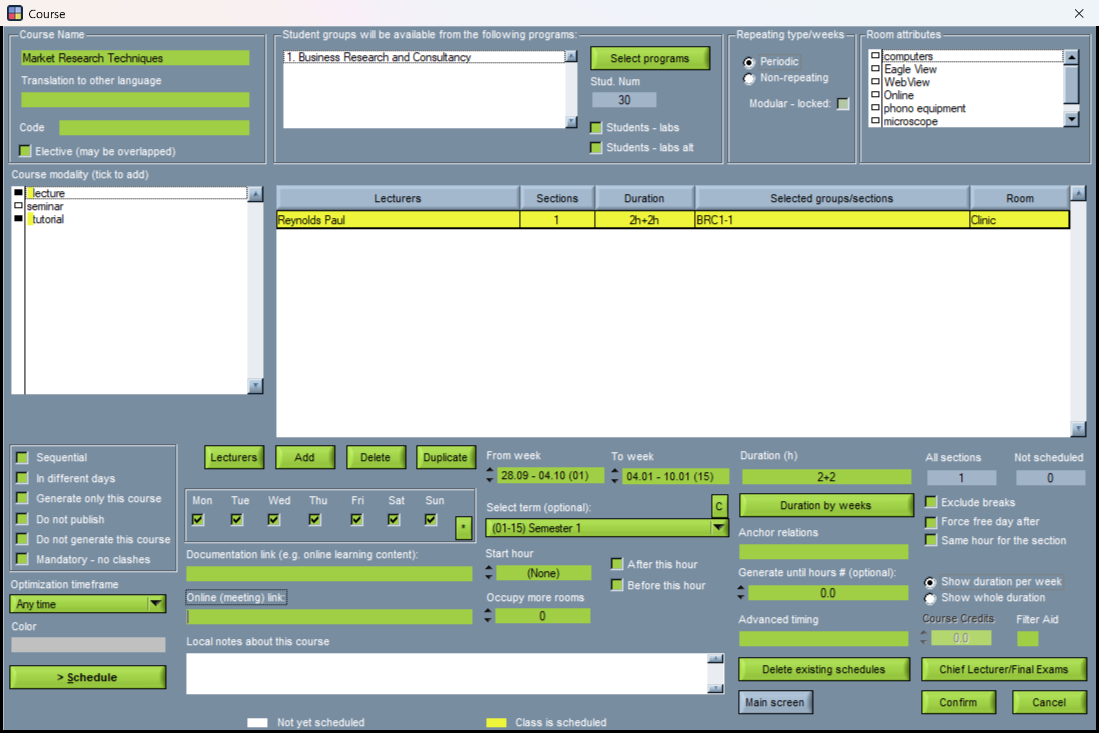
În tabelul cursului, fiecare tură are o Room. Este sala preferată a turei: o dorință pe care generatorul o respectă, nu o evidență a locului unde se află orele. Faceți clic dreapta pe celulă pentru a vedea ce săli folosesc de fapt orele turei.
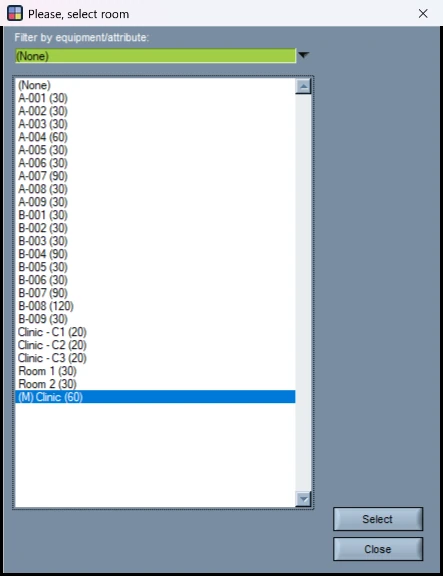
Faceți dublu clic pe ea pentru a alege o sală. Selectorul poate fi restrâns după echipament și marchează sălile-mamă cu (M). Dacă tura are deja ore în orar, vi se cere apoi dacă acestea ar trebui mutate și ele, și pentru ce săptămâni: lăsați caseta goală pentru toate, tastați un interval precum 4-12 sau apăsați Cancel pentru a schimba doar sala preferată și a lăsa orele unde sunt.
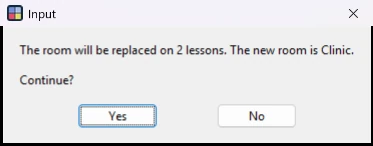
Înainte de a se muta ceva, vi se spune câte ore se vor schimba, în ce sală merg și la câte dintre ele sala este deja ocupată la acea oră. Nimic nu se mută până nu răspundeți Yes.
Intervalul alege ore, nu săptămâni. Fiecare oră a turei care se desfășoară în oricare dintre acele săptămâni primește noua sală — pentru toate săptămânile ei. O oră ținută ca o singură intrare pentru săptămânile 1–15 se mută în întregime chiar dacă ați tastat 4–12. Pentru a muta doar o parte dintr-un semestru, împărțiți mai întâi ora (clic dreapta › Split into individual weeks) sau folosiți Edit This Week în orar.

Dezactivarea întrebării
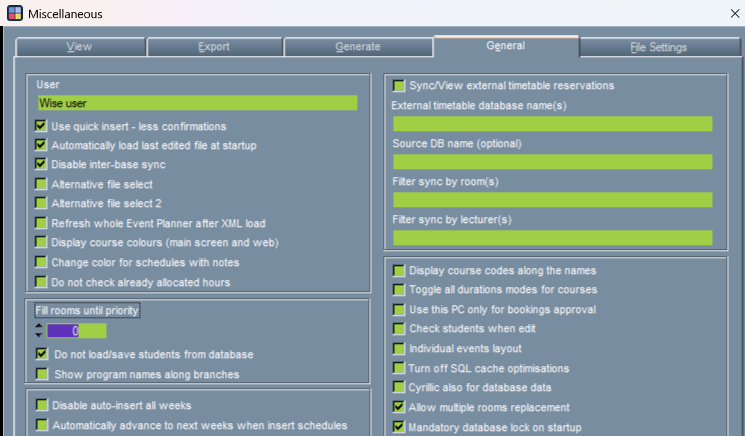
Dacă ecranul cursului oferă deloc mutarea orelor este o setare a fiecărei stații de lucru: Settings › Miscellaneous › General › Allow multiple rooms replacement. Cu ea oprită, o nouă Room pe ecranul cursului schimbă doar sala preferată, iar orele rămân unde sunt.
În administrarea din browser aceleași alegeri se fac pe oră însăși, cu o bifă pentru only this week, iar un instrument setează o singură sală pe un interval de săptămâni — tăind orele la marginile intervalului, astfel încât săptămânile din afara lui își păstrează sala.
Înrudite
- Ore care au nevoie de mai multe săli simultanUn laborator împărțit pe trei săli de calculatoare, un curs transmis într-o a doua sală: cum găsește generatorul mai multe săli pentru o singură oră.
- Îmbunătățirea gradului de utilizare a sălilorCe dezvăluie de obicei cifrele de utilizare a sălilor și de ce răspunsul este rareori o clădire nouă.
Doriți să vedeți cum funcționează?
Rezervați o prezentare online de 45 de minute și o vom parcurge împreună, pornind de la problema de programare proprie instituției dumneavoastră.