
Como fazer
Salas-mãe, e mudar a sala de uma aula
Alguns espaços são feitos de salas: uma clínica e os seus consultórios, um pavilhão com uma parede móvel. Diga ao Wise Timetable quais as salas que pertencem juntas e uma aula no todo bloqueia todas as partes. Depois, os três sítios onde se muda a sala de uma aula — por uma semana, por um intervalo ou definitivamente.
Uma sala feita de salas
Uma clínica de ensino tem três consultórios. Algumas sessões usam a clínica toda; outras usam um consultório cada, três grupos de cada vez. Um anfiteatro com uma parede móvel tem a mesma forma: um pavilhão ou duas metades, nunca ambos ao mesmo tempo.
O Wise Timetable modela isto com uma sala-mãe: uma sala que representa o espaço inteiro, com as suas partes como salas normais ao lado. Quando uma aula está na sala-mãe, todas as partes ficam ocupadas durante as mesmas horas, de modo que nada mais pode ser colocado num consultório enquanto a clínica inteira está em uso.
As partes não precisam de nenhuma definição especial. Quando o espaço inteiro não está em uso, são agendadas como qualquer outra sala.
Configurar uma clínica
Quais as salas que são as partes decide-se pelo equipamento: toda a sala que partilha um item de equipamento com a sala-mãe pertence-lhe. Assim, toda a configuração é um item e algumas seleções.
Crie o item
Definições › Equipamento: acrescente um item com o nome do espaço — Clínica.
Crie a sala-mãe
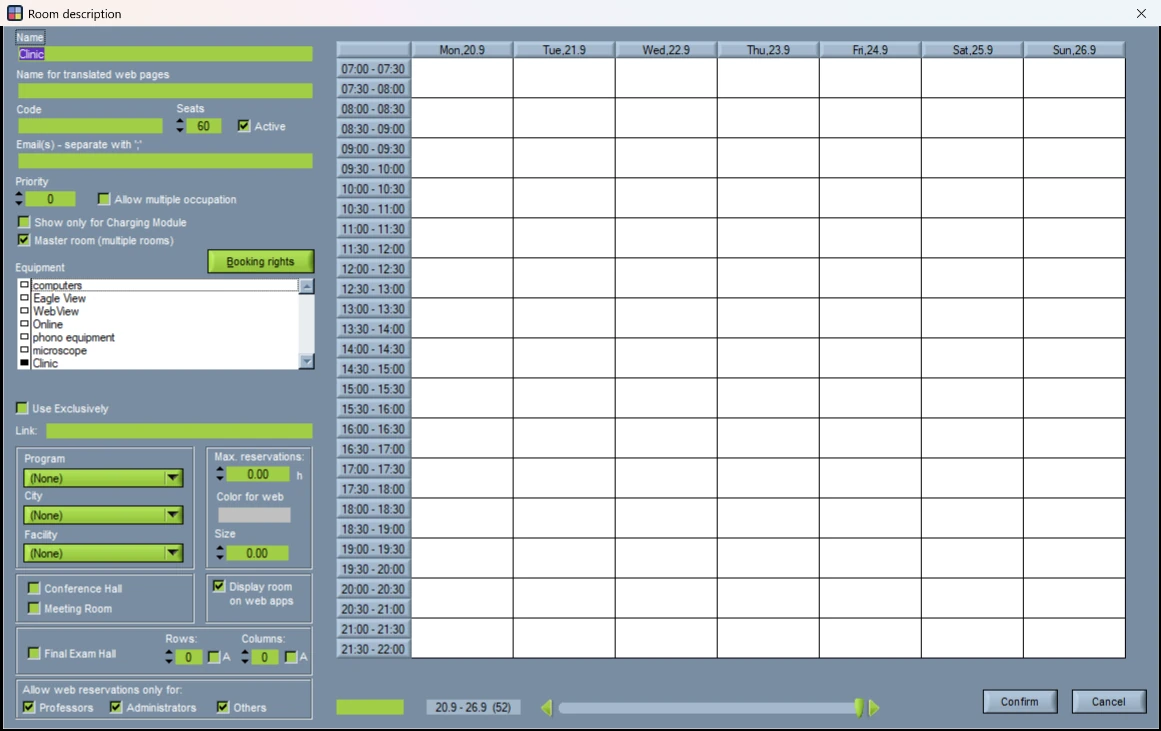
Editar › Salas › Adicionar. Dê-lhe um nome, atribua-lhe os lugares do espaço inteiro, assinale Sala-mãe (várias salas), e em Equipamento assinale Clínica — e mais nada.
Assinale as partes
Abra cada consultório e assinale Clínica em Equipamento, a par de tudo o mais que tenha.
Verifique a lista
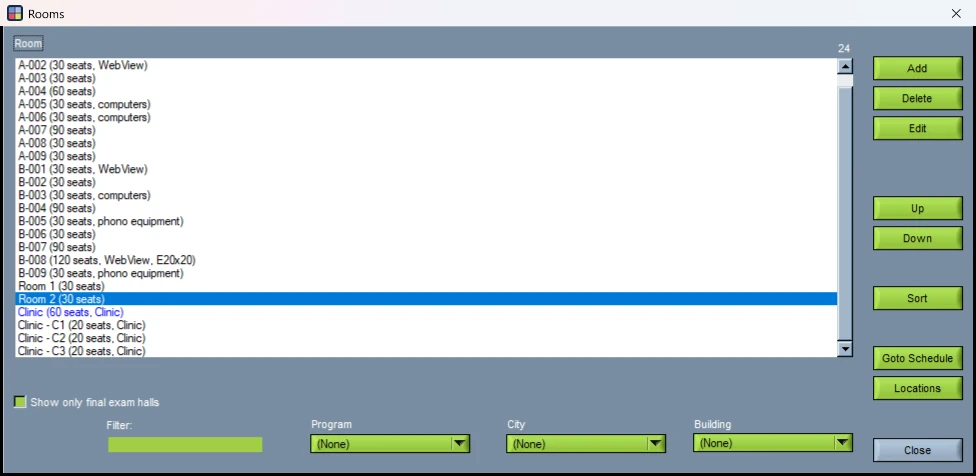
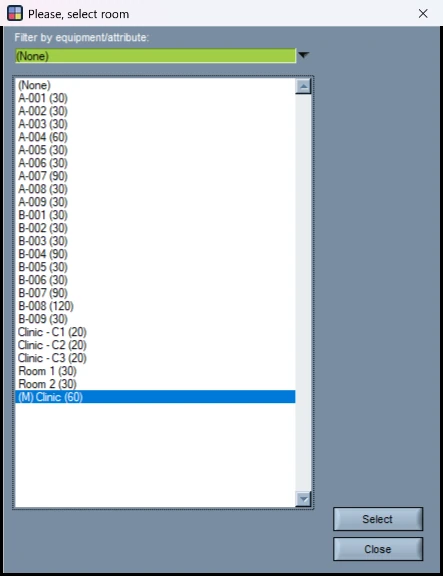
A sala-mãe é desenhada a azul na lista de salas, e todos os seletores de sala a marcam com (M).
Um item de equipamento, e apenas um
Como as partes são encontradas através de equipamento partilhado, a sala-mãe tem de ter o seu próprio item e nenhum genérico. Assinale projetor numa sala-mãe e todas as salas do edifício com projetor tornam-se uma das suas partes — e ficam bloqueadas sempre que o espaço inteiro está em uso.
As partes, por outro lado, podem ter tudo o mais que tenham; só o item partilhado importa. E um espaço pode ter tantas partes quantas quiser: toda a sala que tenha o seu item é uma.
O que uma aula no todo faz às partes
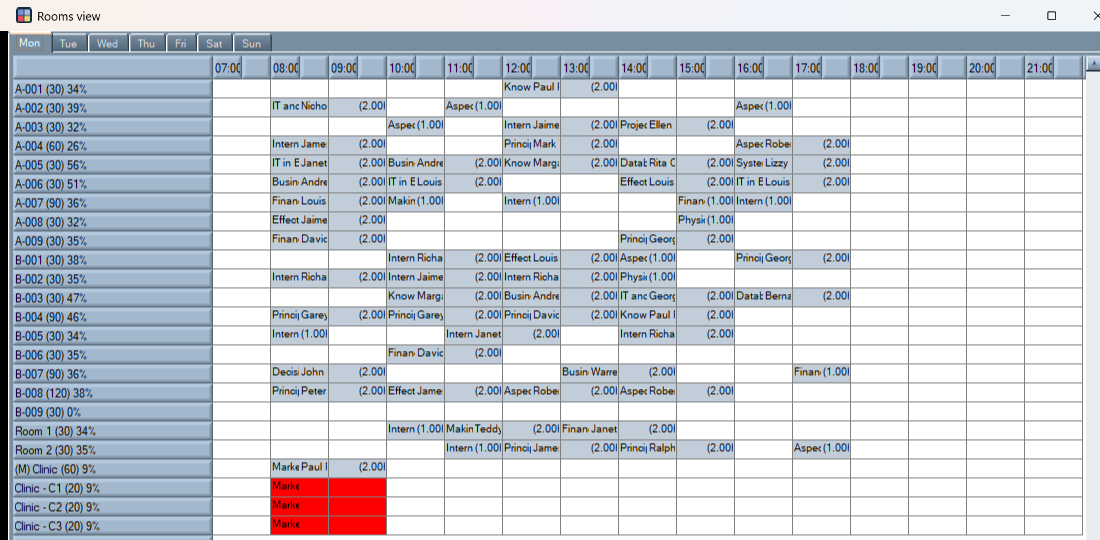
Atribua ao turno a sala-mãe como sala preferida — a coluna Sala no ecrã da disciplina, abaixo — e gere. As aulas vão para a clínica inteira, e cada consultório recebe uma reserva para exatamente as mesmas horas e semanas, com o nome da disciplina. Em Análise › Ver salas o espaço inteiro lê-se de relance: a aula na linha da sala-mãe, uma reserva em cada parte por baixo.
O gerador nunca escolhe uma sala-mãe por iniciativa própria. Uma aula só vai para o espaço inteiro quando o pediu, de modo que as partes continuam disponíveis para as aulas que precisam de um único consultório.
Na lista de salas da janela da aula, as reservas contam nos dois sentidos: uma reserva da sala-mãe mostra as suas partes como ocupadas, e uma reserva de uma das suas partes mostra a sala-mãe como ocupada.
Uma sala-mãe nunca é usada como sala adicional por uma aula que precisa de várias — é outra ferramenta, descrita em aulas que precisam de mais do que uma sala.
Mudar a sala de uma aula
Três sítios, e diferem no número de semanas que alteram.
| Onde | O que altera | Use quando |
|---|---|---|
| Clique com o botão direito numa aula › Editar esta semana | Essa aula, na semana que está no ecrã | Uma sala está fora de serviço durante uma semana, um exame precisa do pavilhão, qualquer coisa pontual. |
| Clique com o botão direito numa aula › Editar | Essa aula, em todas as semanas em que decorre | A aula pertence a outra sala a partir de agora. |
| Ecrã da disciplina › coluna Sala | A sala preferida do turno e, se assim o disser, as suas aulas | Um turno inteiro muda — todas as aulas desse docente e desses grupos. |
No horário: Editar e Editar esta semana
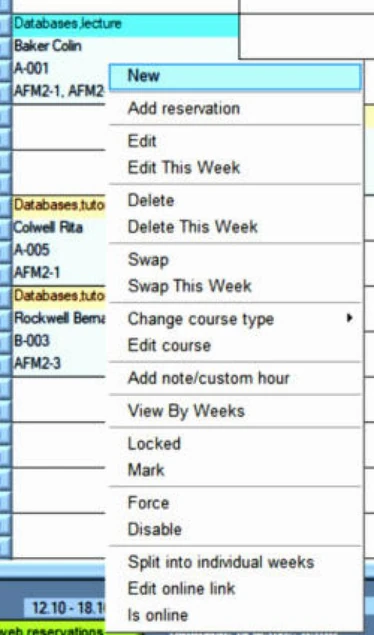
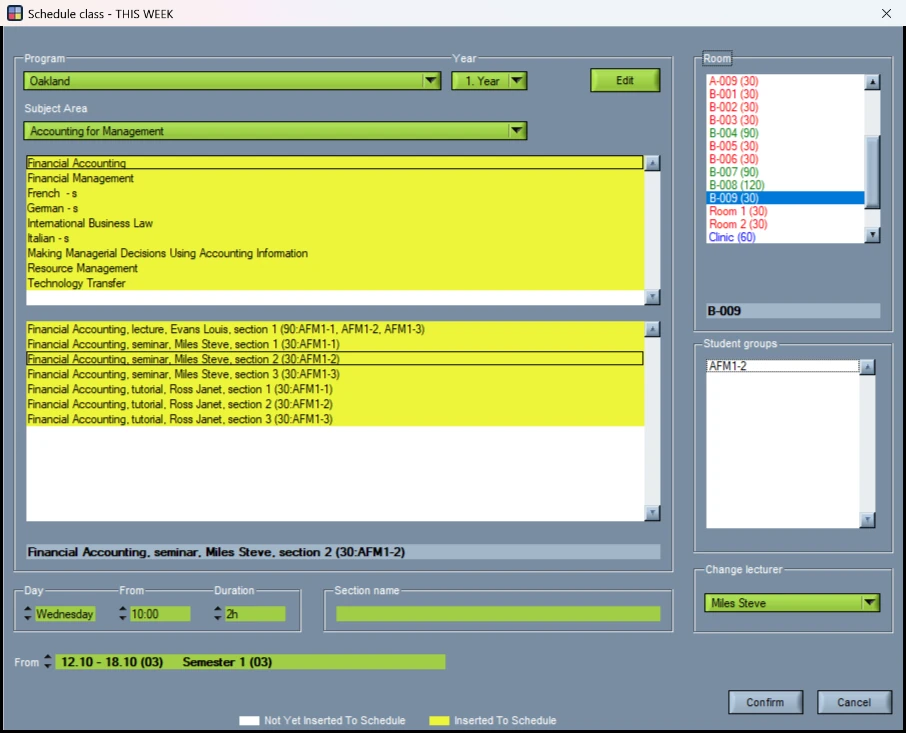
Clique com o botão direito na aula no ecrã principal. Editar abre-a para todas as suas semanas planeadas; Editar esta semana abre-a apenas para a semana que está no ecrã, e a janela diz qual no seu título.
A lista Sala à direita mostra todas as salas no dia e hora da aula. Verde é livre; vermelho é ocupada — por outra aula ou por uma reserva, em pelo menos uma das semanas; uma sala-mãe livre é azul. Altere o dia ou a hora e as cores são calculadas de novo. A sala em que a aula já está também aparece a vermelho: está ocupada pela própria aula.
Escolha uma sala e prima Confirmar. Se a sala estiver reservada ou já em uso em alguma semana, é-lhe perguntado, com as semanas indicadas, em vez de ser recusado — a decisão é sua.
Editar esta semana recorta essa semana da aula. A semana que editou passa a ser uma aula própria na nova sala, e as semanas anteriores e posteriores mantêm a antiga. Para várias semanas mas não todas, use-o uma vez por semana, ou clique com o botão direito na aula e escolha primeiro Dividir em semanas individuais, que a transforma numa entrada por semana.
No ecrã da disciplina: a coluna Sala
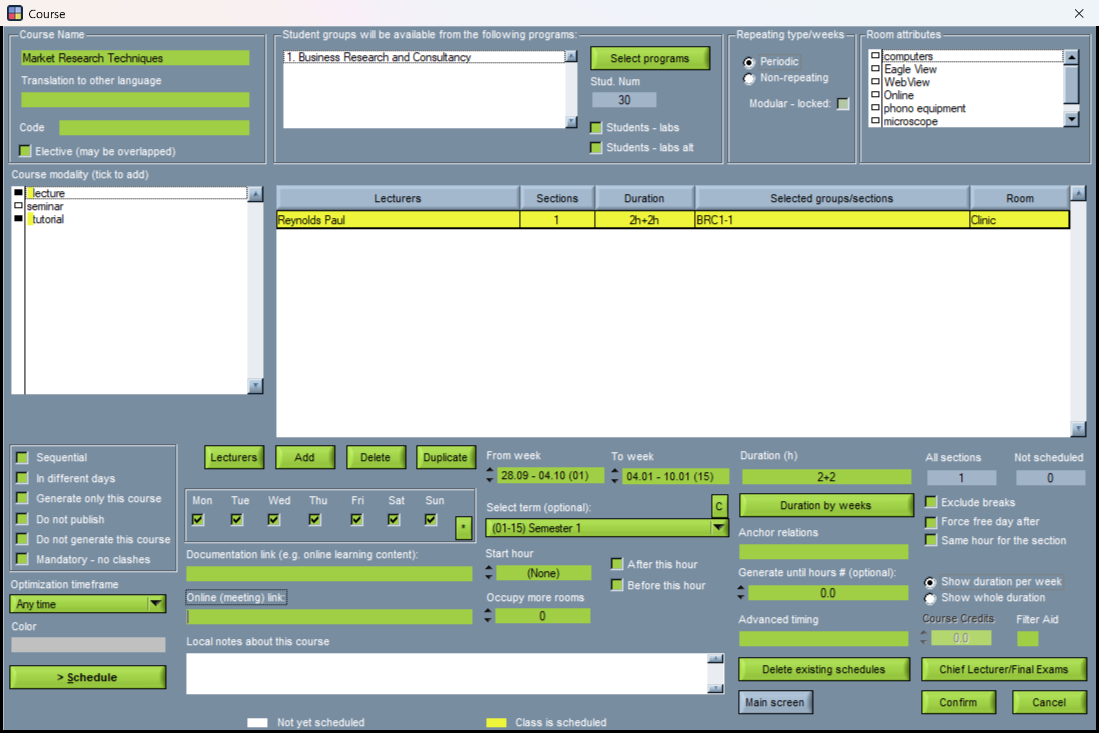
Na tabela da disciplina, cada turno tem uma Sala. É a sala preferida do turno: um desejo que o gerador respeita, não um registo de onde estão as aulas. Clique com o botão direito na célula para ver que salas as aulas do turno realmente usam.
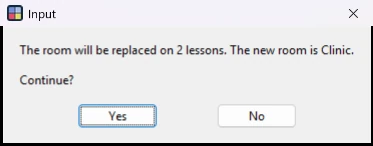
Clique duas vezes nela para escolher uma sala. O seletor pode ser restringido por equipamento, e marca as salas-mãe com (M). Se o turno já tem aulas no horário, é então perguntado se elas também devem mudar, e para que semanas: deixe a caixa vazia para todas, escreva um intervalo como 4-12, ou prima Cancelar para alterar apenas a sala preferida e deixar as aulas onde estão.
Antes de qualquer coisa se mover, é-lhe dito quantas aulas vão mudar, para que sala vão e em quantas delas essa sala já está ocupada a essa hora. Nada se move até responder Sim.
O intervalo escolhe aulas, não semanas. Cada aula do turno que decorra em qualquer dessas semanas passa para a nova sala — em todas as suas semanas. Uma aula guardada como uma só entrada para as semanas 1–15 move-se por inteiro mesmo que tenha escrito 4–12. Para mover apenas parte de um período, divida primeiro a aula (clique com o botão direito › Dividir em semanas individuais), ou use Editar esta semana no horário.

Desativar a pergunta
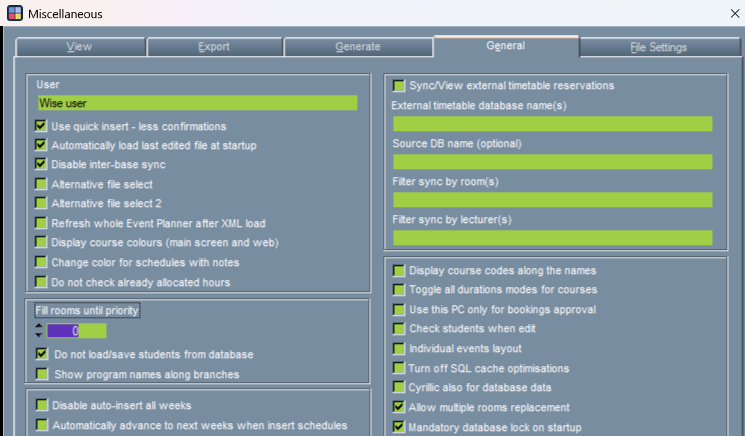
Se o ecrã da disciplina chega a oferecer-se para mover as aulas é uma definição de cada posto de trabalho: Definições › Diversos › Geral › Permitir substituição de várias salas. Com ela desativada, uma nova Sala no ecrã da disciplina altera apenas a sala preferida, e as aulas ficam onde estão.
Na administração por navegador as mesmas escolhas fazem-se na própria aula, com uma caixa para apenas esta semana, e uma ferramenta define uma sala ao longo de um intervalo de semanas — cortando as aulas nos limites do intervalo, de modo que as semanas fora dele mantêm a sua sala.
Relacionado
- Aulas que precisam de mais do que uma sala em simultâneoUm laboratório repartido por três salas de informática, uma aula transmitida para uma segunda sala: como o gerador encontra várias salas para uma aula.
- Melhorar a ocupação das salasO que os valores de utilização de salas costumam revelar, e porque a resposta raramente é um novo edifício.
Quer ver isto a funcionar?
Marque uma apresentação online de 45 minutos e percorreremos a solução com base no problema de planeamento de horários da sua própria instituição.