
Kako se radi
Glavne prostorije i promjena prostorije časa
Neki prostori su sastavljeni od prostorija: klinika i njene ordinacije, dvorana s pomičnim zidom. Recite sistemu Wise Timetable koje prostorije pripadaju zajedno i čas u cjelini blokira svaki dio. Zatim tri mjesta na kojima se mijenja prostorija časa — za jednu sedmicu, za raspon ili trajno.
Prostorija sastavljena od prostorija
Nastavna klinika ima tri ordinacije. Neki termini koriste cijelu kliniku; drugi koriste po jednu ordinaciju, tri grupe istovremeno. Predavaonica s pomičnim zidom ima isti oblik: jedna dvorana ili dvije polovine, nikada obje odjednom.
Wise Timetable to modelira glavnom prostorijom: prostorijom koja predstavlja cijeli prostor, s njegovim dijelovima kao običnim prostorijama pored nje. Kada je čas u glavnoj prostoriji, svaki dio je zauzet za iste sate, pa se ništa drugo ne može staviti u ordinaciju dok se cijela klinika koristi.
Dijelovima ne treba nikakva posebna postavka. Kada se cijeli prostor ne koristi, raspoređuju se kao svaka druga prostorija.
Postavljanje klinike
Koje su prostorije dijelovi određuje se opremom: svaka prostorija koja dijeli stavku opreme s glavnom prostorijom pripada joj. Cijelo postavljanje je dakle jedna stavka i nekoliko oznaka.
Kreirajte stavku
Postavke › Oprema: dodajte stavku imenovanu prema prostoru — Klinika.
Kreirajte glavnu prostoriju
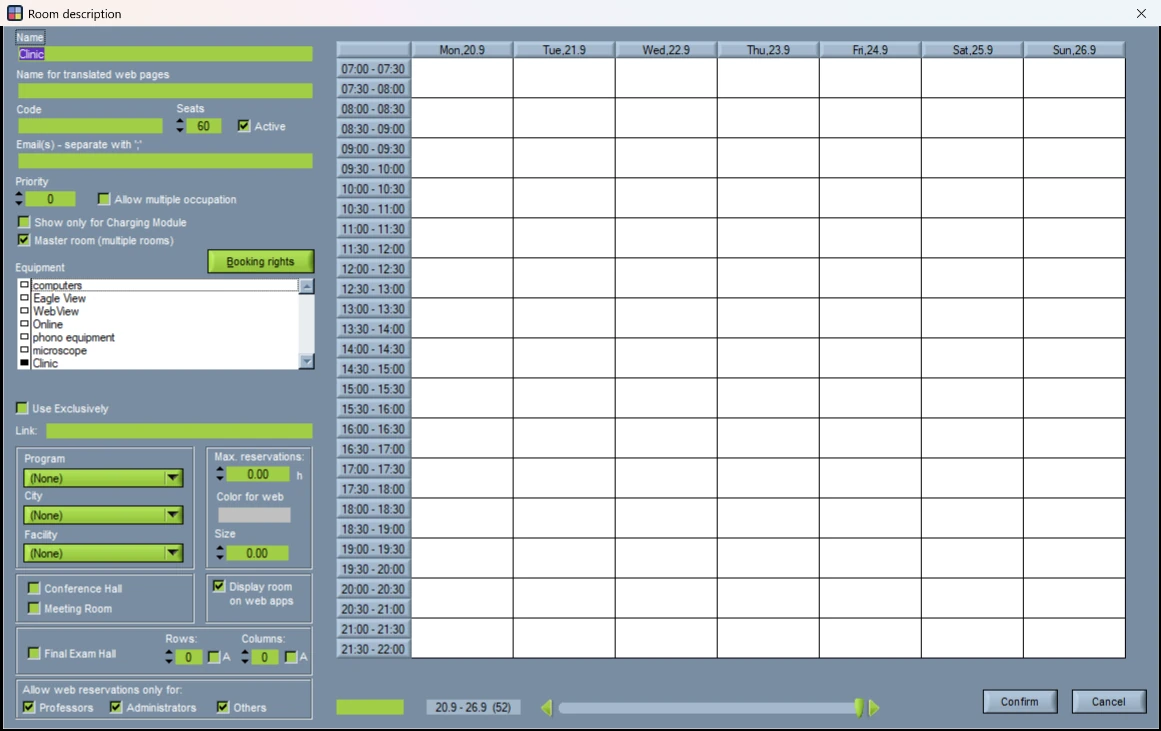
Uredi › Prostorije › Dodaj. Imenujte je, dajte joj mjesta cijelog prostora, označite Glavna prostorija (više prostorija) i pod Oprema označite Klinika — i ništa drugo.
Označite dijelove
Otvorite svaku ordinaciju i označite Klinika pod njenom opremom, uz sve ostalo što ima.
Provjerite popis
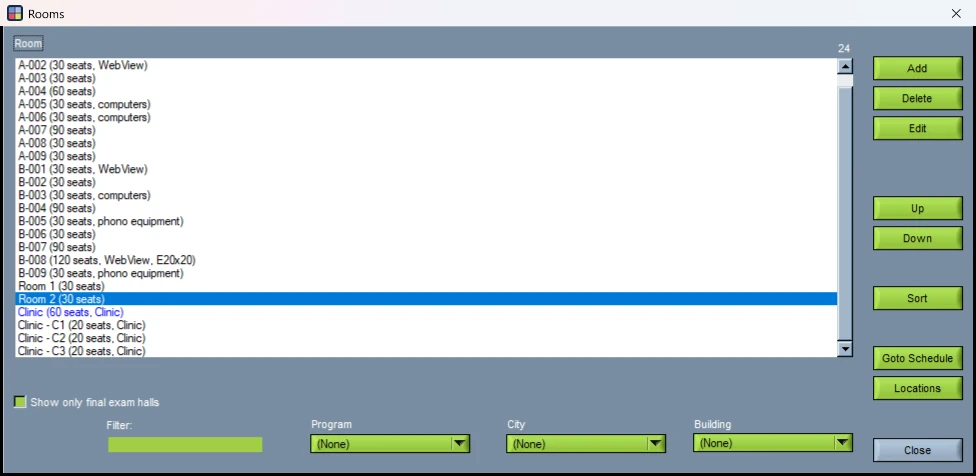
Glavna prostorija je na popisu prostorija nacrtana plavo, a svaki izbor prostorije označava je s (M).
Jedna stavka opreme, i samo jedna
Budući da se dijelovi pronalaze preko zajedničke opreme, glavna prostorija mora nositi vlastitu stavku i nikakve opće. Označite li projektor na glavnoj prostoriji, svaka prostorija u zgradi s projektorom postaje jedan od njenih dijelova — i blokirana je kad god se cijeli prostor koristi.
Dijelovi, s druge strane, mogu nositi sve ostalo što imaju; važna je samo zajednička stavka. A prostor može imati koliko god dijelova želite: svaka prostorija koja nosi njegovu stavku je jedan.
Šta čas u cjelini čini dijelovima
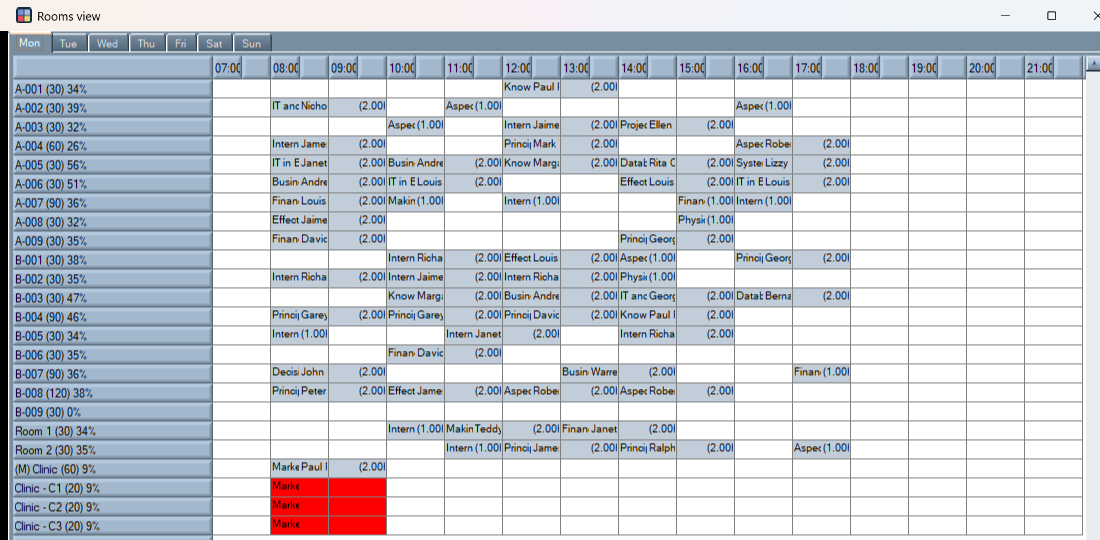
Dajte turnusu glavnu prostoriju kao preferiranu — kolona Prostorija na ekranu kursa, ispod — i generirajte. Časovi idu u cijelu kliniku, a svaka ordinacija dobiva rezervaciju za tačno iste sate i sedmice, imenovanu prema kursu. U Analiza › Prikaz prostorija cijeli prostor se čita na prvi pogled: čas u redu glavne prostorije, rezervacija na svakom dijelu ispod nje.
Generator nikada sam ne bira glavnu prostoriju. Čas ide u cijeli prostor samo kada ste to zatražili, pa dijelovi ostaju dostupni za časove kojima treba jedna ordinacija.
Na popisu prostorija u prozoru časa rezervacije važe u oba smjera: rezervacija glavne prostorije prikazuje njene dijelove kao zauzete, a rezervacija jednog od njenih dijelova prikazuje glavnu prostoriju kao zauzetu.
Glavna prostorija se nikada ne koristi kao dodatna prostorija za čas kojem treba nekoliko — to je drugi alat, opisan u članku časovi kojima treba više od jedne prostorije.
Promjena prostorije predavanja
Tri mjesta, a razlikuju se po tome koliko sedmica mijenjaju.
| Gdje | Šta mijenja | Koristite kada |
|---|---|---|
| Desni klik na čas › Uredi ovu sedmicu | Taj čas, u sedmici na ekranu | Prostorija je van upotrebe za sedmicu, ispit treba dvoranu, bilo šta jednokratno. |
| Desni klik na čas › Uredi | Taj čas, u svakoj sedmici u kojoj se održava | Čas od sada pripada drugoj prostoriji. |
| Ekran kursa › kolona Prostorija | Preferirana prostorija turnusa i, ako tako kažete, njegovi časovi | Cijeli turnus se pomjera — svaki čas tog nastavnika i tih grupa. |
U rasporedu: Uredi i Uredi ovu sedmicu
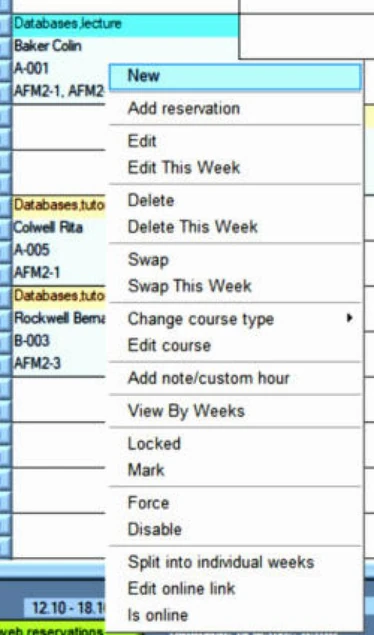
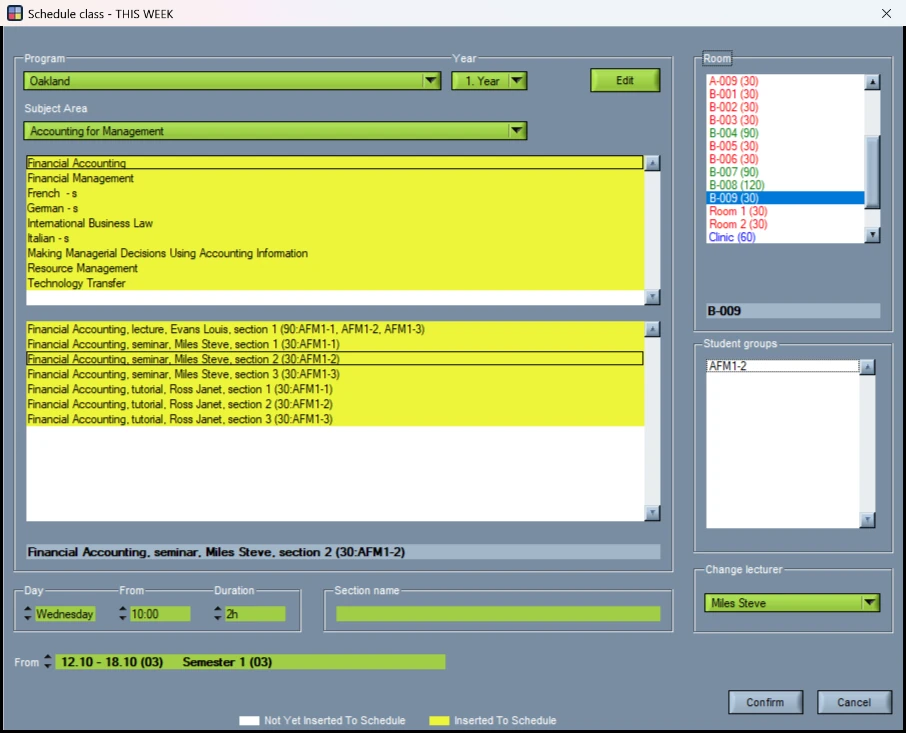
Desni klik na čas na glavnom ekranu. Uredi ga otvara za sve njegove planirane sedmice; Uredi ovu sedmicu ga otvara samo za sedmicu na ekranu, a prozor u naslovu kaže koja je.
Popis Prostorija s desne strane prikazuje svaku prostoriju u dan i sat časa. Zelena je slobodna; crvena je zauzeta — drugim časom ili rezervacijom, u najmanje jednoj sedmici; slobodna glavna prostorija je plava. Promijenite dan ili sat i boje se ponovo izračunavaju. Prostorija u kojoj je čas već smješten također je crvena: zauzeta je samim časom.
Odaberite prostoriju i pritisnite Potvrdi. Ako je prostorija rezervirana ili već u upotrebi u nekoj sedmici, sistem vas pita, uz navedene sedmice, umjesto da odbije — odluka je vaša.
Uredi ovu sedmicu izdvaja tu sedmicu iz časa. Sedmica koju ste uredili postaje zaseban čas u novoj prostoriji, a sedmice prije i poslije zadržavaju staru. Za nekoliko sedmica, ali ne za sve, koristite je jednom po sedmici, ili desnim klikom na čas odaberite prvo Podijeli na pojedinačne sedmice, čime se pretvara u jednu stavku po sedmici.
Na ekranu kursa: kolona Prostorija
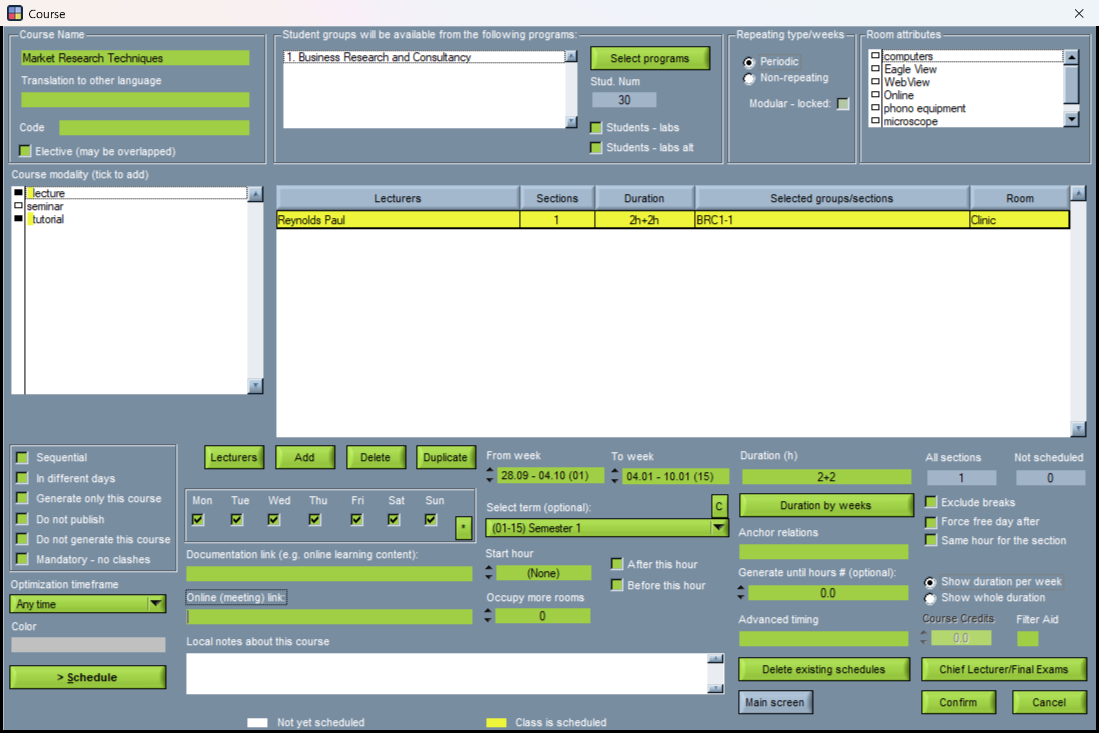
U tabeli kursa svaki turnus ima Prostoriju. To je preferirana prostorija turnusa: želja koju generator poštuje, a ne zapis o tome gdje su časovi. Desni klik na ćeliju pokazuje koje prostorije časovi turnusa zaista koriste.
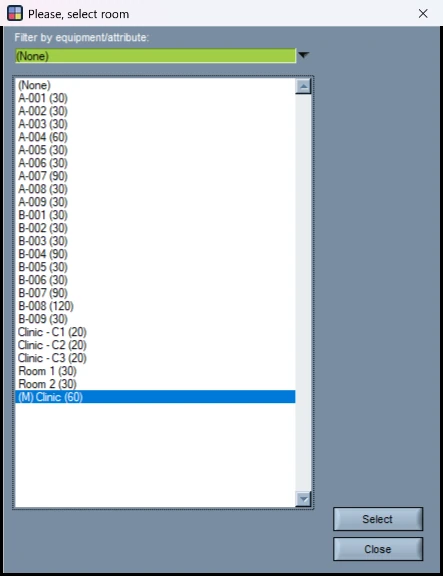
Dvaput kliknite da odaberete prostoriju. Izbor se može suziti po opremi i označava glavne prostorije (M). Ako turnus već ima časove u rasporedu, sistem vas zatim pita trebaju li se i oni pomjeriti i za koje sedmice: ostavite polje prazno za sve, upišite raspon poput 4-12 ili pritisnite Otkaži da promijenite samo preferiranu prostoriju i ostavite časove gdje jesu.
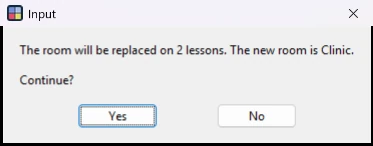
Prije nego što se išta pomjeri, kaže vam se koliko će se časova promijeniti, u koju prostoriju idu i na koliko njih je ta prostorija u to vrijeme već zauzeta. Ništa se ne pomjera dok ne odgovorite Da.
Raspon bira časove, a ne sedmice. Svaki čas turnusa koji se održava u bilo kojoj od tih sedmica dobiva novu prostoriju — za sve svoje sedmice. Čas držan kao jedna stavka za sedmice 1–15 pomjera se u cjelini čak i ako ste upisali 4–12. Da pomjerite samo dio semestra, prvo podijelite čas (desni klik › Podijeli na pojedinačne sedmice) ili koristite Uredi ovu sedmicu u rasporedu.

Isključivanje pitanja
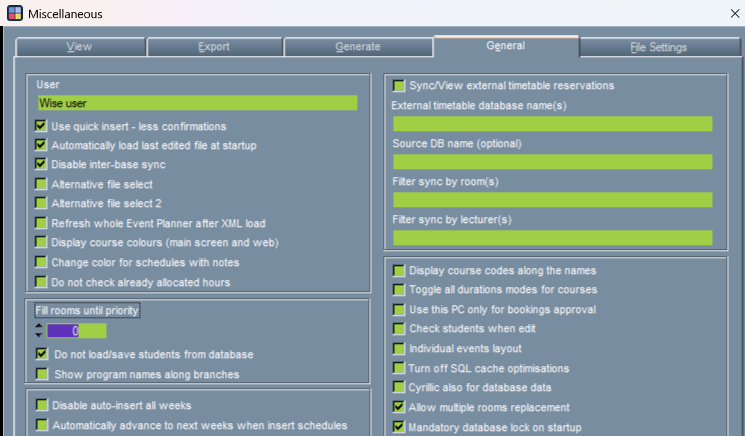
Hoće li ekran kursa uopće ponuditi pomjeranje časova, postavka je svake radne stanice: Postavke › Razno › Općenito › Dopusti zamjenu više prostorija. Kada je isključena, nova Prostorija na ekranu kursa mijenja samo preferiranu prostoriju, a časovi ostaju gdje jesu.
U administraciji u pregledniku isti izbori se prave na samom času, s oznakom za samo ovu sedmicu, a alat postavlja jednu prostoriju za raspon sedmica — presijecajući časove na rubovima raspona, pa sedmice izvan njega zadržavaju svoju prostoriju.
Povezano
- Časovi kojima treba više od jedne prostorije istovremenoLaboratorij podijeljen na tri računarske učionice, predavanje prenošeno u drugu prostoriju: kako generator pronalazi nekoliko prostorija za jedan čas.
- Poboljšanje iskorištenosti prostorijaŠta brojke iskorištenosti prostorija obično otkrivaju i zašto odgovor rijetko ima veze s novom zgradom.
Želite li vidjeti kako ovo radi?
Rezervirajte 45-minutnu online prezentaciju i proći ćemo kroz sve na primjeru problema rasporeda Vaše ustanove.