Vadovai
Dėstytojų vadovas
Viskas, ką dėstytojas daro Wise Ed, yra mokyklos tvarkaraščio svetainėje, prisijungiant taip pat kaip rezervuojant kambarį. Tada meniu yra Mano apžvalga, Mano egzaminai ir pažymiai, Mano darbo ataskaita, Mano žinutės ir kiti Jūsų mokyklos įjungti puslapiai. Klaustukas viršutinėje juostoje atidaro PDF vadovą.
- Tik Jūsų pačių įrašai, dalykai ir mėnuo
- Išsaugokite kiek norite kartų; niekas nepateikiama, kol nepasakysite
- Veikia telefone taip pat gerai kaip kompiuteryje
Vadovas kaip PDF
Trumpas vadovas su paveikslėliais apie pažymius, mėnesio ataskaitą ir žinutes: dėstytojų vadovas (PDF), taip pat slovėniškai ir kroatiškai.
Įvertinkite egzamino protokolą
Atidarykite Mano egzaminai ir pažymiai
Čia išvardyti egzaminų protokolai, kuriuose esate vertintojas, naujausi pirmiau, su įvertintų studentų skaičiumi. Žemiau esantys Atsiskaitymai išvardija Jūsų dalykų įsipareigojimus ir kas juos įvykdė.
Atidarykite protokolą
Kiekvienas studentas turi eilutę su bandymu, registracija, atsiskaitymais ir rezultatu.
Įveskite rezultatus
Kiekvieną rezultatą pasirinkite iš mokyklos vertinimo skalės arba Neatvyko; Tab pereina prie kito studento. Kur dalykas turi vertinimo schemą, pažymį pasiūlo taškai.
Išsaugokite pažymius
Išsaugokite kiek norite kartų – tuščias laukas lieka tuščias. Jei mokyklos taisyklės dėl pažymio klausia, perskaitykite klausimą ir vis tiek išsaugokite arba pataisykite. Pakeistas pažymys išsaugo savo priežastį.
Pateikite
Kai visi pažymiai įvesti, pateikite protokolą studijų skyriui – arba pasirašykite patys, jei mokykla leidžia – iki ekrane nurodytos datos. PDF spausdinti išspausdina jį parašams. Po pasirašymo pataisymas vyksta per biurą.
Nustatykite vertinimo schemą
Jūsų mokykla sprendžia, kas nustato dalyko schemą: dalyko vadovas, kiekvienas vertintojas ar studijų skyrius. Kas negali jos keisti, ją skaito ir įveda taškus.
Atidarykite Kaip vertinami mano dalykai
Kiekvienas Jūsų dalykas rodo savo būseną: Nėra schemos, Praėjusių metų kopija, Projektas arba Paskelbta. Siūloma pradėti nuo praėjusių metų schemos.
Pridėkite dalis
Skiltyje Pažymio dalys – viena eilutė kiekvienai daliai: koliokviumui, rašto egzaminui, seminaro darbui – su didžiausiu taškų skaičiumi, svoriu, minimumu ir ar ji privaloma. Svoriai turėtų sudaryti 100 %.
Nustatykite ribas
Nuo procentų iki pažymio: naudokite mokyklos ribas arba savo ir pasirinkite, kaip suma apvalinama.
Išsaugokite kaip projektą, tada Paskelbkite
Projektas išsaugomas, ko dar trūktų, o problemos įvardijamos virš jo. Paskelbti parodo schemą studentams su jų pačių taškais.
Pakeitimai po užrakinimo datos
Po mokyklos užrakinimo datos pakeitimui reikia priežasties, jis išsaugomas istorijoje, o studentai informuojami.
Pateikite mėnesio darbo ataskaitą
Atidarykite Mano darbo ataskaita
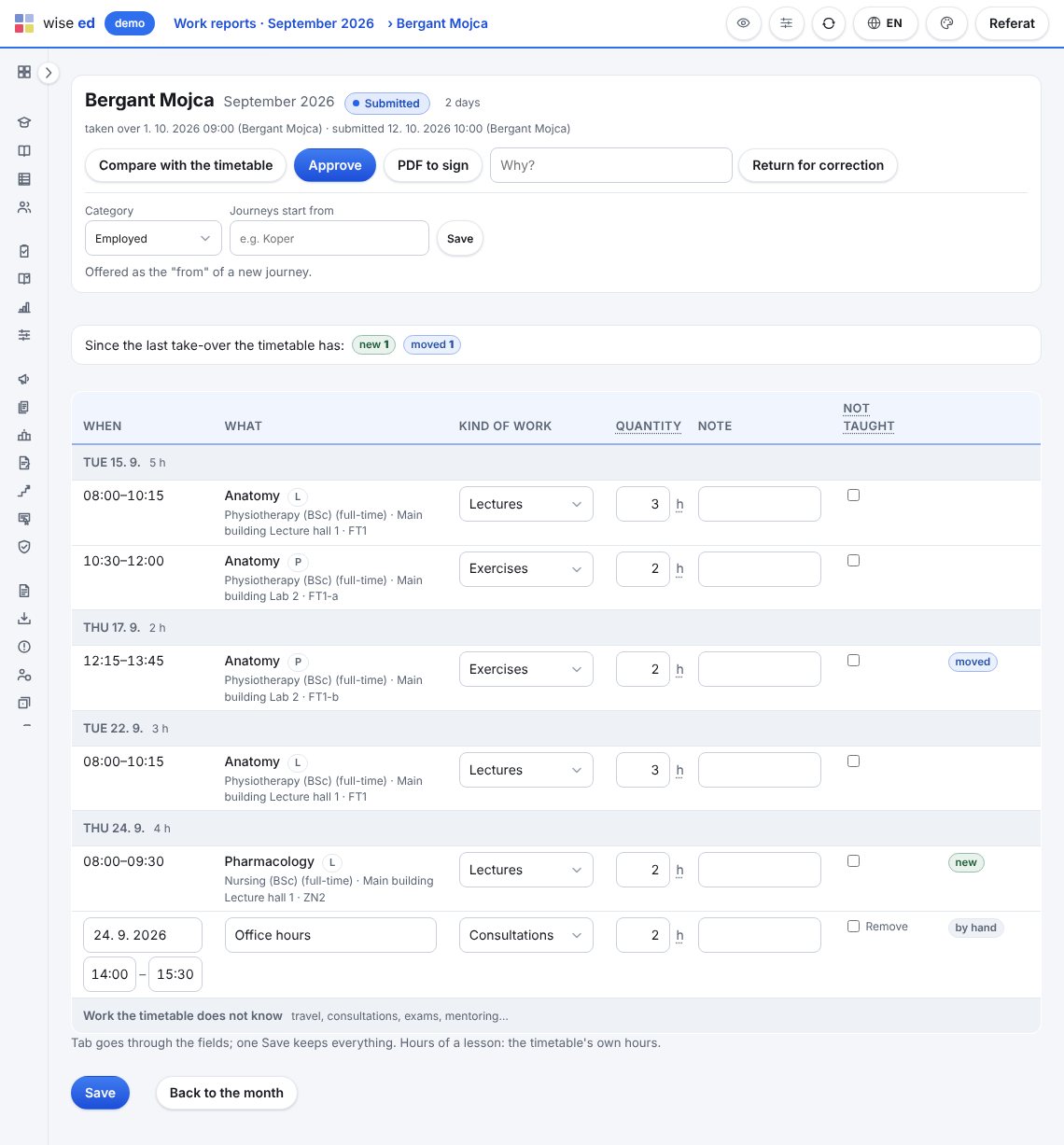
Rodomas vienas mėnuo: Jūsų paskaitos, kaip jos pateiktos tvarkaraštyje, diena po dienos. Rodyklės keičia mėnesį; Šis mėnuo grąžina į dabartinį.
Pažymėkite, kas nebuvo vykdyta
Pažymėkite Nevyko prie paskaitos, kuri neįvyko. Palyginti su tvarkaraščiu iš naujo perskaito tvarkaraštį; Jūsų žymės ir pastabos lieka.
Pridėkite kitą darbą
Skiltyje Kitas darbas pridėkite keliones, konsultacijas, egzaminus ar mentorystę. Vienas Išsaugoti išsaugo viską.
Pateikite biurui
Po to mėnesį keisti gali tik biuras. Jei kas nors negerai, pasakykite jiems: jie grąžins jį Jums su priežastimi.
Pranešti apie nebuvimą
Atidarykite Pranešti apie nebuvimą
Įveskite pirmą dieną (ir paskutinę, jei daugiau nei vienos) ir paspauskite Rodyti mano paskaitas.
Patikrinkite paskaitas
Pažymėtos paskaitos keliauja į biurą, kad būtų pavaduotos arba atšauktos. Panaikinkite paskaitos žymę, jei vis dėlto ją vesite.
Nurodykite priežastį
Pasirinkite priežastį, pridėkite pastabą biurui ir, jei mokykla leidžia, kolegą, kuris galėtų pavaduoti.
Pranešti apie nebuvimą
Mano pastarieji nebuvimai tada parodo, kas nutiko su kiekviena paskaita: kas pavadavo, atšaukta ar dar tvarkoma. Atšaukti atsiima pranešimą, kol biuras dar nepradėjo jo tvarkyti.
Nustatykite savo galimybes
Atidarykite Mano galimybės
Biuras to prašo prieš planuodamas kitą tvarkaraštį; Jūsų apžvalgoje nurodyta, kada.
Pažymėkite kiekvieną laiką
Laisvas, Verčiau ne arba Negaliu kiekvienam mokyklos valandų tinklelio langeliui. Telefone vienas palietimas keičia pasirinkimą.
Pridėkite pastabą
Pavyzdžiui, „Trečiadieniais dėstau kitame fakultete“.
Išsaugokite, tada Pateikite
Išsaugoti išsaugo Jūsų žymas jų nepateikdamas. Pateikti perduoda jas biurui; galite jas keisti ir pateikti iš naujo.
Skelbkite kurso medžiagą
Atidarykite Kurso medžiaga
Pasirinkite dalyką. Kopijuoti iš praėjusių metų atneša skyrius, kurie perkeliami, kaip projektus, su jų failais ir nuorodomis.
Pridėkite skyrių
Naujas skyrius: savaitė ar tema, su neprivaloma pastaba, ir kada studentai jį mato – dar ne, dabar arba nuo datos.
Pridėkite failų ir nuorodų
Pridėkite failą (PDF, Word, PowerPoint, Excel, JPG ar PNG) ir paspauskite Įkelti arba Pridėti nuorodą su jos adresu.
Paskelbkite
Dalyko studentai mato skyrių ir tai, kas jame yra, tik jį paskelbus. Skaičiai rodo, kiek kartų kiekvienas failas buvo atidarytas, niekada – kas jį atidarė.
Rašykite savo studentams
Atidarykite Mano žinutės
Pokalbiai su studentais ir Jūsų skelbimai, kiekvienas su savo būsena: Laukia Jūsų, Atsakyta, Uždaryta.
Parašykite vienam studentui
Parašyti studentui randa Jūsų grupių ir dalykų studentą pagal vardą ar studento numerį.
Parašykite grupei
Skelbimas grupei išsiunčia vieną žinutę visai Jūsų grupei ar dalykui, į jų gautųjų dėžutes ir el. paštu, ir parodo, kiek perskaitė.
Siųskite ir uždarykite
Atsako ir uždaro pokalbį; studentas vis tiek gali parašyti, ir tada jis vėl atsidaro.
Pažiūrėkite savo studentus ir parašykite jiems
Atidarykite Mano studentai
Šių mokslo metų Jūsų dalykai – kur esate dalyko vadovas, tvarkaraštis Jums priskiria kursą arba Jūs egzaminuojate.
Paspauskite Studentai prie dalyko
Ieškokite pagal vardą, numerį, grupę ar el. paštą arba pasirinkite grupę. Žymė pažymi studentą, kartojantį kursą ar turintį ypatingą statusą.
Atsisiųskite arba rašykite
Atsisiųsti pateikia sąrašą kaip Excel arba CSV, jei mokykla leidžia. Rašyti atidaro žinutę vienam studentui; Skelbimas grupei rašo visai grupei.
Pažymėkite lankomumą be projektoriaus
Atidarykite Pažymėti lankomumą
Pirmiausia šiandienos paskaitos; Paskutinės 7 ar 14 dienų rodo ankstesnes.
Pažymėkite studentus
Paspauskite Visi dalyvauja, tada pakeiskite nedaugelį pavėlavusių, nedalyvavusių ar pateisintų.
Išsaugokite arba Išsaugokite ir baikite
Išsaugoti palieka sąrašą atvirą. Išsaugoti ir baigti jį uždaro – nepažymėtas laikomas nedalyvavusiu. Baigtą paskaitą vis tiek galima pataisyti.
Parašykite savo dalyko aprašą
Atidarykite Mano dalykų aprašai
Jūsų tinklalapio tvarkaraščio puslapyje Mano dalykų aprašai išvardija Dalykus, kuriems vadovauju.
Parašykite naują versiją
Ji prasideda kaip patvirtintos versijos kopija. Pakeiskite laukus, nurodykite, kas pasikeitė (senatui), Išsaugokite; Prisekite originalą (PDF, Word), jei mokykla jį saugo.
Pateikite
Pateikite, kai baigsite; biuras išsiunčia jį senatui. Jums pranešama, kai jis patvirtinamas ar grąžinamas, o senato komentarus skaitote tame pačiame puslapyje.
Perskaitykite dalyko aprašą senatui
Gaunate pranešimą
Kai dalyko aprašas pasiekia Jūsų komisiją, apie tai praneša Žinutės; Mano dalykų aprašai jį išvardija skiltyje Prieš mano komisiją.
Perskaitykite ir pakomentuokite
Atidarykite jį, perskaitykite laukus ir originalą, įrašykite Jūsų komentarą ir Komentuoti. Sprendimą užregistruoja biuras.
Paskirkite užduotį ir ją įvertinkite
Įsitikinkite, kad dalykas turi dalį, į kurią skaičiuojama
Skiltyje Kaip vertinamas mano dalykas pridėkite dalį, į kurią skaičiuojama užduotis (pavyzdžiui, „Namų darbas 1“). Be jos puslapis liepia pirmiausia ją pridėti.
Atidarykite Užduotys ir pasirinkite Nauja užduotis
Užpildykite Pavadinimas, Nurodymai, Skaičiuojama į, Atsidaro ir Terminas (rašoma kaip 2026-12-15 23:59, tuščia reiškia be apribojimo), Didžiausias failas (MB) ir pažymėkite Priimti vėluojančius darbus, jei jų norite. Paskaitai (neprivaloma) susieja ją su paskaitos diena. Išsaugokite.
Perskaitykite pateiktus darbus
Atidarykite užduotį: Pateikti darbai išvardija kiekvieną studentą su failu, versija ir Pateikta, kur vėluota – pažymėta. Atsisiųskite failą.
Skirkite taškus
Įrašykite Taškus ir Atsiliepimą ir Išsaugoti pažymį. Taškai dabar yra vertinime. Tušti taškai išvalo pažymį, ir studentas gali pateikti iš naujo.
Jūsų laikas, atostogos ir kelionės (kur mokykla naudoja Ed Tools)
Prisijunkite prie savo puslapio
Su prisijungimu, kurį davė biuras, Ed Tools darbuotojų puslapyje – taip pat telefone.
Pažymėkite atėjimą ir išėjimą
Po vieną mygtuką. Palikta atvira diena klausiama kitą kartą.
Paprašykite atostogų
Pasirinkite rūšį ir dienas; likutis parodo, kiek liko. Jūsų vadovas tvirtina savo puslapyje.
Paprašykite komandiruotės ir pateikite prašymą apmokėti
Skirtuke Komandiruočių įsakymai: prašymas prieš, prašymas apmokėti po, kiekvienas kvitas su nuotrauka tiesiai iš kameros.
Dėstytojų klausimai
Kur pakeisti savo konsultacijų valandas?
Skiltyje Mano profilis. Konsultacijų valandos ir kambarys išsaugomi iš karto; naujas el. paštas ar telefonas siunčiamas biurui patvirtinti, nes jis priklauso Jūsų įrašui tvarkaraštyje.
Kodėl nematau vieno iš savo dalykų?
Studijų skyrius susieja dalykus su Jumis, nurodydamas Jus dalyko vadovu arba egzamino protokolo vertintoju. Paklauskite jų, jei kurio nors trūksta.
Pamatykite Wise Ed savo mokykloje
Užsakykite pristatymą internetu. Aptarsime, kaip Jūsų studijų skyrius dirba šiandien, ir parodysime tą patį darbą sistemoje Wise Ed — su Jūsų studijų programomis, o ne su demonstraciniais duomenimis.