Guides
Guide des enseignants
Tout ce que fait un enseignant dans Wise Ed se trouve sur le site timetable de l’établissement, avec la même connexion que pour réserver une salle. Le menu contient alors Ma vue d’ensemble, Mes examens et notes, Mon rapport d’activité, Mes messages et les autres pages que votre établissement a activées. Le point d’interrogation de la barre supérieure ouvre le guide PDF.
- Uniquement vos propres fiches, matières et mois
- Enregistrez aussi souvent que vous voulez ; rien n’est remis tant que vous ne le dites pas
- Fonctionne sur téléphone comme sur ordinateur
Le guide en PDF
Un court guide avec images, pour les notes, le rapport mensuel et les messages : guide des enseignants (PDF), aussi en slovène et en croate.
Noter un procès-verbal d’examen
Ouvrir Mes examens et notes
Cette page liste les procès-verbaux d’examen dont vous êtes examinateur, du plus récent au plus ancien, avec le nombre d’étudiants notés. Contrôle continu, en dessous, liste les obligations de vos matières et qui les a remplies.
Ouvrir un procès-verbal
Chaque étudiant a une ligne avec la tentative, l’inscription, le contrôle continu et le résultat.
Saisir les résultats
Choisissez chaque résultat dans l’échelle de notes de l’établissement, ou Absent ; Tab passe à l’étudiant suivant. Lorsque la matière a un schéma d’évaluation, les points proposent la note.
Enregistrer les notes
Enregistrez aussi souvent que vous voulez — une case vide reste vide. Si les règles de l’établissement posent une question sur une note, lisez-la et enregistrez quand même ou corrigez. Une note que vous modifiez conserve son motif.
Le remettre
Quand toutes les notes sont saisies, remettez le procès-verbal à la scolarité — ou validez-le vous-même, là où l’établissement l’autorise — avant la date indiquée par l’écran. PDF à imprimer l’imprime pour les signatures. Après la validation, une correction passe par la scolarité.
Définir un schéma d’évaluation
Votre établissement décide qui définit le schéma d’une matière : le responsable, chaque examinateur ou la scolarité. Celui qui n’a pas le droit de le modifier le lit et saisit les points.
Ouvrir Comment mes matières sont notées
Chacune de vos matières montre son état : Aucun schéma, Copie de l’an dernier, Brouillon ou Publié. Le schéma de l’an dernier est proposé comme point de départ.
Ajouter les parties
Sous Parties de la note, une ligne par partie — un colloque, l’examen écrit, un travail de séminaire — avec ses points maximum, son coefficient, son minimum et son caractère obligatoire ou non. Les coefficients devraient totaliser 100 %.
Définir les seuils
Du pourcentage à la note : utilisez les seuils de l’établissement ou les vôtres, et choisissez comment le total est arrondi.
Enregistrer comme brouillon, puis Publier
Un brouillon est enregistré quoi qu’il manque encore, et les problèmes sont nommés au-dessus. Publier montre le schéma aux étudiants, avec leurs propres points.
Modifications après la date de verrouillage
Après la date de verrouillage de l’établissement, une modification exige un motif, est conservée dans l’historique, et les étudiants en sont informés.
Remettre le rapport d’activité d’un mois
Ouvrir Mon rapport d’activité
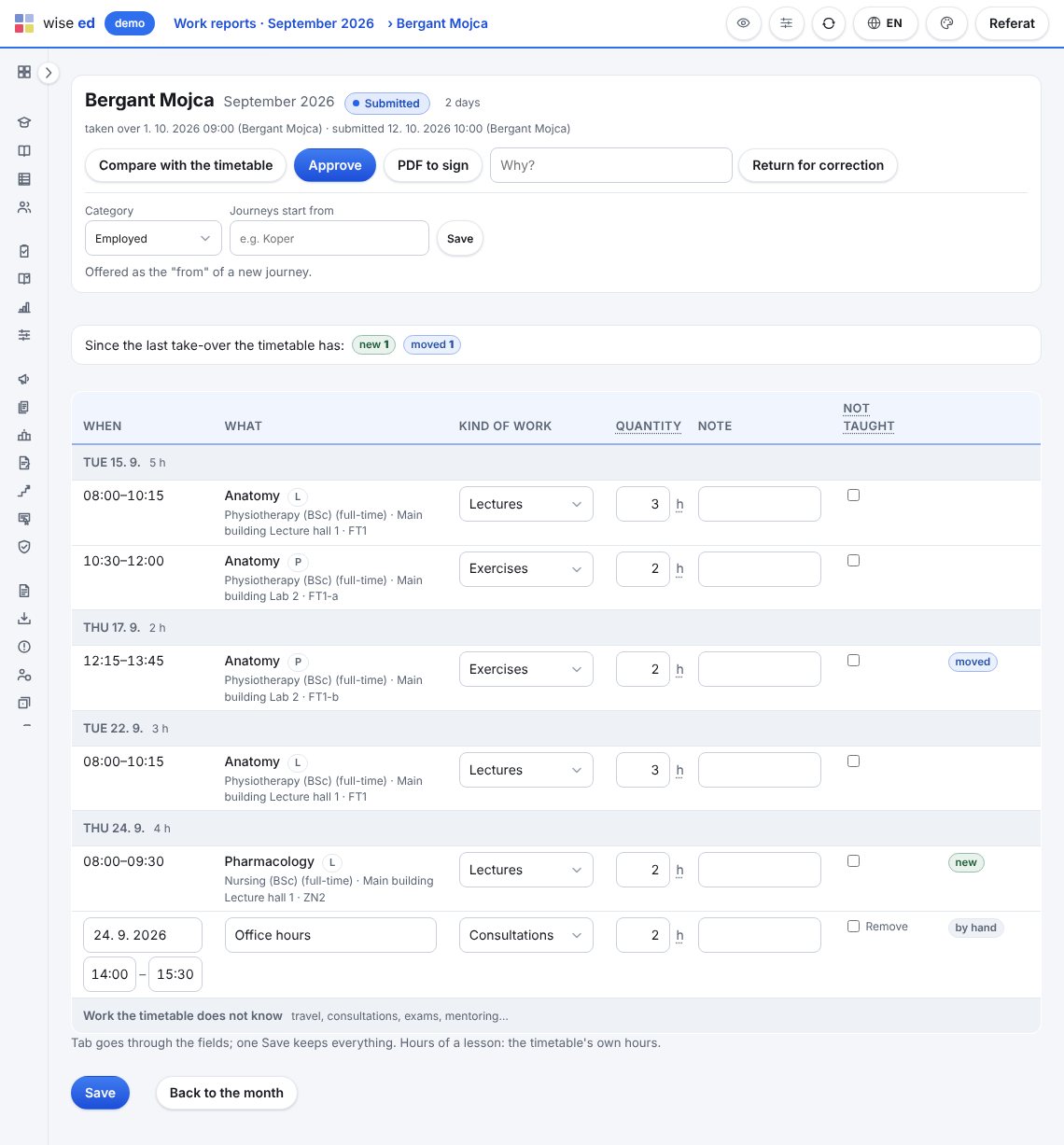
Il montre un mois : vos cours tels que le timetable les contient, jour par jour. Les flèches changent de mois ; Ce mois-ci revient au mois en cours.
Marquer ce qui n’a pas eu lieu
Cochez Non assuré pour un cours qui n’a pas eu lieu. Comparer avec le timetable relit le timetable ; vos cases cochées et vos notes restent.
Ajouter les autres activités
Sous Autres activités, ajoutez déplacements, permanences, examens ou tutorat. Un seul Enregistrer conserve tout.
Soumettre à la scolarité
Ensuite, seule la scolarité modifie le mois. Si quelque chose est faux, dites-le-lui : elle vous le renvoie avec un motif.
Signaler une absence
Ouvrir Signaler une absence
Saisissez le premier jour (et le dernier, s’il y en a plusieurs) et appuyez sur Afficher mes cours.
Vérifier les cours
Les cours cochés vont à la scolarité pour être remplacés ou annulés. Décochez un cours que vous assurerez finalement.
Donner un motif
Choisissez le motif, ajoutez une note pour la scolarité et, si l’établissement le permet, un collègue qui pourrait assurer le remplacement.
Signaler l’absence
Mes absences récentes montre ensuite ce qu’est devenu chaque cours : remplacé par qui, annulé, ou encore en cours d’organisation. Retirer la reprend tant que la scolarité ne l’a pas traitée.
Indiquer vos disponibilités
Ouvrir Mes disponibilités
La scolarité les demande avant de planifier le prochain timetable ; votre vue d’ensemble indique quand.
Marquer chaque créneau
Libre, Plutôt pas ou Impossible pour chaque créneau de la grille horaire de l’établissement. Sur téléphone, un seul toucher le change.
Ajouter une note
Par exemple « Le mercredi, j’enseigne dans une autre faculté ».
Enregistrer, puis Remettre
Enregistrer conserve vos choix sans les remettre. Remettre les donne à la scolarité ; vous pouvez les modifier et les remettre de nouveau.
Publier des supports de cours
Ouvrir Supports de cours
Choisissez la matière. Copier depuis l’an dernier apporte les sections reconduites, en brouillons, avec leurs fichiers et liens.
Ajouter une section
Nouvelle section : une semaine ou un thème, avec une note facultative, et le moment où les étudiants la voient — pas encore, maintenant, ou à partir d’une date.
Ajouter des fichiers et des liens
Ajoutez un fichier (PDF, Word, PowerPoint, Excel, JPG ou PNG) et appuyez sur Téléverser, ou Ajouter un lien avec son adresse.
Publier
Les étudiants de la matière voient une section et son contenu une fois publiée. Les compteurs indiquent combien de fois chaque fichier a été ouvert, jamais par qui.
Écrire à vos étudiants
Ouvrir Mes messages
Les conversations avec les étudiants et vos annonces, chacune avec son état : En attente de vous, Répondu, Clos.
Écrire à un étudiant
Écrire à un étudiant trouve un étudiant de vos groupes et matières par son nom ou son numéro d’inscription.
Écrire à un groupe
Annonce à un groupe envoie un message à tout un groupe ou à toute une matière qui sont les vôtres, dans leurs boîtes de réception et par e-mail, et montre combien l’ont lu.
Envoyer et clore
Répond et clôt une conversation ; l’étudiant peut encore écrire, ce qui la rouvre.
Voir vos étudiants et leur écrire
Ouvrir Mes étudiants
Vos matières de cette année universitaire — où vous êtes responsable, où le timetable vous attribue le cours, ou où vous êtes examinateur.
Appuyer sur Étudiants pour une matière
Cherchez par nom, numéro, groupe ou e-mail, ou choisissez un groupe. Une pastille signale un étudiant qui redouble ou qui a un statut particulier.
Télécharger, ou écrire
Télécharger donne la liste en Excel ou CSV, si l’établissement l’autorise. Écrire ouvre un message à un étudiant ; Annonce à un groupe écrit à tout un groupe.
Faire l’appel sans projecteur
Ouvrir Faire l’appel
Les cours du jour d’abord ; 7 ou 14 derniers jours montre les précédents.
Marquer les étudiants
Appuyez sur Tous présents, puis modifiez les quelques-uns qui étaient en retard, absents ou excusés.
Enregistrer, ou Enregistrer et terminer
Enregistrer garde la liste ouverte. Enregistrer et terminer la clôt — qui n’est pas marqué est absent. Un cours terminé peut encore être corrigé.
Rédiger le syllabus de votre matière
Ouvrir Mes syllabus
Sur votre page du timetable web, Mes syllabus liste Les matières dont je suis responsable.
Rédiger une nouvelle version
Elle démarre comme copie de la version approuvée. Modifiez les champs, dites ce qui a changé (pour le sénat), Enregistrez ; Joignez l’original (PDF, Word) si l’établissement en conserve un.
Le remettre
Remettez-le quand vous avez terminé ; la scolarité l’envoie au sénat. Vous êtes informé de son approbation ou de son renvoi, et vous lisez les commentaires du sénat sur la même page.
Lire un syllabus pour le sénat
Un avis arrive
Lorsqu’un syllabus parvient à votre commission, Messages vous le signale ; Mes syllabus le liste sous Devant ma commission.
Lire et commenter
Ouvrez-le, lisez les champs et l’original, écrivez Votre commentaire et Commentez. La scolarité enregistre la décision.
Proposer un devoir et le noter
Vérifier que la matière a une partie à laquelle rattacher le devoir
Dans Comment ma matière est notée, ajoutez la partie à laquelle le devoir compte (par exemple « Devoir 1 »). Sans elle, la page vous demande d’abord d’en ajouter une.
Ouvrir Devoirs et choisir Nouveau devoir
Remplissez Titre, Consignes, Compte pour, Ouvre le et À rendre le (écrit comme 2026-12-15 23:59, vide signifie sans limite), Taille maximale du fichier (Mo), et cochez Accepter les remises tardives si vous les souhaitez. Pour le cours du (facultatif) le rattache à un jour de cours. Enregistrez.
Lire les remises
Ouvrez le devoir : Remises liste chaque étudiant avec le fichier, la version et Remis le, marqué en retard le cas échéant. Téléchargez le fichier.
Donner les points
Écrivez les Points et le Commentaire et Enregistrer la note. Les points sont désormais dans l’évaluation. Des points vides effacent la note et l’étudiant peut remettre de nouveau.
Votre temps, vos congés et vos déplacements (là où l’établissement utilise Ed Tools)
Se connecter à votre page
Avec l’identifiant que la scolarité vous a donné, sur la page propre d’Ed Tools pour les employés — aussi sur téléphone.
Pointer l’arrivée et le départ
Un bouton chacun. Une journée laissée ouverte est signalée à la prochaine connexion.
Demander un congé
Choisissez le type et les jours ; le solde montre ce qui reste. Votre supérieur approuve sur sa propre page.
Demander un déplacement et en demander le remboursement
Dans l’onglet Ordres de mission : la demande avant, le remboursement après, chaque justificatif avec une photo prise directement avec l’appareil.
Questions des enseignants
Où changer mes heures de permanence ?
Dans Mon profil. Les heures de permanence et la salle sont enregistrées aussitôt ; un nouvel e-mail ou téléphone va à la scolarité pour approbation, car il appartient à votre fiche dans le timetable.
Pourquoi ne vois-je pas l’une de mes matières ?
La scolarité vous rattache les matières en vous désignant responsable ou examinateur d’un procès-verbal d’examen. Demandez-lui s’il en manque une.
Pour aller plus loin
- Pour les enseignantsNotes, évaluation, supports, absences et rapport mensuel, sur une seule page web.
- ÉvaluationLe dispositif propre au responsable de la matière : composantes, points, pondérations et paliers de notes.
- EnseignantsAbsences et remplacements, disponibilités et coordonnées, par les enseignants.
Voir Wise Ed sur votre propre établissement
Réservez une présentation en ligne. Nous passerons en revue le fonctionnement actuel de votre scolarité et vous montrerons la même tâche dans Wise Ed — avec vos programmes, et non un jeu de données de démonstration.