Guide
Guida per i docenti
Tutto ciò che un docente fa in Wise Ed si trova nel sito dell’orario dell’ateneo, con lo stesso accesso usato per prenotare un’aula. Il menu contiene poi La mia panoramica, I miei esami e voti, Il mio rapporto di lavoro, I miei messaggi e le altre pagine che il Suo ateneo ha attivato. Il punto interrogativo nella barra superiore apre la guida in PDF.
- Solo i Suoi record, insegnamenti e mese
- Salvi tutte le volte che vuole; nulla viene consegnato finché non lo dice Lei
- Funziona sul telefono come sul computer
La guida in PDF
Una breve guida con immagini, per voti, rapporto mensile e messaggi: guida per i docenti (PDF), disponibile anche in sloveno e in croato.
Valutare un verbale d’esame
Aprire I miei esami e voti
Elenca i verbali d’esame in cui Lei è valutatore, dal più recente, con il numero di studenti valutati. Attività didattiche sotto elenca gli obblighi dei Suoi insegnamenti e chi li ha assolti.
Aprire un verbale
Ogni studente ha una riga con il tentativo, l’iscrizione all’esame, le attività e il risultato.
Inserire i risultati
Scelga ogni risultato dalla scala di valutazione dell’ateneo, oppure Assente; Tab passa allo studente successivo. Dove l’insegnamento ha uno schema di valutazione, i punti propongono il voto.
Salvare i voti
Salvi tutte le volte che vuole — uno spazio vuoto resta vuoto. Se le regole dell’ateneo pongono una domanda su un voto, la legga e salvi comunque oppure corregga. Un voto che modifica conserva il suo motivo.
Consegnare
Quando tutti i voti sono inseriti, consegni il verbale alla segreteria studenti — oppure lo verbalizzi Lei stesso, dove l’ateneo lo consente — entro la data indicata dalla schermata. PDF da stampare lo stampa per le firme. Dopo la verbalizzazione una correzione passa dalla segreteria.
Impostare uno schema di valutazione
Il Suo ateneo decide chi definisce lo schema di un insegnamento: il titolare, ogni valutatore o la segreteria studenti. Chi non può modificarlo lo legge e inserisce i punti.
Aprire Come sono valutati i miei insegnamenti
Ogni Suo insegnamento mostra il proprio stato: Nessuno schema, Copia dell’anno scorso, Bozza o Pubblicato. Lo schema dell’anno scorso è offerto come punto di partenza.
Aggiungere le parti
In Parti del voto, una riga per parte — un colloquio, l’esame scritto, un elaborato di seminario — con il suo punteggio massimo, il peso, il minimo e se è obbligatoria. I pesi dovrebbero sommarsi a 100 %.
Impostare le fasce
Dalla percentuale al voto: usi le fasce dell’ateneo o le Sue e scelga come si arrotonda il totale.
Salvare come bozza, poi Pubblicare
Una bozza viene salvata qualunque cosa manchi ancora, e i problemi sono indicati sopra di essa. Pubblica mostra lo schema agli studenti, con i loro punti.
Modifiche dopo la data di blocco
Dopo la data di blocco dell’ateneo una modifica richiede un motivo, viene conservata nella cronologia e gli studenti ne sono informati.
Consegnare il rapporto di lavoro mensile
Aprire Il mio rapporto di lavoro
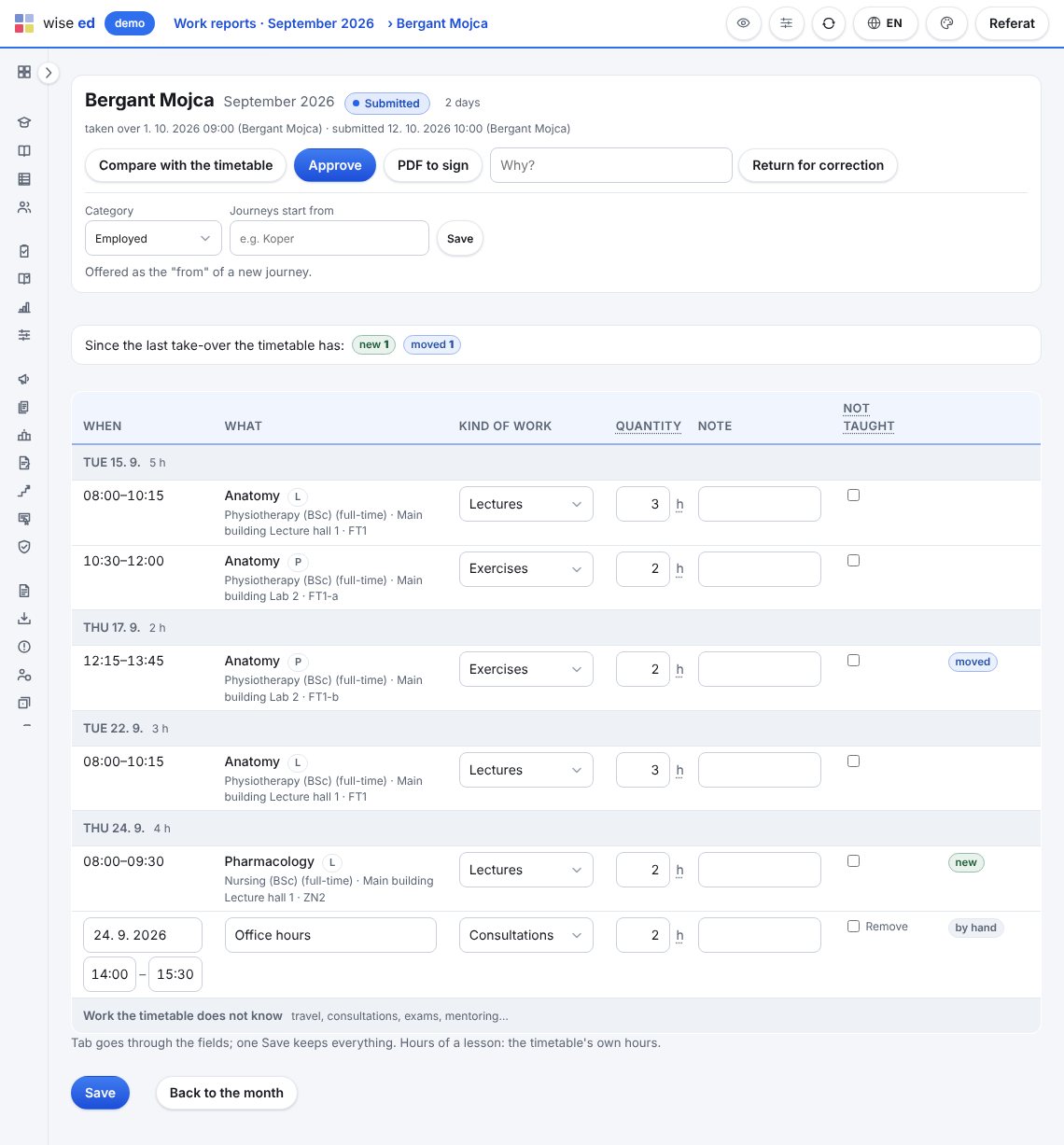
Mostra un mese: le Sue lezioni come le ha l’orario, giorno per giorno. Le frecce cambiano il mese; Questo mese torna a oggi.
Segnare ciò che non si è tenuto
Selezioni Non tenuta per una lezione che non ha avuto luogo. Confronta con l’orario rilegge l’orario; le Sue spunte e note restano.
Aggiungere l’altra attività
In Altre attività aggiunga viaggi, ricevimenti, esami o tutoraggio. Un solo Salva conserva tutto.
Inviare alla segreteria
Dopo questo solo la segreteria modifica il mese. Se qualcosa non va, lo comunichi: Le restituiscono il mese con un motivo.
Segnalare un’assenza
Aprire Segnala un’assenza
Inserisca il primo giorno (e l’ultimo, se più di uno) e prema Mostra le mie lezioni.
Controllare le lezioni
Le lezioni selezionate vanno alla segreteria per essere sostituite o annullate. Deselezioni una lezione che terrà comunque.
Indicare un motivo
Scelga il motivo, aggiunga una nota per la segreteria e, se l’ateneo lo consente, un collega che potrebbe sostituirLa.
Segnalare l’assenza
Le mie assenze recenti mostra poi che cosa è accaduto a ciascuna lezione: sostituita da chi, annullata, o ancora in definizione. Ritira la annulla finché la segreteria non l’ha presa in carico.
Indicare la propria disponibilità
Aprire La mia disponibilità
La segreteria la richiede prima di pianificare l’orario successivo; la Sua panoramica indica quando.
Segnare ogni fascia oraria
Libero, Preferirei di no o Non posso per ogni fascia della griglia oraria dell’ateneo. Su un telefono un tocco la cambia.
Aggiungere una nota
Ad esempio “Il mercoledì insegno presso un’altra facoltà”.
Salvare, poi Consegnare
Salva conserva le Sue indicazioni senza consegnarle. Consegna le trasmette alla segreteria; può modificarle e consegnare di nuovo.
Pubblicare il materiale didattico
Aprire Materiale didattico
Scelga l’insegnamento. Copia dall’anno scorso porta le sezioni che si riportano, come bozze, con i loro file e link.
Aggiungere una sezione
Nuova sezione: una settimana o un argomento, con una nota facoltativa, e il momento in cui gli studenti la vedono — non ancora, subito, o da una data.
Aggiungere file e link
Aggiunga un file (PDF, Word, PowerPoint, Excel, JPG o PNG) e prema Carica, oppure Aggiungi un link con il suo indirizzo.
Pubblicare
Gli studenti dell’insegnamento vedono una sezione e il suo contenuto una volta pubblicata. I conteggi mostrano quante volte ogni file è stato aperto, mai da chi.
Scrivere ai propri studenti
Aprire I miei messaggi
Le conversazioni con gli studenti e i Suoi annunci, ciascuno con il proprio stato: In attesa di Lei, Risposto, Chiuso.
Scrivere a un solo studente
Scrivi a uno studente trova uno studente dei Suoi gruppi e insegnamenti per nome o numero di matricola.
Scrivere a un gruppo
Annuncio a un gruppo invia un unico messaggio a un intero gruppo o insegnamento Suo, nelle loro caselle e via e-mail, e mostra quanti lo hanno letto.
Inviare e chiudere
Risponde e chiude una conversazione; lo studente può comunque scrivere, e questo la riapre.
Vedere i propri studenti e scrivere loro
Aprire I miei studenti
I Suoi insegnamenti di questo anno accademico — dove Lei è titolare, l’orario Le assegna il corso o Lei esamina.
Premere Studenti su un insegnamento
Cerchi per nome, numero, gruppo o e-mail, oppure scelga un gruppo. Un chip segna uno studente che ripete l’anno o con uno stato speciale.
Scaricare o scrivere
Scarica fornisce l’elenco in Excel o CSV, se l’ateneo lo consente. Scrivi apre un messaggio a un solo studente; Annuncio a un gruppo scrive a un intero gruppo.
Rilevare le presenze senza proiettore
Aprire Rileva le presenze
Prima le lezioni di oggi; Ultimi 7 o 14 giorni mostra quelle precedenti.
Segnare gli studenti
Prema Tutti presenti, poi modifichi i pochi che erano in ritardo, assenti o giustificati.
Salvare, oppure Salvare e terminare
Salva lascia l’elenco aperto. Salva e termina lo chiude — chi non è segnato è assente. Una lezione terminata può comunque essere corretta.
Scrivere il programma del proprio insegnamento
Aprire I miei programmi
Nella Sua pagina dell’orario web, I miei programmi elenca Insegnamenti di cui sono titolare.
Scrivere una nuova versione
Parte come copia di quella approvata. Modifichi i campi, indichi che cosa è cambiato (per il senato), Salvi; Alleghi l’originale (PDF, Word) se l’ateneo ne conserva uno.
Consegnare
Lo consegni quando ha finito; la segreteria lo invia al senato. Riceve una comunicazione quando è approvato o restituito e legge i commenti del senato nella stessa pagina.
Leggere un programma per il senato
Arriva un avviso
Quando un programma arriva alla Sua commissione, Messaggi Glielo comunica; I miei programmi lo elenca sotto Davanti alla mia commissione.
Leggere e commentare
Lo apra, legga i campi e l’originale, scriva Il Suo commento e Commenta. La segreteria registra la decisione.
Assegnare un compito e valutarlo
Verificare che l’insegnamento abbia una parte a cui contribuire
In Come è valutato il mio insegnamento, aggiunga la parte a cui il compito contribuisce (ad esempio “Compito 1”). Senza di essa la pagina Le dice di aggiungerne prima una.
Aprire Compiti e scegliere Nuovo compito
Compili Titolo, Istruzioni, Contribuisce a, Apertura e Scadenza (scritte come 2026-12-15 23:59, vuoto significa nessun limite), File massimo (MB), e selezioni Accetta consegne in ritardo se le desidera. Per la lezione del (facoltativo) lo collega a un giorno di lezione. Salvi.
Leggere le consegne
Apra il compito: Consegne elenca ogni studente con il file, la versione e Consegnato, contrassegnato come in ritardo dove lo è. Scarichi il file.
Assegnare i punti
Scriva i Punti e il Commento e Salva il voto. I punti sono ora nella valutazione. Punti vuoti cancellano il voto e lo studente può consegnare di nuovo.
Il Suo tempo, i congedi e le missioni (dove l’ateneo usa Ed Tools)
Accedere alla propria pagina
Con l’accesso che Le ha dato la segreteria, sulla pagina di Ed Tools per i dipendenti — anche da telefono.
Timbrare entrata e uscita
Un pulsante ciascuna. Un giorno lasciato aperto viene chiesto la volta successiva.
Chiedere un congedo
Scelga il tipo e i giorni; il saldo mostra quanto resta. Il Suo superiore approva dalla propria pagina.
Chiedere una missione e rendicontarla
Nella scheda Ordini di missione: la richiesta prima, il rimborso dopo, ogni ricevuta con una foto scattata direttamente con la fotocamera.
Domande dai docenti
Dove modifico il mio orario di ricevimento?
In Il mio profilo. Orario di ricevimento e stanza vengono salvati subito; una nuova e-mail o un nuovo telefono vanno alla segreteria per l’approvazione, perché appartengono al Suo record nell’orario.
Perché non vedo uno dei miei insegnamenti?
La segreteria studenti Le collega gli insegnamenti, indicandoLa come titolare o valutatore di un verbale d’esame. Chieda a loro se ne manca uno.
Veda Wise Ed nel suo ateneo
Prenoti una presentazione online. Vedremo insieme come lavora oggi la sua segreteria studenti e Le mostreremo lo stesso lavoro in Wise Ed — con i suoi corsi di studio, non con dati dimostrativi.