Guias
Guia para docentes
Tudo o que um docente faz no Wise Ed está no site do horário da escola, com o mesmo início de sessão que serve para reservar uma sala. O menu contém então O meu resumo, Os meus exames e notas, O meu relatório de trabalho, As minhas mensagens e as outras páginas que a sua escola ativou. O ponto de interrogação na barra superior abre o guia em PDF.
- Apenas as suas fichas, disciplinas e mês
- Guarde tantas vezes quantas quiser; nada é entregue até o dizer
- Funciona no telemóvel e no computador
O guia em PDF
Um guia curto com imagens, para notas, o relatório mensal e mensagens: guia dos docentes (PDF), também em esloveno e em croata.
Lance notas numa ata de exame
Abra Os meus exames e notas
Lista as atas de exame em que é avaliador, das mais recentes para as mais antigas, com quantos estudantes já têm nota. Trabalhos por baixo lista as obrigações das suas disciplinas e quem as cumpriu.
Abra uma ata
Cada estudante tem uma linha com a tentativa, a inscrição, os trabalhos e o resultado.
Lance os resultados
Escolha cada resultado da escala de notas da escola, ou Não compareceu; Tab passa ao estudante seguinte. Quando a disciplina tem um esquema de avaliação, os pontos propõem a nota.
Guardar notas
Guarde tantas vezes quantas quiser — um espaço em branco continua em branco. Se as regras da escola colocarem uma questão sobre uma nota, leia a pergunta e guarde mesmo assim ou corrija. Uma nota que altere mantém o seu motivo.
Entregue
Quando todas as notas estiverem lançadas, entregue a ata à secretaria académica — ou valide-a você mesmo, onde a escola o permita — até à data que o ecrã indica. PDF para imprimir imprime-a para as assinaturas. Após a validação, uma correção passa pela secretaria.
Defina um esquema de avaliação
A sua escola decide quem define o esquema de uma disciplina: o responsável, todos os avaliadores ou a secretaria académica. Quem não pode alterá-lo lê-o e lança os pontos.
Abra Como são avaliadas as minhas disciplinas
Cada uma das suas disciplinas mostra o seu estado: Sem esquema, Cópia do ano passado, Rascunho ou Publicado. O esquema do ano passado é oferecido como ponto de partida.
Acrescente as partes
Em Partes da nota, uma linha por parte — um colóquio, o exame escrito, um trabalho de seminário — com os seus pontos máximos, peso, mínimo e se é obrigatória. Os pesos devem somar 100 %.
Defina as faixas
De percentagem a nota: use as faixas da escola ou as suas, e escolha como se arredonda o total.
Guarde como rascunho e depois Publique
Um rascunho guarda-se mesmo que falte algo, e os problemas são indicados acima dele. Publicar mostra o esquema aos estudantes, com os seus próprios pontos.
Alterações após a data de bloqueio
Depois da data de bloqueio da escola, uma alteração exige um motivo, fica no histórico e os estudantes são informados.
Entregue o relatório de trabalho de um mês
Abra O meu relatório de trabalho
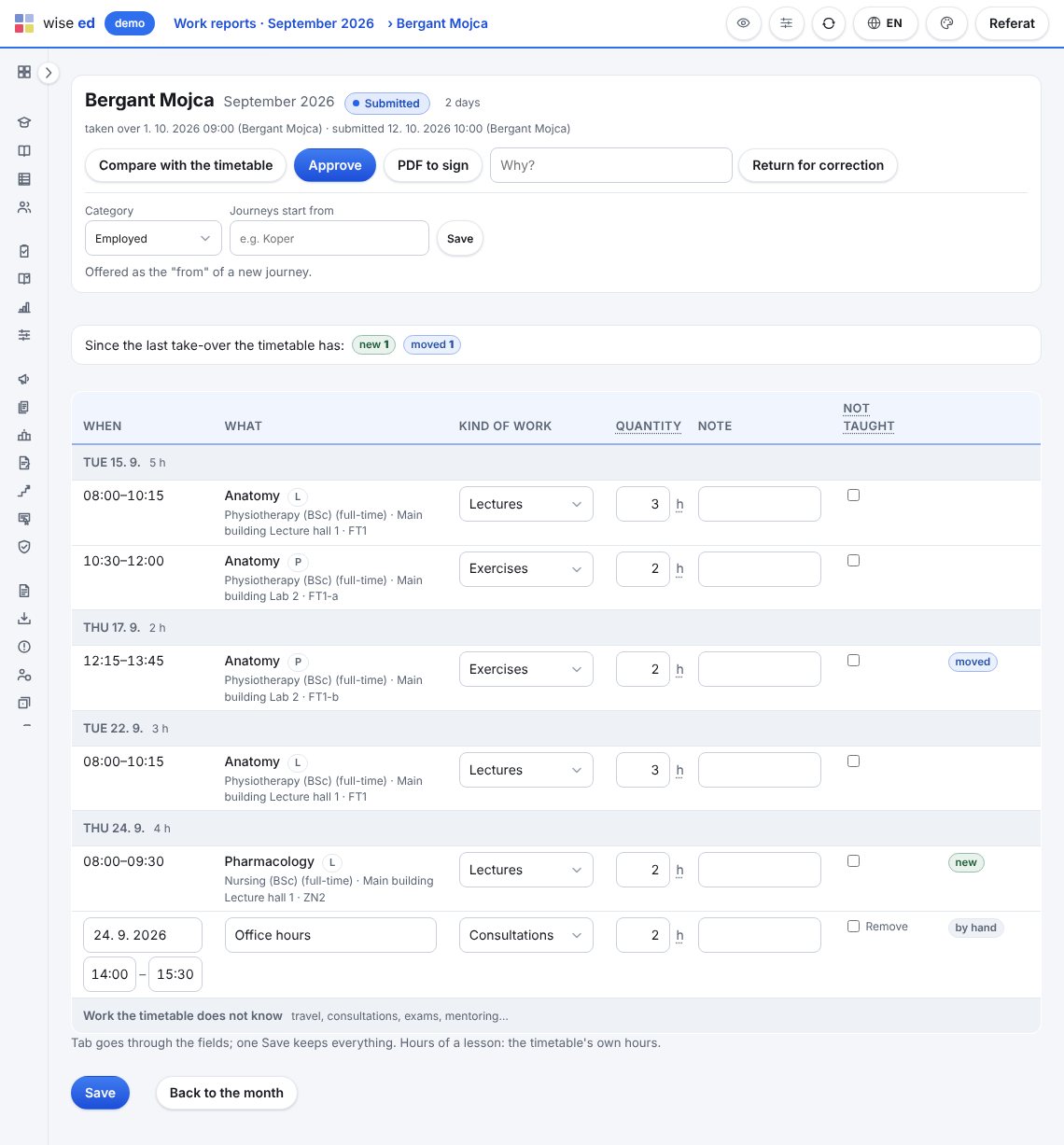
Mostra um mês: as suas aulas como o horário as tem, dia a dia. As setas mudam o mês; Este mês volta ao presente.
Assinale o que não se realizou
Marque Não realizada numa aula que não teve lugar. Comparar com o horário lê o horário de novo; as suas marcas e notas mantêm-se.
Acrescente o outro trabalho
Em Outro trabalho acrescente deslocações, atendimentos, exames ou orientação. Um só Guardar guarda tudo.
Submeta à secretaria
Depois disso só a secretaria altera o mês. Se algo estiver errado, avise-os: devolvem-lho com um motivo.
Comunique uma ausência
Abra Comunicar uma ausência
Indique o primeiro dia (e o último, se for mais de um) e prima Mostrar as minhas aulas.
Verifique as aulas
As aulas marcadas vão para a secretaria para serem substituídas ou canceladas. Desmarque uma aula que afinal vai lecionar.
Indique um motivo
Escolha o motivo, acrescente uma nota para a secretaria e, se a escola o permitir, um colega que possa substituí-lo.
Comunique a ausência
As minhas ausências recentes mostra então o que aconteceu a cada aula: substituída por quem, cancelada ou ainda em organização. Retirar anula-a enquanto a secretaria não começou a tratá-la.
Defina a sua disponibilidade
Abra A minha disponibilidade
A secretaria pede-a antes de planear o horário seguinte; o seu resumo indica quando.
Marque cada hora
Livre, Preferia não ou Não posso para cada espaço da grelha horária da escola. No telemóvel um toque altera-o.
Acrescente uma nota
Por exemplo “Às quartas-feiras leciono noutra faculdade”.
Guarde e depois Entregue
Guardar mantém as suas marcas sem as entregar. Entregar dá-as à secretaria; pode alterá-las e entregar de novo.
Publique materiais da disciplina
Abra Materiais da disciplina
Escolha a disciplina. Copiar do ano passado traz as secções que transitam, como rascunhos, com os seus ficheiros e ligações.
Acrescente uma secção
Nova secção: uma semana ou um tema, com uma nota opcional, e quando os estudantes a veem — ainda não, agora, ou a partir de uma data.
Acrescente ficheiros e ligações
Acrescente um ficheiro (PDF, Word, PowerPoint, Excel, JPG ou PNG) e prima Carregar, ou Acrescentar uma ligação com o respetivo endereço.
Publique
Os estudantes da disciplina veem uma secção e o que contém depois de publicada. As contagens mostram quantas vezes cada ficheiro foi aberto, nunca por quem.
Envie mensagens aos seus estudantes
Abra As minhas mensagens
Conversas com estudantes e os seus avisos, cada um com o seu estado: À sua espera, Respondida, Encerrada.
Escreva a um estudante
Escrever a um estudante encontra um estudante dos seus grupos e disciplinas pelo nome ou pelo número de matrícula.
Escreva a um grupo
Aviso a um grupo envia uma mensagem a um grupo ou disciplina inteira sua, para as caixas de entrada e por e-mail, e mostra quantos a leram.
Envie e encerre
Responde e encerra uma conversa; o estudante ainda pode escrever, o que a reabre.
Veja os seus estudantes e escreva-lhes
Abra Os meus estudantes
As suas disciplinas deste ano letivo — em que é o responsável, em que o horário lhe atribui a unidade curricular ou em que examina.
Prima Estudantes numa disciplina
Pesquise por nome, número, grupo ou e-mail, ou escolha um grupo. Uma etiqueta assinala um estudante que repete o ano ou com um estatuto especial.
Descarregue, ou escreva
Descarregar dá a lista em Excel ou CSV, se a escola o permitir. Escrever abre uma mensagem para um estudante; Aviso a um grupo escreve a um grupo inteiro.
Registe a presença sem projetor
Abra Registar presenças
Primeiro as aulas de hoje; Últimos 7 ou 14 dias mostra as anteriores.
Marque os estudantes
Prima Todos presentes e depois altere os poucos que chegaram tarde, faltaram ou têm falta justificada.
Guardar, ou Guardar e terminar
Guardar mantém a lista aberta. Guardar e terminar fecha-a — quem não está marcado fica ausente. Uma aula terminada ainda pode ser corrigida.
Escreva o programa da sua disciplina
Abra Os meus programas
Na sua página do horário web, Os meus programas lista as Disciplinas que leciono como responsável.
Escreva uma nova versão
Começa como cópia da aprovada. Altere os campos, diga o que mudou (para o senado) e Guarde; Anexe o original (PDF, Word) se a escola o conservar.
Entregue
Entregue-o quando terminar; a secretaria envia-o ao senado. É informado quando for aprovado ou devolvido, e lê os comentários do senado na mesma página.
Leia um programa para o senado
Chega um aviso
Quando um programa chega à sua comissão, Mensagens avisa-o; Os meus programas lista-o em Perante a minha comissão.
Leia e comente
Abra-o, leia os campos e o original, escreva O seu comentário e Comentar. A secretaria regista a decisão.
Defina um trabalho e avalie-o
Confirme que a disciplina tem uma parte para onde contar
Em Como é avaliada a minha disciplina, acrescente a parte para a qual o trabalho conta (por exemplo “Trabalho de casa 1”). Sem ela, a página diz-lhe para acrescentar uma primeiro.
Abra Trabalhos e escolha Novo trabalho
Preencha Título, Instruções, Conta para, Abre e Termina (escrito como 2026-12-15 23:59, vazio significa sem limite), Maior ficheiro (MB) e marque Aceitar entregas tardias se as quiser. Para a aula de (opcional) liga-o a um dia de aulas. Guardar.
Leia as entregas
Abra o trabalho: Entregas lista cada estudante com o ficheiro, a versão e Entregue em, marcado como tardio quando o é. Descarregue o ficheiro.
Atribua os pontos
Escreva os Pontos e o Comentário e Guardar nota. Os pontos ficam agora na avaliação. Pontos vazios limpam a nota e o estudante pode entregar de novo.
O seu tempo, licenças e viagens (onde a escola utiliza o Ed Tools)
Inicie sessão na sua página
Com o acesso que a secretaria lhe deu, na página própria do Ed Tools para colaboradores — também no telemóvel.
Registe a entrada e a saída
Um botão para cada. Um dia deixado aberto é perguntado na vez seguinte.
Peça uma licença
Escolha o tipo e os dias; o saldo mostra o que resta. O seu superior aprova na própria página.
Peça uma deslocação e solicite o reembolso
No separador Ordens de deslocação: o pedido antes, o pedido de reembolso depois, cada recibo com uma fotografia tirada diretamente da câmara.
Perguntas dos docentes
Onde altero o meu horário de atendimento?
Em O meu perfil. O horário de atendimento e a sala guardam-se logo; um novo e-mail ou telefone vai para a secretaria para aprovação, porque pertence ao seu registo no horário.
Porque não vejo uma das minhas disciplinas?
A secretaria académica associa as disciplinas a si, nomeando-o responsável ou avaliador de uma ata de exame. Pergunte-lhes se alguma estiver em falta.
Continuar a ler
- Para docentesNotas, avaliação, materiais, ausências e o relatório mensal, numa única página web.
- AvaliaçãoO esquema do próprio responsável pela disciplina: componentes, pontos, ponderações e escalões de nota.
- DocentesAusências e respetivas substituições, disponibilidade e contactos, por parte dos docentes.
Veja o Wise Ed na sua escola
Marque uma apresentação online. Mostramos como funciona hoje a sua secretaria académica e o mesmo trabalho no Wise Ed, com os seus programas, não com dados de demonstração.