Guías
Guía para docentes
Todo lo que un docente hace en Wise Ed está en el sitio del horario de la institución, con el mismo inicio de sesión que para reservar una sala. El menú contiene entonces Mi resumen, Mis exámenes y calificaciones, Mi informe de trabajo, Mis mensajes y las demás páginas que su institución haya activado. El signo de interrogación de la barra superior abre la guía en PDF.
- Solo sus propios registros, asignaturas y mes
- Guarde tantas veces como quiera; nada se entrega hasta que usted lo diga
- Funciona en un teléfono igual que en un computador
La guía en PDF
Una guía breve con imágenes, para las calificaciones, el informe mensual y los mensajes: guía para docentes (PDF), también en esloveno y en croata.
Calificar un acta de examen
Abra Mis exámenes y calificaciones
Lista las actas de examen en que usted es examinador, las más recientes primero, con cuántos estudiantes están calificados. Más abajo, Trabajos de curso lista las obligaciones de sus asignaturas y quién las ha cumplido.
Abra un acta
Cada estudiante tiene una fila con el intento, la inscripción, los trabajos de curso y el resultado.
Ingrese los resultados
Elija cada resultado de la escala de calificaciones de la institución, o No se presentó; Tab pasa al estudiante siguiente. Donde la asignatura tiene un esquema de evaluación, los puntos proponen la calificación.
Guarde las calificaciones
Guarde tantas veces como quiera: un espacio en blanco queda en blanco. Si las reglas de la institución consultan sobre una calificación, lea la pregunta y guarde de todos modos o corrija. Una calificación que usted cambia conserva su motivo.
Entréguela
Cuando están todas las calificaciones, entregue el acta a la secretaría académica (o fírmela usted mismo, donde la institución lo permite) antes de la fecha que da la pantalla. PDF para imprimir la imprime para las firmas. Tras la firma, una corrección pasa por la secretaría.
Fijar un esquema de evaluación
Su institución decide quién define el esquema de una asignatura: el responsable, cada examinador o la secretaría académica. Quien no puede cambiarlo lo lee e ingresa los puntos.
Abra Cómo se califican mis asignaturas
Cada una de sus asignaturas muestra su estado: Sin esquema, Copia del año pasado, Borrador o Publicado. Se ofrece el esquema del año pasado para partir de él.
Agregue las partes
Bajo Partes de la calificación, una fila por parte (un coloquio, el examen escrito, un trabajo de seminario) con sus puntos máximos, ponderación, mínimo y si es obligatoria. Las ponderaciones deben sumar 100 %.
Fije los tramos
De porcentaje a calificación: use los tramos de la institución o los suyos, y elija cómo se redondea el total.
Guarde como borrador, luego Publique
Un borrador se guarda aunque falte algo, y los problemas se nombran sobre él. Publicar muestra el esquema a los estudiantes, con sus propios puntos.
Cambios tras la fecha de bloqueo
Tras la fecha de bloqueo de la institución, un cambio exige un motivo, queda en el historial y se avisa a los estudiantes.
Entregar el informe de trabajo de un mes
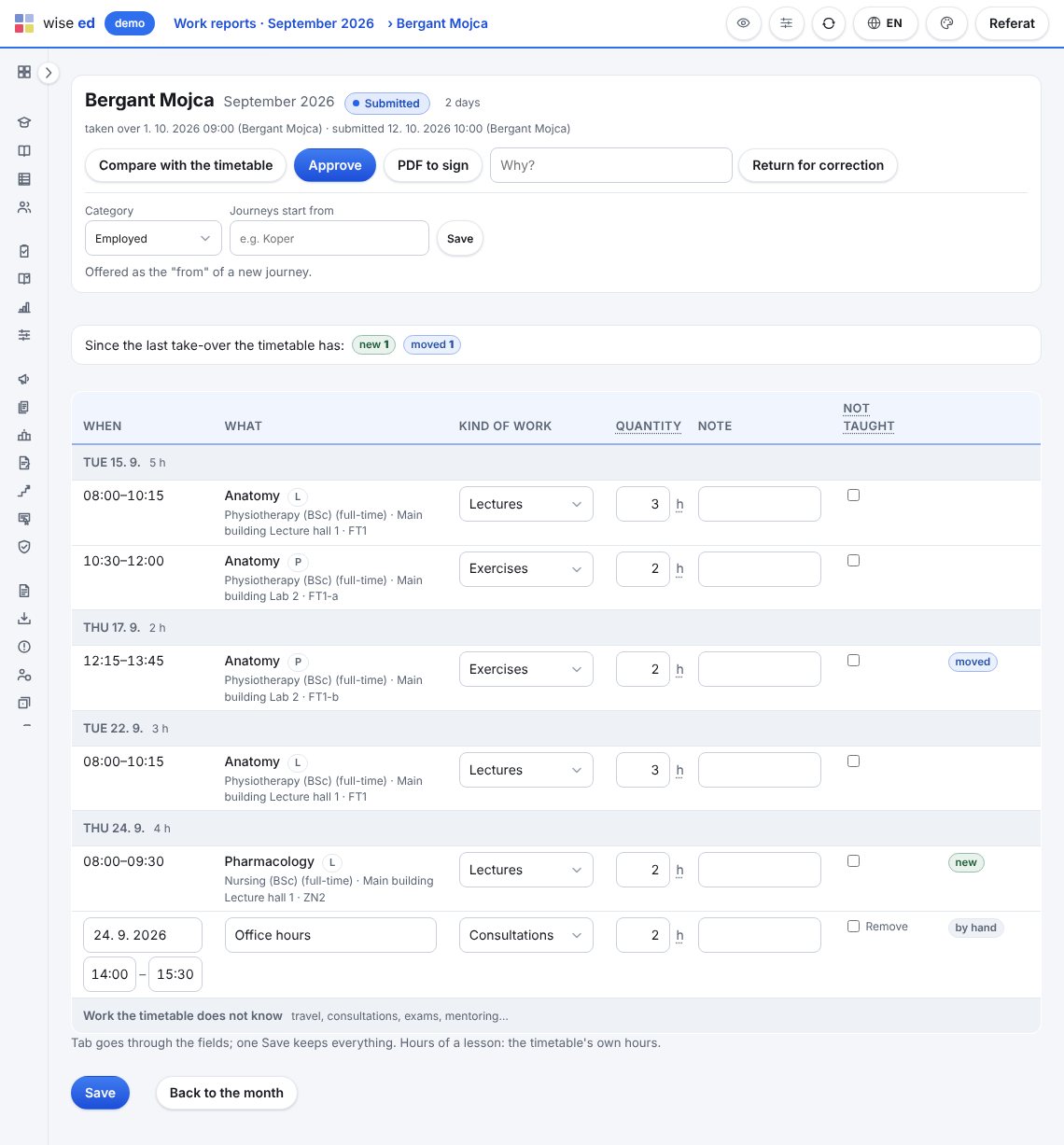
Abra Mi informe de trabajo
Muestra un mes: sus clases tal como las tiene el horario, día por día. Las flechas cambian el mes; Este mes vuelve al presente.
Marque lo que no se dictó
Marque No dictada en una clase que no se realizó. Comparar con el horario vuelve a leer el horario; sus marcas y notas se mantienen.
Agregue el otro trabajo
Bajo Otro trabajo agregue viajes, consultas, exámenes o mentoría. Un solo Guardar conserva todo.
Envíelo a la secretaría
Después solo la secretaría cambia el mes. Si algo está mal, avíseles: se lo devuelven con un motivo.
Informar una ausencia
Abra Informar una ausencia
Ingrese el primer día (y el último, si son varios) y presione Mostrar mis clases.
Revise las clases
Las clases marcadas van a la secretaría para ser cubiertas o canceladas. Desmarque una clase que al final sí va a dictar.
Indique un motivo
Elija el motivo, agregue una nota para la secretaría y, si la institución lo permite, un colega que podría reemplazarlo.
Informe la ausencia
Mis ausencias recientes muestra entonces en qué quedó cada clase: cubierta por quién, cancelada o aún en gestión. Retirar la deshace mientras la secretaría no la ha empezado a tramitar.
Fijar su disponibilidad
Abra Mi disponibilidad
La secretaría la pide antes de planificar el horario siguiente; su resumen dice cuándo.
Marque cada horario
Libre, Preferiría que no o No puedo para cada bloque de la grilla horaria de la institución. En un teléfono, un toque lo cambia.
Agregue una nota
Por ejemplo “Los miércoles dicto clases en otra facultad”.
Guarde, luego Entregue
Guardar conserva sus marcas sin entregarlas. Entregar las pasa a la secretaría; puede cambiarlas y entregar de nuevo.
Publicar materiales del curso
Abra Materiales del curso
Elija la asignatura. Copiar del año pasado trae las secciones que continúan, como borradores, con sus archivos y enlaces.
Agregue una sección
Nueva sección: una semana o un tema, con una nota opcional, y cuándo la ven los estudiantes: todavía no, ahora o desde una fecha.
Agregue archivos y enlaces
Agregue un archivo (PDF, Word, PowerPoint, Excel, JPG o PNG) y presione Subir, o Agregar un enlace con su dirección.
Publique
Los estudiantes de la asignatura ven una sección y lo que contiene una vez publicada. Los conteos muestran cuántas veces se abrió cada archivo, nunca por quién.
Escribir a sus estudiantes
Abra Mis mensajes
Conversaciones con estudiantes y sus avisos, cada uno con su estado: Esperando su respuesta, Respondido, Cerrado.
Escriba a un estudiante
Escribir a un estudiante encuentra a un estudiante de sus grupos y asignaturas por nombre o número de matrícula.
Escriba a un grupo
Aviso a un grupo envía un solo mensaje a un grupo o asignatura completa suya, a sus bandejas de entrada y por correo, y muestra cuántos lo han leído.
Envíe y cierre
Responder y cerrar cierra una conversación; el estudiante todavía puede escribir, lo que la abre de nuevo.
Vea a sus estudiantes y escríbales
Abra Mis estudiantes
Sus asignaturas de este año académico: donde usted es el responsable, el horario le asigna el curso, o usted examina.
Presione Estudiantes en una asignatura
Busque por nombre, número, grupo o correo, o elija un grupo. Una etiqueta marca a un estudiante que repite el año o que tiene un estatus especial.
Descargue, o escriba
Descargar entrega la lista como Excel o CSV, si la institución lo permite. Escribir abre un mensaje a un estudiante; Aviso a un grupo escribe a un grupo completo.
Tomar la asistencia sin proyector
Abra Tomar asistencia
Primero las clases de hoy; Últimos 7 o 14 días muestra las anteriores.
Marque a los estudiantes
Presione Todos presentes, luego cambie a los pocos que llegaron tarde, estuvieron ausentes o justificados.
Guardar, o Guardar y terminar
Guardar mantiene la lista abierta. Guardar y terminar la cierra: quien no tiene marca figura ausente. Una clase terminada todavía se puede corregir.
Escribir el programa de su asignatura
Abra Mis programas
En su página del horario web, Mis programas lista Asignaturas que tengo a cargo.
Escriba una versión nueva
Parte como copia de la aprobada. Cambie los campos, diga qué cambió (para el senado), Guarde; Adjunte el original (PDF, Word) si la institución guarda uno.
Entréguelo
Entréguelo cuando termine; la secretaría lo envía al senado. Se le avisa cuando se aprueba o se devuelve, y lee los comentarios del senado en la misma página.
Leer un programa para el senado
Llega un aviso
Cuando un programa llega a su comisión, Mensajes se lo dice; Mis programas lo lista bajo Ante mi comisión.
Lea y comente
Ábralo, lea los campos y el original, escriba Su comentario y Comente. La secretaría registra la decisión.
Fijar una tarea y calificarla
Verifique que la asignatura tenga una parte a la que contar
En Cómo se califica mi asignatura, agregue la parte a la que cuenta la tarea (por ejemplo “Tarea 1”). Sin ella, la página le dice que primero agregue una.
Abra Tareas y elija Nueva tarea
Complete Título, Instrucciones, Cuenta para, Abre y Vence (escritos como 2026-12-15 23:59; vacío significa sin límite), Archivo más grande (MB), y marque Aceptar entregas tardías si las quiere. Para la clase del (opcional) la vincula a un día de clase. Guarde.
Lea las entregas
Abra la tarea: Entregas lista a cada estudiante con el archivo, la versión y Entregado, marcado como tardío donde corresponde. Descargue el archivo.
Otorgue los puntos
Escriba los Puntos y el Comentario y Guarde la calificación. Los puntos ya están en la evaluación. Dejar los puntos vacíos borra la calificación y el estudiante puede entregar de nuevo.
Su tiempo, licencias y viajes (donde la institución usa Ed Tools)
Inicie sesión en su página
Con el acceso que le dio la secretaría, en la página propia de Ed Tools para empleados, también en un teléfono.
Marque entrada y salida
Un botón para cada una. Un día que quedó abierto se consulta la vez siguiente.
Pida una licencia
Elija el tipo y los días; el saldo muestra lo que queda. Su superior aprueba en su propia página.
Pida un viaje y rinda cuentas
En la pestaña Órdenes de viaje: la solicitud antes, la rendición después, cada comprobante con una foto directo desde la cámara.
Preguntas de los docentes
¿Dónde cambio mi horario de atención?
En Mi perfil. El horario de atención y la sala se guardan de inmediato; un correo o teléfono nuevo va a la secretaría para su aprobación, porque pertenece a su registro en el horario.
¿Por qué no veo una de mis asignaturas?
La secretaría académica le vincula las asignaturas, nombrándolo responsable o examinador de un acta de examen. Pregúnteles si falta alguna.
Para seguir leyendo
- Para docentesCalificaciones, evaluación, materiales, ausencias y el informe mensual, en una sola página web.
- EvaluaciónEl esquema propio del responsable de la asignatura: componentes, puntos, ponderaciones y tramos de calificación.
- DocentesAusencias y su reemplazo, disponibilidad y datos de contacto, a cargo de los docentes.
Vea Wise Ed en su propia institución
Reserve una presentación en línea. Recorreremos cómo trabaja hoy su secretaría académica y le mostraremos la misma tarea en Wise Ed, con sus programas, no con datos de demostración.