Vodiči
Vodič za nastavnike
Sve što nastavnik radi u Wise Edu nalazi se na stranici rasporeda škole, pod istom prijavom kao za rezervaciju prostorije. Meni tada sadrži Moj pregled, Moji ispiti i ocjene, Moj izvještaj o radu, Moje poruke i ostale stranice koje je Vaša škola uključila. Upitnik u gornjoj traci otvara PDF vodič.
- Samo Vaši vlastiti zapisi, predmeti i mjesec
- Sačuvajte koliko god puta želite; ništa nije predato dok ne kažete
- Radi na telefonu kao i na računaru
Vodič kao PDF
Kratak vodič sa slikama, za ocjene, mjesečni izvještaj i poruke: vodič za nastavnike (PDF), također na slovenskom i hrvatskom.
Ocijenite zapisnik o ispitu
Otvorite Moji ispiti i ocjene
Navodi zapisnike o ispitima na kojima ste ocjenjivač, od najnovijeg, s brojem ocijenjenih studenata. Obaveze u toku nastave ispod navode obaveze Vaših predmeta i ko ih je ispunio.
Otvorite zapisnik
Svaki student ima red s pokušajem, prijavom, obavezama u toku nastave i rezultatom.
Unesite rezultate
Odaberite svaki rezultat iz skale ocjena škole, ili Nije pristupio; Tab prelazi na sljedećeg studenta. Gdje predmet ima shemu ocjenjivanja, bodovi predlažu ocjenu.
Sačuvajte ocjene
Sačuvajte koliko god puta želite — prazno ostaje prazno. Ako pravila škole pitaju za neku ocjenu, pročitajte pitanje i sačuvajte svejedno ili ispravite. Ocjena koju promijenite zadržava svoj razlog.
Predajte
Kad su sve ocjene unesene, predajte zapisnik studentskoj službi — ili ga sami ovjerite, gdje škola to dopušta — do datuma koji ekran navodi. PDF za štampu štampa ga za potpise. Nakon ovjere ispravak ide preko službe.
Postavite shemu ocjenjivanja
Vaša škola odlučuje ko definiše shemu predmeta: nositelj, svaki ocjenjivač ili studentska služba. Ko je ne smije mijenjati, čita je i unosi bodove.
Otvorite Kako se ocjenjuju moji predmeti
Svaki Vaš predmet prikazuje svoje stanje: Nema sheme, Kopija prošlogodišnje, Nacrt ili Objavljeno. Prošlogodišnja shema nudi se kao polazište.
Dodajte dijelove
Pod Dijelovi ocjene, jedan red po dijelu — kolokvij, pismeni ispit, seminarski rad — s najvećim brojem bodova, težinom, minimumom i je li obavezan. Težine bi trebale činiti 100 %.
Postavite pragove
Od postotka do ocjene: koristite pragove škole ili vlastite i odaberite kako se zaokružuje ukupan zbir.
Sačuvajte kao nacrt, zatim Objavite
Nacrt se čuva što god još nedostajalo, a problemi su navedeni iznad njega. Objavi prikazuje shemu studentima, s njihovim vlastitim bodovima.
Izmjene nakon datuma zaključavanja
Nakon datuma zaključavanja škole izmjena traži razlog, čuva se u historiji, a studenti se obavještavaju.
Predajte mjesečni izvještaj o radu
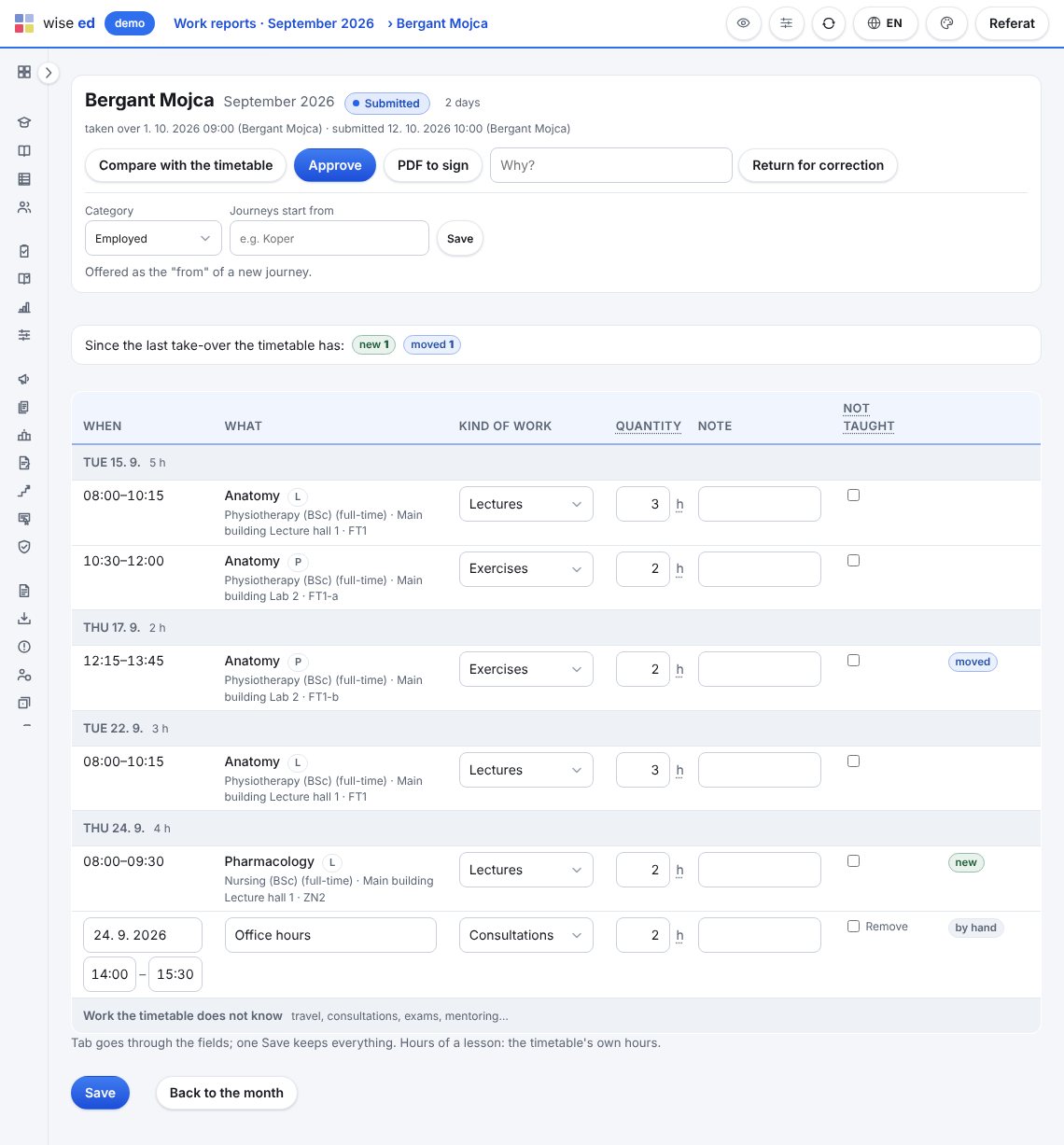
Otvorite Moj izvještaj o radu
Prikazuje jedan mjesec: Vaše časove kakve ih raspored ima, dan po dan. Strelice mijenjaju mjesec; Ovaj mjesec vraća na sadašnji.
Označite što nije održano
Označite Nije održano za čas koji se nije održao. Usporedi s rasporedom ponovo čita raspored; Vaše oznake i napomene ostaju.
Dodajte ostali rad
Pod Ostali rad dodajte putovanja, konsultacije, ispite ili mentorstvo. Jedno Sačuvaj čuva sve.
Pošaljite službi
Nakon toga mjesec mijenja samo služba. Ako nešto nije u redu, javite im: vratit će Vam ga s razlogom.
Prijavite izostanak
Otvorite Prijavi izostanak
Unesite prvi dan (i posljednji, za više od jednog) i pritisnite Pokaži moje časove.
Provjerite časove
Označeni časovi idu službi da se zamijene ili otkažu. Uklonite oznaku s časa koji ipak održavate.
Navedite razlog
Odaberite razlog, dodajte napomenu za službu i, ako škola dopušta, kolegu koji bi mogao zamijeniti.
Prijavite izostanak
Moji nedavni izostanci tada prikazuje što je bilo sa svakim časom: zamijenjen, od koga, otkazan ili se još dogovara. Povuci ga vraća dok ga služba nije počela obrađivati.
Postavite svoju dostupnost
Otvorite Moja dostupnost
Služba je traži prije planiranja sljedećeg rasporeda; Vaš pregled kaže kada.
Označite svako vrijeme
Slobodno, Radije ne ili Ne mogu za svaki termin satnice škole. Na telefonu jedan dodir mijenja oznaku.
Dodajte napomenu
Na primjer „Srijedom predajem na drugom fakultetu“.
Sačuvajte, zatim Predajte
Sačuvaj čuva Vaše oznake bez predaje. Predaj ih daje službi; možete ih mijenjati i ponovo predati.
Objavite materijale za predmet
Otvorite Materijali za predmet
Odaberite predmet. Kopiraj iz prošle godine donosi odjeljke koji se prenose, kao nacrte, s njihovim datotekama i vezama.
Dodajte odjeljak
Novi odjeljak: sedmica ili tema, s neobaveznom napomenom, i kada ga studenti vide — još ne, sada, ili od datuma.
Dodajte datoteke i veze
Dodajte datoteku (PDF, Word, PowerPoint, Excel, JPG ili PNG) i pritisnite Otpremi, ili Dodaj vezu s njenom adresom.
Objavite
Studenti predmeta vide odjeljak i ono što je u njemu tek kad se objavi. Brojevi pokazuju koliko je puta svaka datoteka otvorena, nikad ko ju je otvorio.
Pošaljite poruku svojim studentima
Otvorite Moje poruke
Razgovori sa studentima i Vaša obavještenja, svaki sa svojim stanjem: Čeka Vas, Odgovoreno, Zatvoreno.
Napišite jednom studentu
Napiši studentu pronalazi studenta Vaših grupa i predmeta po imenu ili broju upisa.
Napišite grupi
Obavještenje grupi šalje jednu poruku cijeloj Vašoj grupi ili predmetu, u njihove sandučiće i putem e-maila, i pokazuje koliko ih je pročitalo.
Pošaljite i zatvorite
Odgovara i zatvara razgovor; student i dalje može pisati, čime se razgovor ponovo otvara.
Pogledajte svoje studente i pišite im
Otvorite Moji studenti
Vaši predmeti ove akademske godine — gdje ste nositelj, raspored Vam daje kurs ili ispitujete.
Pritisnite Studenti na predmetu
Tražite po imenu, broju, grupi ili e-mailu, ili odaberite grupu. Oznaka označava studenta koji ponavlja godinu ili ima poseban status.
Preuzmite ili pišite
Preuzmi daje popis kao Excel ili CSV, ako škola dopušta. Napiši otvara poruku jednom studentu; Obavještenje grupi piše cijeloj grupi.
Vodite evidenciju prisustva bez projektora
Otvorite Evidencija prisustva
Prvo današnji časovi; Posljednjih 7 ili 14 dana prikazuje ranije.
Označite studente
Pritisnite Svi prisutni, zatim promijenite nekolicinu koji su kasnili, izostali ili opravdali.
Sačuvajte, ili Sačuvajte i završite
Sačuvaj drži popis otvorenim. Sačuvaj i završi ga zatvara — ko nije označen, izostao je. Završeni čas se i dalje može ispraviti.
Napišite silabus svog predmeta
Otvorite Moji silabusi
Na Vašoj stranici web rasporeda, Moji silabusi navodi Predmeti koje nosim.
Napišite novu verziju
Počinje kao kopija odobrene. Promijenite polja, navedite što je promijenjeno (za senat), Sačuvajte; Priloži original (PDF, Word) ako ga škola čuva.
Predajte
Predajte kad završite; služba ga šalje senatu. Obavijestit će Vas kad bude odobren ili vraćen, a komentare senata čitate na istoj stranici.
Pročitajte silabus za senat
Stiže obavijest
Kad silabus stigne do Vaše komisije, Poruke Vas obavještavaju; Moji silabusi ga navodi pod Pred mojom komisijom.
Pročitajte i komentirajte
Otvorite ga, pročitajte polja i original, napišite Vaš komentar i Komentiraj. Odluku evidentira služba.
Zadajte zadaću i ocijenite je
Provjerite da predmet ima dio u koji se računa
U Kako se ocjenjuje moj predmet dodajte dio u koji se zadaća računa (na primjer „Zadaća 1“). Bez toga Vam stranica kaže da ga najprije dodate.
Otvorite Zadaće i odaberite Nova zadaća
Ispunite Naslov, Upute, Računa se u, Otvara se i Rok (pisano kao 2026-12-15 23:59, prazno znači bez ograničenja), Najveća datoteka (MB), a označite Prihvati kasne predaje ako ih želite. Za čas dana (neobavezno) vezuje je uz dan časa. Sačuvajte.
Pročitajte predaje
Otvorite zadaću: Predaje navodi svakog studenta s datotekom, verzijom i Predano, označeno kao kasno gdje jeste. Preuzmite datoteku.
Dajte bodove
Napišite Bodove i Povratnu informaciju i Sačuvaj ocjenu. Bodovi su sada u ocjenjivanju. Prazni bodovi brišu ocjenu i student može ponovo predati.
Vaše vrijeme, odsustva i putovanja (gdje škola koristi Ed Tools)
Prijavite se na svoju stranicu
Prijavom koju Vam je dala služba, na vlastitoj stranici Ed Toolsa za zaposlene — i na telefonu.
Prijava i odjava s posla
Po jedno dugme. Dan ostavljen otvorenim pita se pri sljedećoj prijavi.
Zatražite odsustvo
Odaberite vrstu i dane; saldo pokazuje što je ostalo. Vaš pretpostavljeni odobrava na svojoj stranici.
Zatražite putovanje i podnesite obračun
Na kartici Putni nalozi: zahtjev prije, obračun poslije, svaki račun s fotografijom direktno s kamere.
Pitanja nastavnika
Gdje mijenjam svoje termine za konsultacije?
Na Moj profil. Termini za konsultacije i prostorija čuvaju se odmah; novi e-mail ili telefon ide službi na odobrenje, jer pripada Vašem zapisu u rasporedu.
Zašto ne vidim jedan od svojih predmeta?
Studentska služba povezuje predmete s Vama tako što Vas imenuje nositeljem ili ocjenjivačem zapisnika o ispitu. Pitajte ih ako neki nedostaje.
Pogledajte Wise Ed na Vašoj školi
Rezervirajte online prezentaciju. Proći ćemo kroz to kako Vaša studentska služba radi danas i pokazati isti posao u Wise Ed — s Vašim studijskim programima, a ne s demonstracijskim skupom podataka.