Ghiduri
Ghid pentru cadrele didactice
Tot ce face un cadru didactic în Wise Ed se află pe site-ul orarului universității, sub aceeași autentificare ca pentru rezervarea unei săli. Meniul conține apoi Prezentarea mea, Examenele și notele mele, Raportul meu de activitate, Mesajele mele și celelalte pagini pe care universitatea dumneavoastră le-a activat. Semnul întrebării din bara de sus deschide ghidul PDF.
- Doar propriile fișe, discipline și lună
- Salvați cât de des doriți; nimic nu este depus până nu spuneți dumneavoastră
- Funcționează pe telefon la fel ca pe calculator
Ghidul în format PDF
Un ghid scurt cu imagini, pentru note, raportul lunar și mesaje: ghidul cadrelor didactice (PDF), disponibil și în slovenă și în croată.
Notați o fișă de examen
Deschideți Examenele și notele mele
Enumeră fișele de examen la care sunteți evaluator, cele mai recente primele, cu numărul de studenți notați. Activități pe parcurs, mai jos, enumeră obligațiile disciplinelor dumneavoastră și cine le-a îndeplinit.
Deschideți o fișă
Fiecare student are un rând cu încercarea, înscrierea, activitățile pe parcurs și rezultatul.
Introduceți rezultatele
Alegeți fiecare rezultat din scala de notare a universității sau Absent; Tab trece la studentul următor. Acolo unde disciplina are o schemă de evaluare, punctele propun nota.
Salvați notele
Salvați cât de des doriți — un câmp gol rămâne gol. Dacă regulile universității ridică o întrebare despre o notă, citiți întrebarea și salvați oricum sau corectați. O notă pe care o modificați își păstrează motivul.
Depuneți-o
Când toate notele sunt introduse, predați fișa secretariatului — sau semnați-o dumneavoastră, acolo unde universitatea permite — până la data indicată de ecran. PDF pentru tipărire o tipărește pentru semnături. După semnare, o corectură se face prin secretariat.
Stabiliți o schemă de evaluare
Universitatea dumneavoastră hotărăște cine definește schema unei discipline: titularul, fiecare evaluator sau secretariatul. Cine nu are voie să o modifice o citește și introduce punctele.
Deschideți Cum sunt notate disciplinele mele
Fiecare dintre disciplinele dumneavoastră își arată starea: Fără schemă, Copie a anului trecut, Proiect sau Publicată. Schema anului trecut este oferită ca punct de plecare.
Adăugați componentele
Sub Componentele notei, un rând pentru fiecare componentă — un colocviu, examenul scris, o lucrare de seminar — cu punctajul maxim, ponderea, minimul și dacă este obligatorie. Ponderile ar trebui să însumeze 100 %.
Stabiliți intervalele
De la procent la notă: folosiți intervalele universității sau propriile intervale și alegeți cum se rotunjește totalul.
Salvați ca proiect, apoi Publicați
Un proiect se salvează indiferent ce mai lipsește, iar problemele sunt numite deasupra lui. Publică arată schema studenților, cu propriile lor puncte.
Modificări după data de blocare
După data de blocare a universității, o modificare necesită un motiv, se păstrează în istoric, iar studenții sunt înștiințați.
Depuneți raportul de activitate al unei luni
Deschideți Raportul meu de activitate
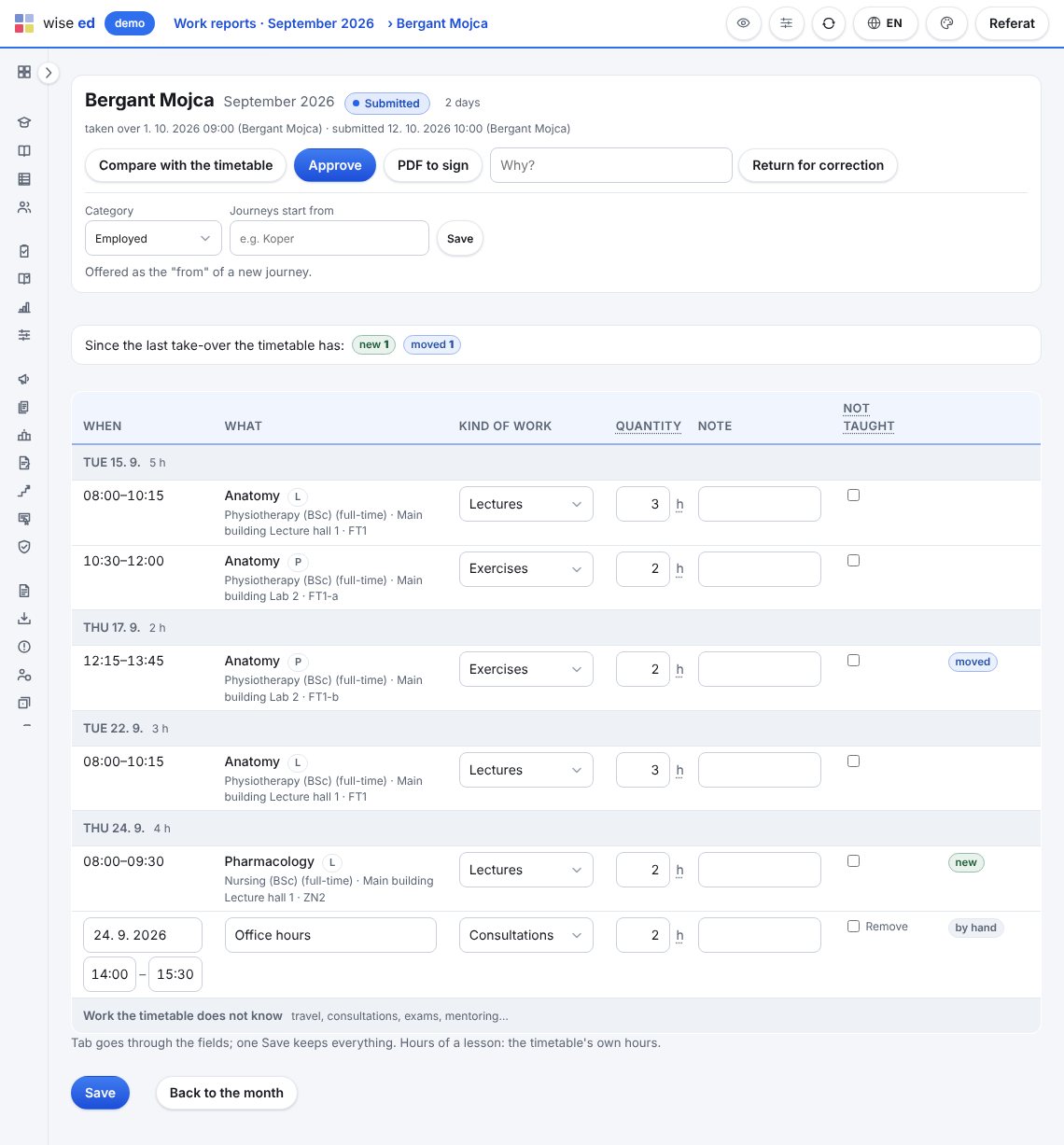
Arată o lună: orele dumneavoastră așa cum le are orarul, zi cu zi. Săgețile schimbă luna; Luna aceasta revine la prezent.
Marcați ce nu s-a ținut
Bifați Nu s-a ținut pentru o oră care nu a avut loc. Compară cu orarul citește din nou orarul; bifările și notele dumneavoastră rămân.
Adăugați celelalte activități
Sub Alte activități adăugați deplasări, consultații, examene sau îndrumare. Un singur Salvare păstrează tot.
Trimiteți la secretariat
După aceea doar secretariatul modifică luna. Dacă ceva nu este în regulă, spuneți-le: vi-l returnează cu un motiv.
Raportați o absență
Deschideți Raportează o absență
Introduceți prima zi (și ultima, pentru mai mult de una) și apăsați Arată orele mele.
Verificați orele
Orele bifate ajung la secretariat pentru a fi suplinite sau anulate. Debifați o oră pe care o veți ține totuși.
Dați un motiv
Alegeți motivul, adăugați o notă pentru secretariat și, dacă universitatea permite, un coleg care ar putea suplini.
Raportați absența
Absențele mele recente arată apoi ce s-a întâmplat cu fiecare oră: suplinită de cine, anulată sau încă în curs de organizare. Retrage o ia înapoi cât timp secretariatul nu a început să se ocupe de ea.
Stabiliți-vă disponibilitatea
Deschideți Disponibilitatea mea
Secretariatul o solicită înainte de a planifica următorul orar; prezentarea dumneavoastră spune când.
Marcați fiecare interval
Liber, Mai bine nu sau Imposibil pentru fiecare interval al grilei orare a universității. Pe telefon, o atingere îl schimbă.
Adăugați o notă
De exemplu „Miercurea predau la altă facultate”.
Salvați, apoi Depuneți
Salvare păstrează marcajele dumneavoastră fără a le depune. Depune le predă secretariatului; le puteți modifica și depune din nou.
Publicați materiale de curs
Deschideți Materiale de curs
Alegeți disciplina. Copiază din anul trecut aduce secțiunile care se reiau, ca proiecte, cu fișierele și legăturile lor.
Adăugați o secțiune
Secțiune nouă: o săptămână sau un subiect, cu o notă opțională, și momentul în care o văd studenții — nu încă, acum sau de la o dată.
Adăugați fișiere și legături
Adăugați un fișier (PDF, Word, PowerPoint, Excel, JPG sau PNG) și apăsați Încarcă sau Adaugă o legătură cu adresa ei.
Publicați
Studenții disciplinei văd o secțiune și ce conține ea după ce este publicată. Contoarele arată de câte ori a fost deschis fiecare fișier, niciodată de cine.
Trimiteți mesaje studenților dumneavoastră
Deschideți Mesajele mele
Conversațiile cu studenții și anunțurile dumneavoastră, fiecare cu starea ei: În așteptarea dumneavoastră, Răspuns, Închis.
Scrieți unui student
Scrie unui student găsește un student din grupele și disciplinele dumneavoastră după nume sau număr matricol.
Scrieți unei grupe
Anunț către o grupă trimite un singur mesaj unei grupe întregi sau unei discipline de-ale dumneavoastră, în căsuțele lor de mesaje și prin e-mail, și arată câți l-au citit.
Trimiteți și închideți
Răspunde și închide o conversație; studentul poate scrie în continuare, ceea ce o redeschide.
Vedeți-vă studenții și scrieți-le
Deschideți Studenții mei
Disciplinele dumneavoastră din acest an universitar — unde sunteți titular, orarul vă atribuie cursul sau examinați.
Apăsați Studenți la o disciplină
Căutați după nume, număr, grupă sau e-mail ori alegeți o grupă. O etichetă marchează un student care repetă anul sau cu o situație specială.
Descărcați sau scrieți
Descarcă oferă lista ca Excel sau CSV, dacă universitatea permite. Scrie deschide un mesaj către un student; Anunț către o grupă scrie unei grupe întregi.
Luați prezența fără proiector
Deschideți Ia prezența
Mai întâi orele de azi; Ultimele 7 sau 14 zile le arată pe cele anterioare.
Marcați studenții
Apăsați Toți prezenți, apoi schimbați câțiva care au întârziat, au lipsit sau sunt motivați.
Salvare sau Salvare și încheiere
Salvare păstrează lista deschisă. Salvare și încheiere o închide — cine nu este marcat este absent. O oră încheiată poate fi totuși corectată.
Scrieți fișa disciplinei dumneavoastră
Deschideți Fișele mele
Pe pagina dumneavoastră din orarul web, Fișele mele enumeră Disciplinele pe care le dețin.
Scrieți o versiune nouă
Pornește ca o copie a celei aprobate. Modificați câmpurile, spuneți ce s-a schimbat (pentru senat), Salvare; Atașați originalul (PDF, Word) dacă universitatea îl păstrează.
Depuneți-o
Depuneți-o când ați terminat; secretariatul o trimite senatului. Sunteți înștiințat când este aprobată sau returnată și citiți comentariile senatului pe aceeași pagină.
Citiți o fișă a disciplinei pentru senat
Sosește o notificare
Când o fișă a disciplinei ajunge la comisia dumneavoastră, Mesaje vă anunță; Fișele mele o enumeră sub În fața comisiei mele.
Citiți și comentați
Deschideți-o, citiți câmpurile și originalul, scrieți Comentariul dumneavoastră și Comentează. Secretariatul consemnează decizia.
Stabiliți o temă și notați-o
Asigurați-vă că disciplina are o componentă la care să se adauge
În Cum este notată disciplina mea, adăugați componenta la care contribuie tema (de exemplu „Tema 1”). Fără ea, pagina vă spune să adăugați mai întâi una.
Deschideți Teme și alegeți Temă nouă
Completați Titlu, Instrucțiuni, Contează pentru, Se deschide și Termen (scris ca 2026-12-15 23:59, gol înseamnă fără limită), Fișierul cel mai mare (MB) și bifați Acceptă predări cu întârziere dacă le doriți. Pentru ora din (opțional) o leagă de o zi de curs. Salvare.
Citiți predările
Deschideți tema: Predări enumeră fiecare student cu fișierul, versiunea și Predat la, marcat ca întârziat acolo unde este cazul. Descărcați fișierul.
Acordați punctele
Scrieți Punctele și Observațiile și Salvează nota. Punctele sunt acum în evaluare. Punctele goale șterg nota, iar studentul poate preda din nou.
Timpul, concediul și deplasările dumneavoastră (acolo unde universitatea folosește Ed Tools)
Autentificați-vă pe pagina dumneavoastră
Cu datele de autentificare primite de la secretariat, pe pagina proprie a angajaților din Ed Tools — și pe telefon.
Pontați intrarea și ieșirea
Câte un buton pentru fiecare. O zi lăsată deschisă este întrebată data viitoare.
Cereți concediu
Alegeți tipul și zilele; soldul arată ce a rămas. Superiorul dumneavoastră aprobă pe propria pagină.
Cereți o deplasare și decontați-o
În fila Ordine de deplasare: cererea înainte, decontul după, fiecare chitanță cu o fotografie făcută direct cu camera.
Întrebări din partea cadrelor didactice
Unde îmi schimb orele de consultații?
În Profilul meu. Orele de consultații și sala se salvează imediat; un e-mail sau un telefon nou ajunge la secretariat spre aprobare, deoarece aparțin fișei dumneavoastră din orar.
De ce nu văd una dintre disciplinele mele?
Secretariatul vă asociază disciplinele, numindu-vă titular sau evaluator al unei fișe de examen. Întrebați-i dacă lipsește una.
Citiți mai departe
- Pentru cadrele didacticeNote, evaluare, materiale, absențe și raportul lunar, pe o singură pagină web.
- EvaluareSchema proprie a titularului disciplinei: componente, puncte, ponderi și intervale de note.
- Cadre didacticeAbsențele și suplinirea lor, disponibilitatea și datele de contact, ale cadrelor didactice.
Vedeți Wise Ed pe propria instituție
Programați o prezentare online. Vom parcurge împreună modul în care lucrează astăzi secretariatul dumneavoastră și vă vom arăta aceeași activitate în Wise Ed — cu programele dumneavoastră de studii, nu cu un set de date demonstrativ.