Guider
Guide för lärare
Allt en lärare gör i Wise Ed finns på lärosätets schemasida, under samma inloggning som för att boka ett rum. Menyn innehåller därefter Min översikt, Mina tentor och betyg, Min arbetsrapport, Mina meddelanden och de andra sidor som ert lärosäte har slagit på. Frågetecknet i övre fältet öppnar PDF-guiden.
- Endast era egna poster, kurser och månader
- Spara så ofta ni vill; ingenting lämnas in förrän ni säger det
- Fungerar på mobilen såväl som på datorn
Guiden som PDF
En kort guide med bilder, om betyg, månadsrapporten och meddelanden: guide för lärare (PDF), även på slovenska och kroatiska.
Betygsätt ett tentamensprotokoll
Öppna Mina tentor och betyg
Den listar de tentamensprotokoll där ni är examinator, senaste först, med hur många studenter som är betygsatta. Examinationsmoment nedanför listar era kursers krav och vem som har uppfyllt dem.
Öppna ett protokoll
Varje student har en rad med tillfället, anmälan, examinationsmomenten och resultatet.
Mata in resultaten
Välj varje resultat ur lärosätets betygsskala, eller Deltog inte; Tab flyttar till nästa student. Där kursen har en bedömningsmodell föreslår poängen betyget.
Spara betygen
Spara så ofta ni vill — en tom ruta förblir tom. Om lärosätets regler ställer en fråga om ett betyg, läs frågan och spara ändå eller rätta. Ett betyg som ni ändrar behåller sin orsak.
Lämna in
När alla betyg är inne lämnar ni protokollet till studieadministrationen — eller attesterar det själva, där lärosätet tillåter det — senast det datum som skärmen anger. PDF att skriva ut skriver ut det för underskrifter. Efter attesteringen går en rättelse via studieadministrationen.
Ange en bedömningsmodell
Ert lärosäte bestämmer vem som definierar en kurs modell: ansvarig, varje examinator eller studieadministrationen. Den som inte får ändra den läser den och matar in poängen.
Öppna Hur mina kurser betygsätts
Varje av era kurser visar sitt tillstånd: Ingen modell, Kopia av förra året, Utkast eller Publicerad. Förra årets modell erbjuds som utgångspunkt.
Lägg till delarna
Under Betygets delar, en rad per del — ett kollokvium, den skriftliga tentan, en seminarieuppsats — med högsta poäng, vikt, minimum och om den är obligatorisk. Vikterna bör summera till 100 %.
Ange gränserna
Från procent till betyg: använd lärosätets gränser eller era egna, och välj hur totalen avrundas.
Spara som utkast, därefter Publicera
Ett utkast sparas oavsett vad som ännu saknas, och problemen namnges ovanför det. Publicera visar modellen för studenterna, med deras egna poäng.
Ändringar efter låsdatumet
Efter lärosätets låsdatum kräver en ändring en orsak, sparas i historiken och studenterna underrättas.
Lämna in en månads arbetsrapport
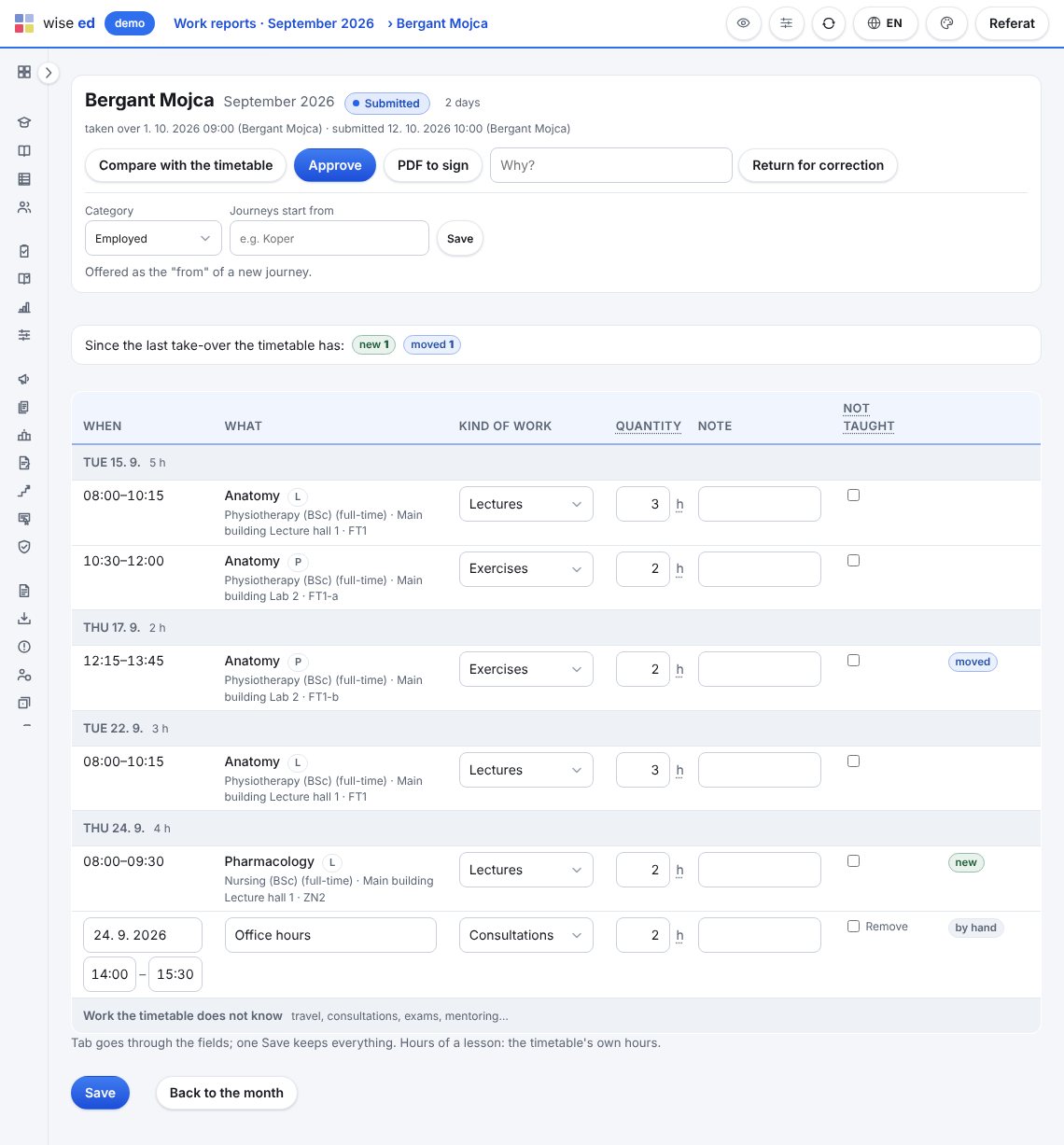
Öppna Min arbetsrapport
Den visar en månad: era lektioner som schemat har dem, dag för dag. Pilarna byter månad; Denna månad tar er tillbaka till nu.
Markera det som inte hölls
Markera Hölls inte för en lektion som inte ägde rum. Jämför med schemat läser schemat på nytt; era markeringar och anteckningar finns kvar.
Lägg till det övriga arbetet
Under Övrigt arbete lägger ni till resor, konsultationer, tentor eller handledning. Ett enda Spara behåller allt.
Skicka till studieadministrationen
Därefter ändrar endast studieadministrationen månaden. Om något är fel, säg till dem: de återlämnar den till er med en orsak.
Anmäl frånvaro
Öppna Anmäl frånvaro
Ange första dagen (och sista, för mer än en) och tryck på Visa mina lektioner.
Kontrollera lektionerna
De markerade lektionerna går till studieadministrationen för att ersättas eller ställas in. Avmarkera en lektion som ni ändå ska undervisa.
Ange en orsak
Välj orsaken, lägg till en anteckning till studieadministrationen och, om lärosätet tillåter det, en kollega som kan ersätta.
Anmäl frånvaron
Mina senaste frånvaror visar därefter vad som blev av varje lektion: ersatt av vem, inställd eller ännu under ordnande. Dra tillbaka tar tillbaka den så länge studieadministrationen inte har börjat hantera den.
Ange er tillgänglighet
Öppna Min tillgänglighet
Studieadministrationen ber om den innan nästa schema planeras; er översikt anger när.
Markera varje tid
Ledig, Helst inte eller Kan inte för varje plats i lärosätets timraster. På mobilen ändrar ett tryck markeringen.
Lägg till en anteckning
Till exempel ”På onsdagar undervisar jag vid en annan fakultet”.
Spara, därefter Lämna in
Spara behåller era markeringar utan att lämna in dem. Lämna in ger dem till studieadministrationen; ni kan ändra dem och lämna in igen.
Lägg upp kursmaterial
Öppna Kursmaterial
Välj kursen. Kopiera från förra året tar med de avsnitt som förs över, som utkast, med sina filer och länkar.
Lägg till ett avsnitt
Nytt avsnitt: en vecka eller ett ämne, med en valfri anteckning, och när studenterna ser det — inte än, nu eller från ett datum.
Lägg till filer och länkar
Lägg till en fil (PDF, Word, PowerPoint, Excel, JPG eller PNG) och tryck på Ladda upp, eller Lägg till en länk med dess adress.
Publicera
Kursens studenter ser ett avsnitt och vad det innehåller när det har publicerats. Räknarna visar hur ofta varje fil öppnats, aldrig av vem.
Skriv till era studenter
Öppna Mina meddelanden
Samtal med studenter och era meddelanden till grupper, var och ett med sitt tillstånd: Väntar på er, Besvarat, Avslutat.
Skriv till en student
Skriv till en student hittar en student i era grupper och kurser med namn eller registreringsnummer.
Skriv till en grupp
Meddelande till en grupp skickar ett enda meddelande till en hel grupp eller kurs som är er, till deras inkorgar och via e-post, och visar hur många som har läst det.
Skicka och avsluta
Svarar och avslutar ett samtal; studenten kan fortfarande skriva, vilket öppnar det igen.
Se era studenter och skriv till dem
Öppna Mina studenter
Era kurser detta läsår — där ni är ansvarig, schemat ger er kursen eller ni examinerar.
Tryck på Studenter vid en kurs
Sök efter namn, nummer, grupp eller e-postadress, eller välj en grupp. Ett chip markerar en student som går om året eller har en särskild status.
Ladda ned, eller skriv
Ladda ned ger listan som Excel eller CSV, om lärosätet tillåter det. Skriv öppnar ett meddelande till en student; Meddelande till en grupp skriver till en hel grupp.
Ta närvaro utan projektor
Öppna Ta närvaro
Dagens lektioner först; Senaste 7 eller 14 dagarna visar de tidigare.
Markera studenterna
Tryck på Alla närvarande och ändra därefter de få som kom sent, var frånvarande eller hade giltigt förfall.
Spara, eller Spara och avsluta
Spara håller listan öppen. Spara och avsluta stänger den — den som är omarkerad är frånvarande. En avslutad lektion kan fortfarande rättas.
Skriv kursplanen för er kurs
Öppna Mina kursplaner
På er sida i webbschemat listar Mina kursplaner Kurser jag ansvarar för.
Skriv en ny version
Den startar som en kopia av den godkända. Ändra fälten, ange vad som ändrats (för senaten), Spara; Bifoga originalet (PDF, Word) om lärosätet för ett.
Lämna in
Lämna in den när ni är klara; studieadministrationen skickar den till senaten. Ni underrättas när den godkänns eller återlämnas, och läser senatens kommentarer på samma sida.
Läs en kursplan för senaten
Ett meddelande kommer
När en kursplan når er kommission underrättar Meddelanden er; Mina kursplaner listar den under Inför min kommission.
Läs och kommentera
Öppna den, läs fälten och originalet, skriv Er kommentar och Kommentera. Studieadministrationen registrerar beslutet.
Ge en uppgift och betygsätt den
Se till att kursen har en del att räkna mot
I Hur min kurs betygsätts lägger ni till den del som uppgiften räknas mot (till exempel ”Hemuppgift 1”). Utan den ber sidan er lägga till en först.
Öppna Uppgifter och välj Ny uppgift
Fyll i Titel, Instruktioner, Räknas mot, Öppnar och Sista inlämning (skrivet som 2026-12-15 23:59, tomt betyder ingen gräns), Största fil (MB), och markera Ta emot sena inlämningar om ni vill ha dem. För lektionen den (valfritt) knyter den till en lektionsdag. Spara.
Läs inlämningarna
Öppna uppgiften: Inlämningar listar varje student med filen, versionen och Inlämnad, markerad som sen där den är det. Ladda ned filen.
Ge poängen
Skriv Poäng och Återkoppling och Spara betyget. Poängen finns nu i bedömningen. Tomma poäng rensar betyget och studenten kan lämna in igen.
Er tid, ledighet och resor (där lärosätet använder Ed Tools)
Logga in på er sida
Med den inloggning som studieadministrationen gav er, på Ed Tools egen sida för anställda — även på mobilen.
Stämpla in och ut
En knapp vardera. En dag som lämnats öppen tas upp nästa gång.
Ansök om ledighet
Välj typ och dagar; saldot visar vad som återstår. Er chef godkänner på sin egen sida.
Ansök om en resa och begär ersättning
På fliken Tjänsteresor: ansökan före, utlägget efter, varje kvitto med ett foto direkt från kameran.
Frågor från lärare
Var ändrar jag mina mottagningstider?
På Min profil. Mottagningstider och rum sparas direkt; en ny e-postadress eller ett nytt telefonnummer går till studieadministrationen för godkännande, eftersom det tillhör er post i schemat.
Varför ser jag inte en av mina kurser?
Studieadministrationen kopplar kurser till er genom att utse er till ansvarig eller examinator för ett tentamensprotokoll. Fråga dem om en saknas.
Se Wise Ed på ert eget lärosäte
Boka en presentation online. Vi går igenom hur er studieadministration arbetar i dag och visar samma uppgift i Wise Ed — med era program, inte med ett demonstrationsdataset.