Vadovai
Studijų skyriaus vadovas
Kasdieniai studijų skyriaus darbai Wise Ed, po vieną užduotį, su pavadinimais, kuriuos naudoja ekranai. Jūsų mokykla sprendžia, kurie moduliai įjungti, o Jūsų vaidmuo – kuriuos ekranus matote, todėl čia aprašytos užduoties Jūsų meniu gali nebūti.
- Kiekviena užduotis prasideda kairiajame meniu arba darbų eilėje
- Ekranas paklausia, prieš išsaugodamas ką nors neįprasto
- Pilnas vadovas su paveikslėliais yra PDF
Pilnas vadovas
Biuro vadovas su paveikslėliais apima kiekvieną skyrių, nuo studijų plano iki kodų sąrašų: biuro vadovas (PDF), taip pat slovėniškai ir kroatiškai. Klaustukas biuro viršutinėje juostoje jį atidaro Jūsų kalba.
Pradėkite dieną nuo darbų eilės
Prisijunkite
Atidarykite savo mokyklos Wise Ed ir prisijunkite su tvarkaraščio administravimo naudotojo vardu ir slaptažodžiu. Pateksite į Apžvalgą.
Perskaitykite „Laukia Jūsų“
Viskas, ko reikia biurui, seniausia pirmiau: kas laukia, kurioje dalyje, apie ką ir kiek laiko. Eilutė, laukianti ilgiau nei įprasta, pažymima kaip vėluojanti.
Susiaurinkite sąrašą
Žymės virš sąrašo rodo po vieną dalį su skaičiumi; paieška randa vardą arba numerį.
Atidarykite ir išspręskite
Atidaryti nuveda į vieną ekraną, kuriame eilutė sprendžiama. Kai darbas atliktas, eilutė išnyksta iš sąrašo; tuščias sąrašas reiškia, kad darbas baigtas.
Raskite studentą ir pataisykite jo duomenis
Paieška
Atidarykite Studentai ir įveskite vardo ar studento numerio dalį. Jei paieška randa vieną studentą, įrašas atsidaro iš karto; kitaip susiaurinkite pagal programą, kursą ir statusą.
Perskaitykite įrašą
Antraštėje rodoma programa, kursas, statusas, kreditai, skola ir atviri prašymai. Istorijoje išvardyta viskas, kas nutiko studentui, naujausi pirmiau.
Pakeiskite duomenis
Skirtuke Duomenys ir įrašymas pakeiskite laukus ir paspauskite Išsaugoti.
Atsakykite į klausimus
Jei ekrane po Prieš išsaugant kas nors išvardyta – asmens kodas, kuris nesutampa, kitas to paties vardo studentas – pataisykite lauką arba pasirinkite Vis tiek išsaugoti.
Įrašykite studentą pagal paraišką
Atidarykite priėmimo paraiškas
Atidarykite Paraiškos ir pasirinkite priėmimą. Paraiškos patenka per Importuoti paraiškas arba po vieną per Nauja paraiška.
Patikrinkite kandidatą
Atidarykite paraišką: kandidatas, pasirinkimai, taškai pagal kriterijų ir gauti dokumentai.
Reitinguokite
Reitingavimas išdėsto vienos programos, kurso ir studijų formos kandidatus pagal balą. Priimkite pirmuosius N su Rodyti, kas – jis tiksliai parodo, kas būtų priimtas, kol dar nieko nepakeista.
Nuspręskite ir išsiųskite laiškus
Pažymėkite paraiškas ir pasirinkite Priimti arba Nepriimti, tada Nustatyti. Sprendimų laiškai (PDF) sukuria laiškus pažymėtiems kandidatams.
Įrašykite
Įrašyti įrašo priimtus kandidatus į studijas. Studentams, pereinantiems į kitą kursą, Kitas kursas pasiūlo kiekvieno studento įrašymą arba atidaro jiems internetinę formą.
Patvirtinkite internetinę įrašymo formą
Atidarykite formą
Įrašymo formos išvardija formas pagal būseną; atidarykite vieną. Studentai jas pateikia iš portalo, patvirtindami kodu el. paštu. Sąlygos parodo, ar studentas atitinka to kurso sąlygas.
Palyginkite pakeitimus
Prie kiekvieno studento pakeisto lauko rodoma įrašo reikšmė šalia formos reikšmės. Pažymėtas pakeitimas patenka į įrašą; panaikinkite žymę, jei norite palikti įrašo reikšmę.
Nuspręskite
Patvirtinti ir įrašyti arba Paklausti studento – jis perskaito Jūsų klausimą formoje ir pateikia ją iš naujo. Taip pat yra Atmesti ir Atšaukti formą.
Pasirašykite egzamino protokolą
Raskite protokolą
Egzaminų protokolai išvardija juos su filtrais pagal programą, kursą, egzaminų sesiją, rūšį ir būseną – tarp jų Rezultatai įvesti, nepasirašyta ir Pasirašymas vėluoja.
Patikrinkite rezultatus
Skiltyje Studentai ir rezultatai kiekvienas studentas turi rezultatą pagal mokyklos vertinimo skalę arba Neatvyko. Trūkstami įvedami čia; Išsaugoti rezultatus juos išsaugo.
Pasirašykite
Pasirašykite protokolą iki datos, nurodytos prie Pasirašyti iki. Pasirašytas protokolas daugiau rezultatų nepriima; norint jį keisti, reikia Atnaujinti su priežastimi.
Išrašykite sąskaitas ir suderinkite banko išrašą
Apskaičiuokite metų mokesčius
Įsitikinkite, kad Kainyne yra kaina kiekvienai programai, kursui ir studijų formai. Skiltyje Metų apmokestinimas pasirinkite metus ir studentus ir paspauskite Peržiūra; studentai be kainos įvardijami ir praleidžiami. Tada sukurkite mokesčius.
Išrašykite tai, kas pasiekė terminą
Išrašyti pagal terminą išrašo sąskaitas už įmokas, kurių terminas atėjo. Prie kiekvienos pridedamas mokyklos šalies mokėjimo pavedimas ir derinimo nuoroda.
Importuokite išrašą
Atsisiųskite išrašą iš elektroninės bankininkystės kaip camt.053 (XML) ir skiltyje Mokėjimai pasirinkite failą bei paspauskite Importuoti ir suderinti. Mokėjimai derinami pagal nuorodą, tada pagal sąskaitos numerį, tada pagal sumą ir vardą.
Suderinkite tai, kas nesuderinta
Atidarykite skirtuką Nesuderinta ir mokėjimą. Skiltyje Kuriai sąskaitai tai skirta? paspauskite Ši šalia tinkamos sąskaitos arba Tai studento pinigai, arba Ne studento mokėjimas su priežastimi.
Taisykite, bet netrinkite
Išrašyta sąskaita taisoma su Išrašyti kreditinę sąskaitą, kuri iš karto gauna savo numerį.
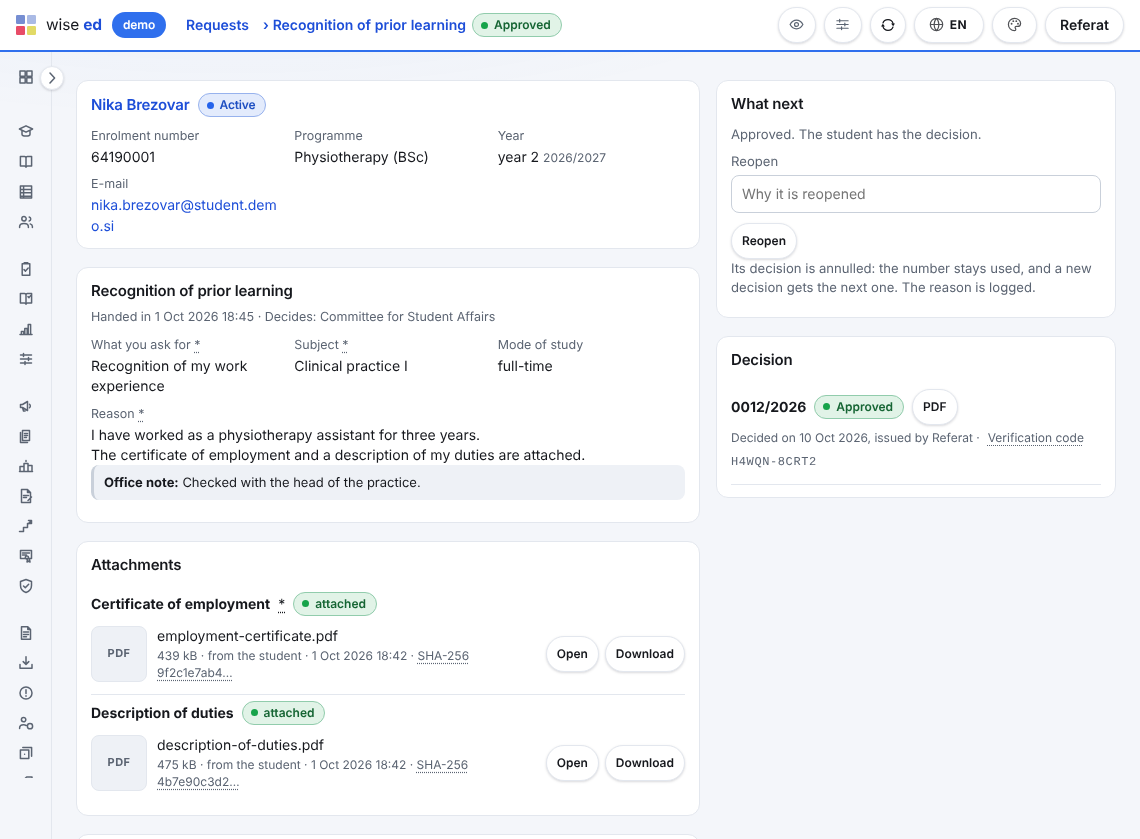
Atsakykite į prašymą sprendimu
Atidarykite prašymą
Prašymai rodomi pagal būseną, nurodant, kiek laiko kiekvienas laukia. Atidarykite vieną: ko studentas prašo, priedai (trūkstamas privalomas pažymimas) ir istorija.
Paprašykite trūkstamo
Pasirinkite greitą atsakymą arba parašykite savo ir paspauskite Siųsti studentui. Kai studentas pateikia prašymą iš naujo, jis pats grįžta į Jūsų eilę.
Parenkite sprendimą
Paspauskite Parengti patvirtinimą arba Parengti atmetimą. Tekstas paimamas iš prašymo rūšies šablono; dalis, vis dar laužtiniuose [skliaustuose], primena, ką reikia užpildyti.
Išduokite
Peržiūra parodo dokumentą; Išduoti sprendimą suteikia jam numerį ir patikros kodą, o studentas jį iš karto randa portale.
Išduokite diplomą ir jo priedėlį
Užregistruokite baigimą
Baigiamojo darbo puslapyje, skiltyje Baigimas, įveskite baigimo datą.
Patikrinkite datą ir vietą
Skiltyje Diplomas ir priedėlis patikrinkite Išdavimo datą ir Išdavimo vietą. Jei ko nors trūksta, ekranas pirmiausia tai pasako; galite pataisyti arba vis tiek išduoti.
Išduoti
Paspauskite mygtuką, kuris išduoda diplomą ir priedėlį. Abu gauna kitą numerį – paimamą tik dabar, kad numeriai neturėtų spragų – ir savo patikros kodus.
Spausdinti
Spausdinti ant diplomo popieriaus spausdina ant mokyklos popieriaus; Archyvinė kopija ir Priedėlio PDF pateikia likusį. Prarastam diplomui išduodamas dublikatas, klaidai – pataisymas, abu su priežastimi.
Pateikite partiją nacionaliniam registrui
Tik ten, kur mokyklos šalyje yra nacionalinis registras, kuriam Wise Ed teikia duomenis. Kitur esanti mokykla šios dalies nemato.
Pažiūrėkite, ką dar reikia pateikti
Ataskaitų apžvalgoje išvardyti dar nepateikti įrašymai, baigimai ir pasitraukimai, o apie kiekvieną studentą, kurio dar negalima pateikti, – tiksliai kas trūksta.
Sudarykite partiją
Sudaryti partiją surenka tai, kas paruošta. Partija patikrinama iš naujo kaskart ją atidarius: Kas stabdo įrašus paprastais žodžiais suskaičiuoja kiekvieną problemą.
Pataisykite arba išimkite
Pataisykite duomenis, kuriuos nurodo problemos, arba Išimti įrašą, kad jį pateiktumėte vėliau.
Patvirtinkite, išsiųskite, patvirtinkite gavimą
Viršuje esantys žingsniai veikia visą partiją, o registro atsakymas saugomas kartu su ja.
Užregistruokite atėjusį be išankstinio susitarimo ir paskirstykite užklausas konsultantams
Paspauskite Atėjo be susitarimo
Bet kurio Santykių ekrano viršuje. Įveskite vardą, el. paštą ar telefoną, programą ir ko prašė; pažymėkite sutikimą, jei sutiko, jei norite, pridėkite perskambinimo datą ir Išsaugokite.
Atsakykite į klausimą, jei jis pasirodo
El. paštas ar telefonas, kurį mokykla jau turi, paklausia: Pridėti šį apsilankymą prie … (Jūsų pažįstamo asmens) arba Vis tiek naujas asmuo.
Dirbkite su sąrašu Nepaskirti
Žmonės, žymė Nepaskirti: pažymėkite žmones, sąrašo apačioje esančioje juostoje pasirinkite konsultantą, įveskite priežastį ir paspauskite Paskirti. Priežastis saugoma kartu su tuo, kas ir kada paskyrė.
Konsultanto sąrašas
Konsultanto skiltis Žmonės atsidaro ties Mano potencialūs studentai; raudona žymė su vėluojančiais tolesniais veiksmais atidaro juos, o Visi parodo visus.
Vykdykite kampaniją ir dalinkitės užklausos forma
Sukurkite kampaniją
Kampanijos, Nauja kampanija: pavadinimas (iš jo sudaromas kodas), šaltinis, datos ir, jei norite, kaina. Išsaugokite.
Pasidalinkite jos nuoroda
Nukopijuokite kampanijos ?c=KODAS ir pridėkite jį prie užklausos formos adreso – plakate, QR kode ar skelbime. Kiekviena per jį gauta užklausa registruojama pagal kampaniją.
Įdėkite formą į svetainę
Skiltyje Užklausos forma nukopijuokite Formos nuorodą laiškams ir lankstinukams arba įterpimo kodą mokyklos svetainei.
Pažiūrėkite, kas atėjo
Formos ekrane rodomos paskutinės septynios dienos; Kampanijos rodo, kiek žmonių kiekviena atvedė ir kiek jų pateikė paraišką.
Užregistruokite perėjimą, pasitraukimą ar pertrauką
Atidarykite Studijų pokyčiai
Raskite studentą pagal vardą arba studento numerį.
Nurodykite, kas vyksta
Perėjimas, pasitraukimas, baigimas, pertrauka ar sugrįžimas, data (tuščia reiškia šiandien), priežastis ir sprendimo numeris. Perėjimui – nauja programa, kursas, šaka ir studijų forma.
Palikite arba panaikinkite mokesčių žymą
Taip pat atšaukti atvirus mokesčius yra pažymėta; panaikinkite žymę, jei studentas jų vis dar skolingas.
Užregistruokite pakeitimą
Atsakykite į bet kokį klausimą ir perskaitykite pakeitimą žemiau esančioje studento studijų istorijoje.
Patikrinkite studento dokumentus ir pagalbos kontaktus
Atidarykite studento bylą
Pagalbos kontaktai: Pridėti pagalbos kontaktą – vardas, ryšys, telefonas ir skambinimo eilė.
Pridėkite dokumentą
Skiltyje Dokumentai ir tinkamumas: rūšis, datos ir skenuotas vaizdas – arba be failo, kai originalą matėte.
Patikrinta arba Atmesti
Tinkamą dokumentą pažymėkite Patikrinta arba įveskite priežastį ir Atmeskite. Eilutė su tuo, ko mokykla prašo, parodo, kas trūksta ar pasibaigė.
Visų studentų dokumentai
Studentų dokumentai išvardija tai, kas laukia patikros, netrukus baigs galioti, nebegalioja arba buvo atmesta, o Patikrinta ir Atmesti yra pačiame sąraše.
Atleiskite studentą nuo mokesčio
Atleiskite nuo mokesčio
Skiltyje Mokesčių atleidimai raskite studentą, pasirinkite mokestį arba sąskaitą, sumą (tuščia reiškia visą) ir priežastį, tada Prašyti atleidimo.
Sprendžia antras asmuo
Žymė Laukia išvardija, kas laukia: Patvirtinti, Atsisakyti su pastaba arba Atšaukti.
Išleiskite kreditinę sąskaitą
Atleidimas nuo išrašytos sąskaitos sukuria kreditinės sąskaitos projektą; buhalterija jį išleidžia įprasta tvarka.
Nuvežkite dalyko aprašą nuo juodraščio iki tinklalapio
Atidarykite dalyką
Skiltyje Dalykų aprašai raskite dalyką. Nauja versija pradeda jį kaip patvirtintos versijos kopiją; užpildykite laukus arba Prisekite originalą ir skiltyje PDF tinklalapyje pasirinkite, kad tinklalapis rodo prisegtą originalą.
Palaukite dalyko vadovo arba pateikite patys
Kai dalyko vadovas pateikia iš savo puslapio, jis laukia darbų eilėje. Pasirinkite Komisiją (senatą), pridėkite pastabą ir Siųsti senatui.
Užregistruokite sprendimą
Kai senatas nusprendžia, Užregistruokite sprendimą: jo numerį, datą ir organą, tada Patvirtinta – užrakinti ir paskelbti arba Grąžinti taisyti nurodant, ką reikia pakeisti.
Susiekite vieną kartą
Dalyke rodomas Šio dalyko aprašo viešasis adresas, o Dalykų aprašų taisyklėse – Visų paskelbtų dalykų aprašų sąrašas. Susiekite juos mokyklos svetainėje vieną kartą; kiekvienas vėlesnis patvirtinimas į tinklalapį patenka pats.
Patikrinkite dėstytojus pagal tai, ką jie dėsto
Įkelkite dėstytojus
Importas ir eksportas, rūšis Dėstytojai ir habilitacijos: Jūsų skaičiuoklė su vardais, habilitacijomis, mokslo kryptimis ir ORCID, su peržiūra ir bandomuoju paleidimu.
Nurodykite kiekvieno dalyko sritis
Dalyko aprašo puslapyje, Šio dalyko nustatymai: Habilitacijos sritys, kurios apima dalyką.
Perskaitykite kortelę
Dėstytojo kortelėje rodoma Dėstoma šiame tvarkaraštyje, kiekvienas dalykas su savo Habilitacijos patikra. Kas neatitinka, laukia darbų eilėje; dėstytojų sąrašas atsisiunčia visų dėstytojų dėstymo planą kaip CSV.
Atlikite ilgalaikio turto inventorizaciją kambarys po kambario
Atidarykite Skenavimą Ed Tools
Iš Wise Ed atidarykite Wise Ed Tools meniu apačioje, tada Ilgalaikis turtas → Skenavimas.
Pasirinkite inventorizaciją
Skiltyje „Skenavimas“ pasirinkite „pažymi kaip pamatytą (inventorizacija)“ ir į „Esu kambaryje“ įrašykite kambarį.
Nuskenuokite kiekvieną kambario etiketę
Kiekvienas skenavimas išvardija turtą kaip pamatytą; jei jis buvo kitame kambaryje, nurodoma, kur. Numeris be kortelės siūlo „Sukurti kortelę su šiuo numeriu“.
Perskaitykite, kas nematyta
Registre rūšiuokite pagal Paskutinį kartą matyta: kas šiemet nebuvo pamatyta, yra inventorizacijos komisijos sąrašas.
Uždarykite darbuotojų mėnesį darbo užmokesčiui
Atidarykite Mėnesio apžvalgą
Darbuotojų įrašai → Mėnesio apžvalga, o į mėnesį pereikite rodyklėmis.
Ieškokite to, kas išsiskiria
Ieškokite vardo arba pasirinkite padalinį; neigiamas likutis ar trūkstamos valandos veda į asmens Laiko įrašą, kur eilutė taisoma arba naudojamas Užpildyti mėnesį.
Patvirtinkite tai, kas laukia
Atostogos ir nedarbingumas išvardija dar laukiančius prašymus; patvirtinkite arba atmeskite juos, kad mėnuo būtų užbaigtas.
Perduokite mėnesį darbo užmokesčiui
Pasirinkite CSV: vienas failas su visų valandomis, kurį skaičiuoklė atidaro tiesiogiai.
Sutvarkykite komandiruotės įsakymą
Atidarykite pateiktus prašymus apmokėti
Darbuotojų įrašai → Komandiruočių įsakymai, žymė Pateiktas prašymas apmokėti.
Patikrinkite įsakymą
Šalys pakeliui, prašymas apmokėti ir kiekvienas kvitas su skenuotu vaizdu; dešinėje esanti suma parodo dienpinigius, kilometrinius, kvitus ir avansą.
Sutvarkykite
Pasirinkite Patikrinta – sutvarkyti. Įsakymas uždaromas; Atnaujinti jį sugrąžina, jei ką nors reikia keisti.
Atspausdinkite
Spausdinti pateikia įsakymą ir prašymą apmokėti su kiekvienu kvitu, paruoštą parašams.
Klausimai apie biuro darbą
Ar klaidą galima atšaukti?
Ji taisoma, o ne ištrinama: pažymys – nauju įrašu su priežastimi, sąskaita – kreditine sąskaita, sprendimas ar diplomas – nauju išdavimu. Istorijoje išlieka, kas ką ir kada padarė.
Kodėl mano meniu trūksta ekrano?
Arba Jūsų mokykla to modulio neįjungė, arba Jūsų vaidmuo ekrano neatidaro. Kas mokykloje administruoja Wise Ed, gali pasakyti, kuris atvejis tinka.
Ar galiu pakeisti, kiek eilučių rodo sąrašas?
Taip: 10, 25, 50, 75, 100 arba visos, įsimenama Jums sąrašas po sąrašo. Kiekvieną sąrašą taip pat galima eksportuoti į Excel arba CSV.
Pamatykite Wise Ed savo mokykloje
Užsakykite pristatymą internetu. Aptarsime, kaip Jūsų studijų skyrius dirba šiandien, ir parodysime tą patį darbą sistemoje Wise Ed — su Jūsų studijų programomis, o ne su demonstraciniais duomenimis.