Ghiduri
Ghid pentru secretariat
Sarcinile zilnice ale secretariatului în Wise Ed, câte una pe rând, cu denumirile folosite de ecrane. Universitatea dumneavoastră hotărăște ce module sunt active, iar rolul dumneavoastră stabilește ce ecrane vedeți, deci este posibil ca o sarcină de aici să lipsească din meniul dumneavoastră.
- Fiecare sarcină pornește din meniul din stânga sau din coada de lucru
- Ecranul întreabă înainte de a salva ceva neobișnuit
- Ghidul complet cu imagini este un PDF
Ghidul complet
Ghidul secretariatului cuprinde toate capitolele, cu imagini, de la planul de învățământ până la listele de coduri: ghidul secretariatului (PDF), disponibil și în slovenă și în croată. Semnul întrebării din bara de sus a secretariatului îl deschide în limba dumneavoastră.
Începeți ziua din coada de lucru
Autentificați-vă
Deschideți Wise Ed al universității dumneavoastră și autentificați-vă cu numele de utilizator și parola din administrarea orarului. Ajungeți la Prezentare generală.
Citiți În așteptarea dumneavoastră
Tot ce necesită intervenția secretariatului, cele mai vechi primele: ce așteaptă, în ce parte, despre cine și de cât timp. Un rând care așteaptă mai mult decât de obicei este marcat ca întârziat.
Restrângeți lista
Etichetele de deasupra listei arată câte o parte pe rând, cu un contor; căutarea găsește un nume sau un număr.
Deschideți și rezolvați
Deschide vă duce la singurul ecran care rezolvă rândul. Când lucrarea este terminată, rândul dispare din listă; o listă goală înseamnă că munca este încheiată.
Găsiți un student și corectați-i datele
Căutați
Deschideți Studenți și tastați o parte din nume sau numărul matricol. O căutare care găsește un singur student deschide imediat fișa; în caz contrar, restrângeți după program de studii, an și situație.
Citiți fișa
Antetul arată programul de studii, anul, situația, creditele, sumele datorate și cererile deschise. Istoric enumeră tot ce s-a întâmplat cu studentul, cele mai recente primele.
Modificați datele
În fila Date și înmatriculări, modificați câmpurile și apăsați Salvare.
Răspundeți la întrebări
Dacă ecranul enumeră ceva sub Înainte de salvare — un cod numeric personal care nu este valid, un alt student cu același nume — corectați câmpul sau alegeți Salvează oricum.
Înmatriculați un student pe baza unei cereri de admitere
Deschideți cererile sesiunii
Deschideți Cereri de admitere și alegeți sesiunea. Cererile se introduc prin Importă cererile sau câte una prin Cerere nouă.
Verificați candidatul
Deschideți o cerere: candidatul, opțiunile, punctele pe criterii și documentele primite.
Clasificați
Clasificarea ordonează după punctaj candidații unui program de studii, an și formă de învățământ. Acceptați primii N cu Arată cine arată exact cine ar fi acceptat, înainte ca ceva să fie modificat.
Hotărâți și trimiteți scrisorile
Bifați cererile și alegeți Acceptă sau Nu accepta, apoi Setează. Scrisori de decizie (PDF) generează scrisorile pentru candidații bifați.
Înmatriculare
Înmatriculează înmatriculează candidații acceptați. Pentru studenții care trec în anul următor, Anul următor propune înmatricularea fiecărui student sau îi deschide formularul online.
Aprobați un formular online de înmatriculare
Deschideți formularul
Formulare de înmatriculare le enumeră după situație; deschideți unul. Studenții le depun din portal, confirmate cu un cod primit prin e-mail. Condiții arată dacă studentul îndeplinește condițiile pentru anul respectiv.
Comparați modificările
Fiecare câmp modificat de student arată valoarea din fișă alături de cea din formular. O modificare bifată intră în fișă; debifați una pentru a păstra valoarea din fișă.
Hotărâți
Aprobă și înmatriculează sau Întreabă studentul — acesta citește întrebarea dumneavoastră pe formular și îl depune din nou. Respinge și Anulează formularul sunt, de asemenea, disponibile.
Semnați o fișă de examen
Găsiți fișa
Fișe de examen le enumeră cu filtre pentru program de studii, an, sesiune de examen, tip și situație — printre ele Rezultate introduse, nesemnate și Semnare întârziată.
Verificați rezultatele
Sub Studenți și rezultate, fiecare student are un rezultat din scala de notare a universității sau Absent. Cele lipsă se introduc aici; Salvează rezultatele le păstrează.
Semnați-o
Semnați fișa până la data de sub Semnare până la. O fișă semnată nu mai primește rezultate; modificarea ei necesită Redeschide cu un motiv.
Emiteți facturi și potriviți un extras de cont
Taxați anul
Asigurați-vă că Lista de prețuri are un preț pentru fiecare program de studii, an și formă de învățământ. În Taxarea unui an, alegeți anul și studenții și apăsați Previzualizare; studenții fără preț sunt numiți și lăsați deoparte. Apoi creați taxele.
Emiteți ce este scadent
Emite ce este scadent emite facturile pentru ratele care au ajuns la scadență. Fiecare poartă talonul de plată al țării universității și o referință pentru potrivire.
Importați extrasul
Descărcați extrasul din e-banking ca camt.053 (XML) și, sub Plăți, alegeți fișierul și apăsați Importă și potrivește. Plățile sunt potrivite după referință, apoi după numărul facturii, apoi după sumă și nume.
Potriviți ce nu s-a potrivit
Deschideți fila Nepotrivite și o plată. Sub Pentru ce factură este? apăsați Aceasta lângă factura corectă, sau Sunt banii unui student, sau Nu este plată de student, cu un motiv.
Corectați, nu ștergeți niciodată
O factură emisă se corectează cu Emite o notă de credit, care primește imediat propriul număr.
Răspundeți la o cerere cu o decizie
Deschideți cererea
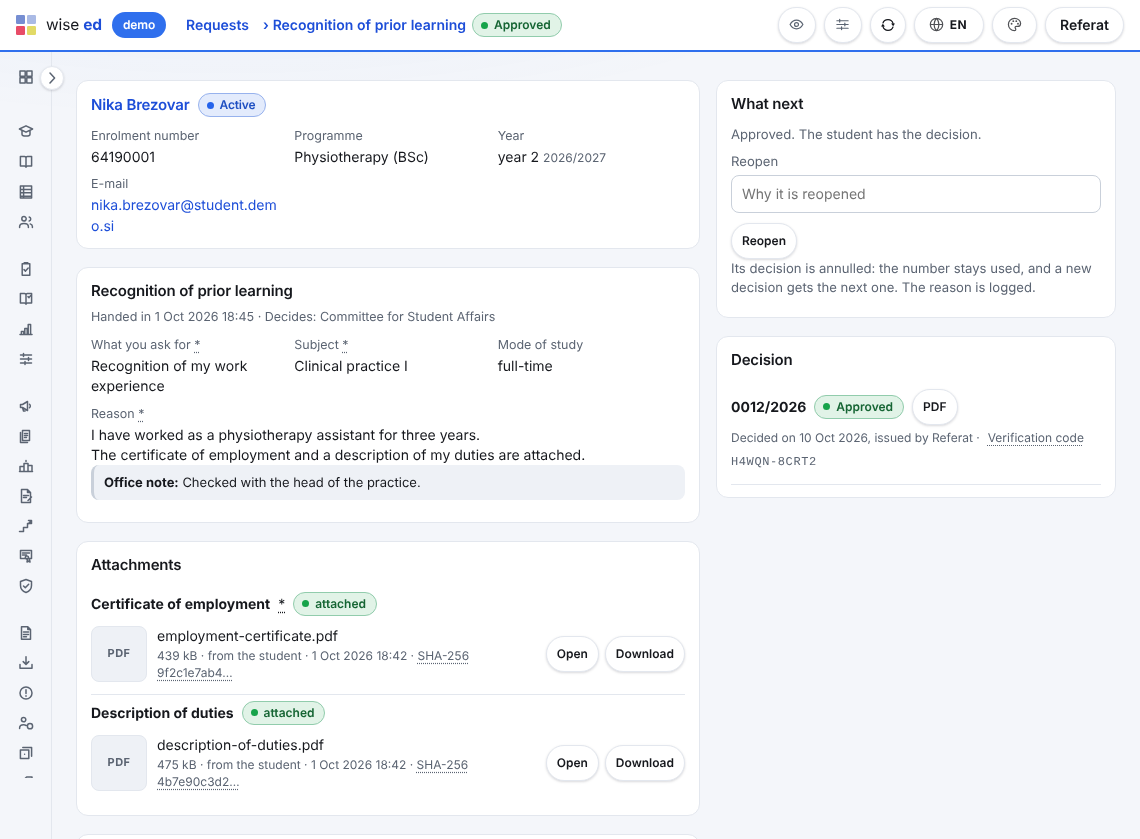
Cereri le arată după situație, cu timpul de așteptare al fiecăreia. Deschideți una: ce solicită studentul, anexele (una obligatorie lipsă este marcată) și istoricul.
Cereți ce lipsește
Alegeți un răspuns rapid sau scrieți unul propriu și apăsați Trimite studentului. Cererea revine singură în coada dumneavoastră când studentul o depune din nou.
Pregătiți decizia
Apăsați Pregătește o aprobare sau Pregătește o respingere. Textul provine din modelul tipului de cerere; o parte încă aflată între [paranteze drepte] este o aducere aminte despre ceva de completat.
Emiteți-o
Previzualizare arată documentul; Emite decizia îi dă numărul și codul de verificare, iar studentul o găsește imediat în portal.
Emiteți o diplomă și suplimentul ei
Consemnați absolvirea
Pe pagina lucrării de absolvire, în secțiunea Absolvire, consemnați data absolvirii.
Verificați data și locul
În secțiunea Diplomă și supliment, verificați Data emiterii și Locul emiterii. Dacă ceva lipsește, ecranul o spune mai întâi; puteți corecta sau puteți emite oricum.
Emiteți
Apăsați butonul care emite diploma și suplimentul. Amândouă primesc următorul număr — luat abia acum, astfel încât numerele nu au goluri — și codurile lor de verificare.
Tipăriți
Tipărește pe hârtie de diplomă tipărește pe hârtia proprie a universității; Copie de arhivă și Supliment PDF oferă restul. O diplomă pierdută primește un duplicat, o eroare o corectură, fiecare cu un motiv.
Raportați un lot la registrul național
Doar acolo unde țara universității ține un registru național la care raportează Wise Ed. O universitate din altă țară nu vede această parte.
Vedeți ce mai este de raportat
Prezentarea raportărilor enumeră înmatriculările, absolvirile și retragerile încă neraportate și, pentru fiecare student care nu poate fi încă raportat, exact ce lipsește.
Creați un lot
Creează un lot adună ce este pregătit. Lotul este verificat din nou de fiecare dată când este deschis: Ce oprește înregistrările numără fiecare problemă în cuvinte simple.
Corectați sau scoateți
Corectați datele numite de probleme sau Scoateți o înregistrare pentru a o raporta mai târziu.
Aprobați, trimiteți, confirmați
Pașii din partea de sus acționează asupra întregului lot, iar răspunsul registrului se păstrează împreună cu el.
Introduceți o vizită directă și repartizați solicitările consilierilor
Apăsați Vizită directă
În partea de sus a oricărui ecran din Relații. Tastați numele, un e-mail sau un telefon, programul de studii și ce a întrebat persoana; bifați consimțământul dacă a fost dat, adăugați o dată de revenire dacă doriți și apăsați Salvare.
Răspundeți la întrebare, dacă apare una
Un e-mail sau un telefon pe care universitatea îl are deja întreabă: Adaugă această vizită la … (persoana pe care o cunoașteți) sau O persoană nouă oricum.
Lucrați lista Nerepartizate
Persoane, eticheta Nerepartizate: bifați persoanele, alegeți un consilier în bara de sub listă, tastați motivul și apăsați Repartizează-le. Motivul se păstrează împreună cu cine și când.
Lista proprie a unui consilier
Persoane, pentru un consilier, se deschide pe Potențialii mei candidați; eticheta roșie cu urmăririle întârziate le deschide pe acelea, iar Toți le arată pe toate.
Derulați o campanie și partajați formularul de solicitare
Creați campania
Campanii, Campanie nouă: un nume (codul se formează din el), sursa, datele și, dacă doriți, costul. Salvare.
Partajați legătura ei
Copiați ?c=COD al campaniei și adăugați-l la adresa formularului de solicitare — pe un afiș, într-un cod QR sau într-o reclamă. Fiecare solicitare făcută prin el este înregistrată la campanie.
Puneți formularul pe site
Sub Formular de solicitare, copiați Legătura către formular pentru e-mailuri și pliante sau codul de încorporare pentru pagina web proprie a universității.
Vedeți ce a sosit
Ecranul formularului arată ultimele șapte zile; Campanii arată persoanele aduse de fiecare și câte au depus cerere.
Consemnați un transfer, o retragere sau o pauză
Deschideți Modificări de studii
Găsiți studentul după nume sau număr matricol.
Spuneți ce se întâmplă
Un transfer, o retragere, o finalizare, o pauză sau revenirea, data (gol înseamnă astăzi), motivul și numărul deciziei. Pentru un transfer, noul program de studii, anul, specializarea și forma de învățământ.
Păstrați sau debifați taxele
Anulează și taxele deschise este bifat; debifați-l dacă studentul le datorează în continuare.
Consemnați modificarea
Răspundeți la orice întrebare și citiți modificarea în istoricul de studii al studentului, mai jos.
Verificați documentele și persoanele de contact în caz de urgență ale unui student
Deschideți dosarul studentului
Persoane de contact în caz de urgență: Adaugă o persoană de contact în caz de urgență — nume, legătura, telefon și ordinea în care se sună.
Adăugați un document
Sub Documente și eligibilitate: tipul, datele și o copie scanată — sau niciun fișier, dacă ați văzut originalul.
Verificat sau Respinge
Marcați un document corespunzător ca Verificat sau tastați un motiv și Respingeți-l. Rândul cu ce solicită universitatea arată ce lipsește sau a expirat.
Documentele tuturor studenților
Documentele studenților enumeră ce așteaptă să fie verificat, expiră curând, a expirat sau a fost respins, cu Verificat și Respinge chiar în listă.
Scutiți un student de o taxă
Scutiți de o taxă
Sub Scutiri de taxe, găsiți studentul, alegeți taxa sau factura, suma (gol înseamnă totul) și motivul, apoi Solicită scutirea.
O a doua persoană hotărăște
Eticheta În așteptare enumeră ce așteaptă: Aprobă, Refuză cu o notă sau Retrage.
Eliberați nota de credit
O scutire pentru o factură emisă generează un proiect de notă de credit; contabilitatea o eliberează ca de obicei.
Duceți o fișă a disciplinei de la proiect pe web
Deschideți disciplina
Sub Fișe ale disciplinelor, găsiți disciplina. Versiune nouă o pornește ca o copie a celei aprobate; scrieți câmpurile sau Atașați originalul și alegeți sub PDF-ul de pe web ca web-ul să arate originalul atașat.
Așteptați titularul sau depuneți-o dumneavoastră
Când titularul o depune din pagina lui, ea așteaptă în coada de lucru. Alegeți Comisia (senatul), adăugați o notă și Trimiteți senatului.
Consemnați decizia
Când senatul a hotărât, Consemnați decizia: numărul, data și organul, apoi Aprobat - blochează și publică sau Returnează pentru modificări cu ce trebuie modificat.
Legați-o o singură dată
Disciplina arată Adresa publică a acestei fișe a disciplinei, iar Regulile fișelor arată Lista tuturor fișelor publicate. Legați-le o singură dată de site-ul universității; fiecare aprobare ulterioară ajunge singură pe web.
Verificați cadrele didactice în raport cu ce predau
Aduceți cadrele didactice
Import și export, tipul Cadre didactice și abilitări: tabelul dumneavoastră cu titluri, abilitări, domenii de cercetare și ORCID, cu previzualizare și o rulare de probă.
Numiți domeniile fiecărei discipline
Pe pagina fișei disciplinei, la Setările acestei discipline: domeniile de abilitare care acoperă disciplina.
Citiți fișa
Fișa unui cadru didactic arată Predare în acest orar, fiecare disciplină cu Verificarea abilitării ei. Ce nu se acoperă așteaptă în coada de lucru; lista cadrelor didactice descarcă planul de predare al tuturor cadrelor didactice ca CSV.
Faceți inventarul mijloacelor fixe, cameră cu cameră
Deschideți Scanare în Ed Tools
Din Wise Ed, deschideți Wise Ed Tools din josul meniului, apoi Mijloace fixe → Scanare.
Alegeți inventarierea
Sub „O scanare” alegeți „îl bifează ca văzut (inventariere)” și scrieți camera în „Mă aflu în camera”.
Scanați fiecare etichetă din cameră
Fiecare scanare enumeră bunul ca văzut; unul care se afla în altă cameră spune unde se afla. Un număr fără fișă oferă „Creează o fișă cu acest număr”.
Citiți ce nu a fost văzut
În Registru, sortați după Ultima oră văzut: tot ce nu a fost văzut în acest an este lista pentru comisia de inventariere.
Închideți luna personalului pentru salarizare
Deschideți Prezentarea lunii
Fișe de personal → Prezentarea lunii, și treceți la lună cu săgețile.
Căutați ce iese în evidență
Căutați un nume sau alegeți un departament; un sold negativ sau ore lipsă duc la Fișa de timp a persoanei, unde un rând se corectează sau se folosește Completează luna.
Aprobați ce așteaptă
Concedii și absențe enumeră cererile încă în așteptare; aprobați-le sau respingeți-le pentru ca luna să fie completă.
Predați luna către salarizare
Alegeți CSV: un singur fișier cu orele tuturor, pe care un program de calcul tabelar îl deschide ca atare.
Decontați un ordin de deplasare
Deschideți deconturile depuse
Fișe de personal → Ordine de deplasare, eticheta Decont depus.
Verificați ordinul
Țările străbătute, decontul și fiecare chitanță cu scanarea ei; sumele din dreapta arată diurnele, kilometrajul, chitanțele și avansul.
Decontați-l
Alegeți Verificat - decontează. Ordinul este închis; Redeschide îl readuce dacă ceva trebuie modificat.
Tipăriți-l
Tipărește oferă ordinul și decontul cu fiecare chitanță, gata pentru semnături.
Întrebări despre munca secretariatului
Se poate anula o greșeală?
Se corectează, nu se șterge: o notă printr-o nouă înregistrare cu motivul ei, o factură printr-o notă de credit, o decizie sau o diplomă printr-o nouă emitere. Istoricul păstrează cine a făcut ce și când.
De ce lipsește un ecran din meniul meu?
Fie universitatea dumneavoastră nu a activat acel modul, fie rolul dumneavoastră nu deschide ecranul. Cel care administrează Wise Ed la universitate vă poate spune care este cazul.
Pot schimba câte rânduri arată o listă?
Da: 10, 25, 50, 75, 100 sau toate, reținut pentru dumneavoastră listă cu listă. Fiecare listă se poate exporta și în Excel sau CSV.
Vedeți Wise Ed pe propria instituție
Programați o prezentare online. Vom parcurge împreună modul în care lucrează astăzi secretariatul dumneavoastră și vă vom arăta aceeași activitate în Wise Ed — cu programele dumneavoastră de studii, nu cu un set de date demonstrativ.