Guide
Guida per la segreteria studenti
Le attività quotidiane della segreteria studenti in Wise Ed, una alla volta, con i nomi usati dalle schermate. Il Suo ateneo decide quali moduli sono attivi e il Suo ruolo decide quali schermate vede, quindi un’attività qui descritta può mancare dal Suo menu.
- Ogni attività parte dal menu a sinistra o dalla coda di lavoro
- La schermata chiede conferma prima di salvare qualcosa di insolito
- La guida completa con immagini è un PDF
La guida completa
La guida della segreteria tratta ogni capitolo con immagini, dal piano di studi agli elenchi di codici: guida della segreteria (PDF), disponibile anche in sloveno e in croato. Il punto interrogativo nella barra superiore della segreteria la apre nella Sua lingua.
Iniziare la giornata dalla coda di lavoro
Accedere
Apra il Wise Ed del Suo ateneo e acceda con il nome utente e la password dell’amministrazione dell’orario. Arriva nella Panoramica.
Leggere In attesa di Lei
Tutto ciò che richiede la segreteria, dal più vecchio: che cosa attende, in quale ambito, riguardo a chi e da quanto tempo. Una riga in attesa più a lungo del solito è contrassegnata come in ritardo.
Restringere la ricerca
I chip sopra l’elenco mostrano un ambito alla volta, con un conteggio; la ricerca trova un nome o un numero.
Aprire e chiudere la pratica
Apri porta all’unica schermata che chiude la riga. Una volta fatto, la riga lascia l’elenco; un elenco vuoto significa che il lavoro è finito.
Trovare uno studente e correggere i suoi dati
Cercare
Apra Studenti e digiti parte del nome o del numero di matricola. Una ricerca che trova un solo studente apre subito la scheda; altrimenti restringa per corso di studio, anno e stato.
Leggere la scheda
L’intestazione mostra corso di studio, anno, stato, crediti, importi dovuti e richieste aperte. Cronologia elenca tutto ciò che è accaduto allo studente, dal più recente.
Modificare i dati
Nella scheda Dati e iscrizioni modifichi i campi e prema Salva.
Rispondere alle domande
Se la schermata elenca qualcosa sotto Prima del salvataggio — un codice fiscale o identificativo nazionale che non torna, un altro studente con lo stesso nome — corregga il campo oppure scelga Salva comunque.
Iscrivere uno studente da una domanda
Aprire le domande del bando
Apra Domande e scelga il bando. Le domande arrivano con Importa domande, oppure una per una con Nuova domanda.
Verificare il candidato
Apra una domanda: il candidato, le scelte, i punti per criterio e i documenti ricevuti.
Stilare la graduatoria
La graduatoria ordina per punteggio i candidati di un corso di studio, anno e modalità. Accetti i primi N con Mostra chi, che indica esattamente chi verrebbe accettato prima che venga modificato qualcosa.
Decidere e inviare le lettere
Selezioni le domande e scelga Accetta oppure Non accettare, poi Imposta. Lettere di decisione (PDF) genera le lettere per i candidati selezionati.
Iscrivere
Iscrivi iscrive i candidati accettati. Per gli studenti che passano all’anno successivo, Anno successivo propone l’iscrizione di ciascuno studente oppure apre il modulo online.
Approvare un modulo di iscrizione online
Aprire il modulo
Moduli di iscrizione elenca i moduli per stato; ne apra uno. Gli studenti li consegnano dal portale, confermati con un codice via e-mail. Condizioni indica se lo studente soddisfa le condizioni per quell’anno.
Confrontare le modifiche
Per ogni campo modificato dallo studente, il valore della scheda compare accanto a quello del modulo. Una modifica selezionata passa nella scheda; deselezioni una modifica per mantenere il valore della scheda.
Decidere
Approva e iscrivi, oppure Chiedi allo studente — che legge la Sua domanda sul modulo e lo consegna di nuovo. Sono disponibili anche Rifiuta e Annulla il modulo.
Verbalizzare un esame
Trovare il verbale
Verbali d’esame li elenca con filtri per corso di studio, anno, sessione d’esame, tipo e stato — tra cui Risultati inseriti, non verbalizzato e Verbalizzazione in ritardo.
Controllare i risultati
In Studenti e risultati, ogni studente ha un risultato della scala di valutazione dell’ateneo oppure Assente. Quelli mancanti si inseriscono qui; Salva risultati li conserva.
Verbalizzare
Verbalizzi il verbale entro la data indicata in Verbalizzare entro. Un verbale firmato non accetta più risultati; per modificarlo occorre Riapri con un motivo.
Emettere fatture e abbinare un estratto conto
Addebitare l’anno
Verifichi che il Listino prezzi contenga un prezzo per ogni corso di studio, anno e modalità. In Addebito di un anno scelga l’anno e gli studenti e prema Anteprima; gli studenti senza prezzo sono indicati ed esclusi. Poi crei gli addebiti.
Emettere quanto è dovuto
Emetti il dovuto emette le fatture delle rate scadute. Ciascuna reca il bollettino di pagamento del paese dell’ateneo e un riferimento per l’abbinamento.
Importare l’estratto conto
Scarichi l’estratto conto dall’e-banking come camt.053 (XML) e, in Pagamenti, scelga il file e prema Importa e abbina. I pagamenti sono abbinati per riferimento, poi per numero di fattura, poi per importo e nome.
Abbinare ciò che non è stato abbinato
Apra la scheda Non abbinati e un pagamento. In A quale fattura si riferisce? prema Questa accanto alla fattura giusta, oppure Sono soldi dello studente, oppure Non è un pagamento di uno studente con un motivo.
Correggere, mai cancellare
Una fattura emessa si corregge con Emetti una nota di credito, che riceve subito un proprio numero.
Rispondere a una richiesta con una decisione
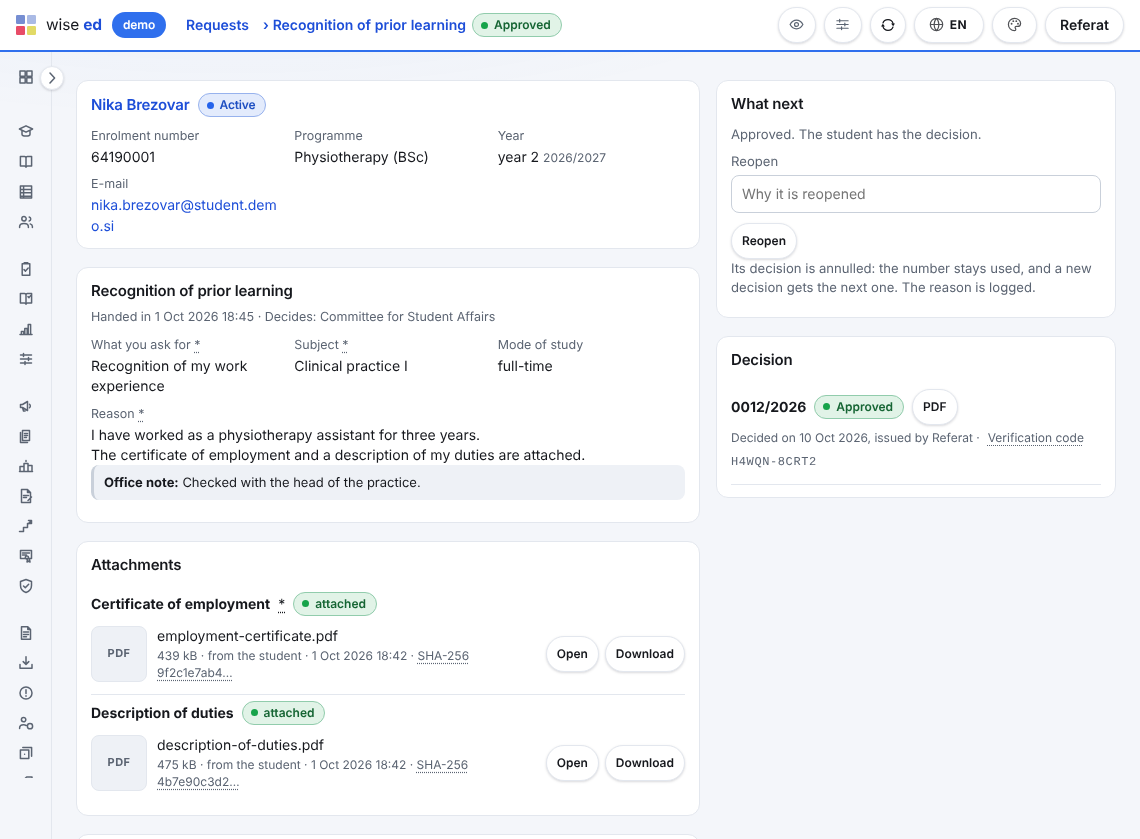
Aprire la richiesta
Richieste le mostra per stato, con il tempo di attesa di ciascuna. Ne apra una: che cosa chiede lo studente, gli allegati (uno obbligatorio mancante è contrassegnato) e la cronologia.
Chiedere ciò che manca
Scelga una risposta rapida o ne scriva una propria e prema Invia allo studente. La richiesta torna da sola nella Sua coda quando lo studente la consegna di nuovo.
Preparare la decisione
Prema Prepara un’approvazione oppure Prepara un rifiuto. Il testo proviene dal modello del tipo di richiesta; una parte ancora tra [parentesi quadre] ricorda qualcosa da completare.
Emetterla
Anteprima mostra il documento; Emetti la decisione le assegna il numero e il codice di verifica, e lo studente la trova subito nel portale.
Emettere un diploma e il suo supplemento
Registrare il conseguimento del titolo
Nella pagina della tesi, nella sezione Conseguimento del titolo, registri la data di conseguimento.
Verificare data e luogo
Nella sezione Diploma e supplemento, verifichi la Data di emissione e il Luogo di emissione. Se manca qualcosa, la schermata lo segnala prima; può correggere oppure emettere comunque.
Emettere
Prema il pulsante che emette il diploma e il supplemento. Entrambi ricevono il numero successivo — assegnato solo ora, così i numeri non hanno vuoti — e i loro codici di verifica.
Stampare
Stampa su carta da diploma stampa sulla carta propria dell’ateneo; Copia d’archivio e PDF del supplemento forniscono il resto. A un diploma smarrito spetta un duplicato, a un errore una correzione, ciascuno con un motivo.
Comunicare un lotto all’anagrafe nazionale
Solo dove il paese dell’ateneo tiene un’anagrafe nazionale a cui Wise Ed comunica i dati. Un ateneo altrove non vede questa parte.
Vedere che cosa resta da comunicare
Il quadro delle comunicazioni elenca le iscrizioni, i conseguimenti del titolo e le rinunce ancora da comunicare e, per ogni studente non ancora comunicabile, esattamente che cosa manca.
Creare un lotto
Crea un lotto raccoglie ciò che è pronto. Il lotto viene ricontrollato ogni volta che lo si apre: Che cosa blocca i record conta ogni problema in parole semplici.
Correggere o escludere
Corregga i dati indicati dai problemi, oppure Escludi un record per comunicarlo più tardi.
Approvare, inviare, confermare
I passaggi in alto agiscono sull’intero lotto e la risposta dell’anagrafe viene conservata con esso.
Registrare una visita senza appuntamento e assegnare le richieste ai consulenti
Premere Senza appuntamento
In alto in ogni schermata di Relazioni. Digiti il nome, un’e-mail o un telefono, il corso di studio e ciò che è stato chiesto; selezioni il consenso se la persona lo ha dato, aggiunga una data di richiamo se lo desidera e Salvi.
Rispondere alla domanda, se arriva
Un’e-mail o un telefono che l’ateneo già possiede pone la domanda: Aggiungi questa visita a … (la persona che conosce) oppure Comunque una nuova persona.
Lavorare l’elenco Non assegnati
Persone, chip Non assegnati: selezioni le persone, scelga un consulente nella barra sotto l’elenco, digiti il motivo e prema Assegna. Il motivo viene conservato con chi e quando.
L’elenco personale di un consulente
Persone di un consulente si apre su I miei potenziali studenti; il chip rosso con i follow-up in ritardo apre questi, e Tutti li mostra tutti.
Condurre una campagna e condividere il modulo di richiesta informazioni
Creare la campagna
Campagne, Nuova campagna: un nome (il codice ne deriva), la fonte, le date e, se lo desidera, il costo. Salvi.
Condividere il suo link
Copi il ?c=CODICE della campagna e lo aggiunga all’indirizzo del modulo di richiesta informazioni — su un manifesto, in un codice QR o in un annuncio. Ogni richiesta che arriva da lì viene archiviata sotto la campagna.
Mettere il modulo sul sito web
In Modulo di richiesta informazioni, copi Il link al modulo per e-mail e volantini, oppure il codice di incorporamento per la pagina web dell’ateneo.
Vedere che cosa è arrivato
La schermata del modulo mostra gli ultimi sette giorni; Campagne mostra le persone portate da ciascuna e quante hanno presentato domanda.
Registrare un trasferimento, una rinuncia o una sospensione
Aprire Variazioni di carriera
Trovi lo studente per nome o numero di matricola.
Indicare che cosa accade
Un trasferimento, una rinuncia, un completamento, una sospensione o la ripresa, la data (vuota significa oggi), il motivo e il numero della decisione. Per un trasferimento, il nuovo corso di studio, anno, indirizzo e modalità.
Mantenere o deselezionare gli addebiti
Annulla anche gli addebiti aperti è selezionato; lo deselezioni se lo studente li deve ancora.
Registrare la variazione
Risponda a eventuali domande e legga la variazione nella carriera dello studente qui sotto.
Controllare i documenti e i contatti di emergenza di uno studente
Aprire la scheda dello studente
Contatti di emergenza: Aggiungi un contatto di emergenza — nome, relazione, telefono e ordine di chiamata.
Aggiungere un documento
In Documenti e requisiti: il tipo, le date e una scansione — oppure nessun file, quando ha visto l’originale.
Verificato o Rifiuta
Contrassegni come Verificato un documento valido, oppure digiti un motivo e lo Rifiuti. La riga di ciò che l’ateneo richiede mostra che cosa manca o è scaduto.
I documenti di tutti gli studenti
Documenti degli studenti elenca ciò che attende la verifica, scade a breve, è scaduto o è stato rifiutato, con Verificato e Rifiuta nell’elenco stesso.
Esonerare uno studente da una tassa
Esonerare da una tassa
In Esoneri, trovi lo studente, scelga l’addebito o la fattura, l’importo (vuoto significa tutto) e il motivo, poi Richiedi l’esonero.
Decide una seconda persona
Il chip In attesa elenca ciò che attende: Approva, Rifiuta con una nota, oppure Ritira.
Rilasciare la nota di credito
Un esonero su una fattura emessa produce una bozza di nota di credito; la contabilità la rilascia come di consueto.
Portare un programma di insegnamento dalla bozza al web
Aprire l’insegnamento
In Programmi di insegnamento, trovi l’insegnamento. Nuova versione la avvia come copia di quella approvata; compili i campi, oppure Allega l’originale e scelga in Il PDF sul web che il web mostri l’originale allegato.
Attendere il titolare o consegnarla personalmente
Quando il titolare la consegna dalla propria pagina, attende nella coda di lavoro. Scelga la Commissione (senato), aggiunga una nota e Invii al senato.
Registrare la decisione
Quando il senato ha deciso, Registra la decisione: numero, data e organo, poi Approvato - blocca e pubblica, oppure Restituisci per modifiche con ciò che va modificato.
Collegarla una volta sola
L’insegnamento mostra L’indirizzo pubblico di questo programma e Regole dei programmi L’elenco di tutti i programmi pubblicati. Li colleghi dal sito dell’ateneo una volta sola; ogni approvazione successiva arriva sul web da sola.
Controllare i docenti rispetto a ciò che insegnano
Portare dentro i docenti
Importazione ed esportazione, tipo Docenti e abilitazioni: il Suo foglio di calcolo con titoli, abilitazioni, aree di ricerca e ORCID, con anteprima e prova a vuoto.
Indicare i campi di ciascun insegnamento
Nella pagina del programma dell’insegnamento, Impostazioni di questo insegnamento: i campi di Abilitazione che coprono l’insegnamento.
Leggere la scheda
La scheda di un docente mostra Insegnamento in questo orario, ogni insegnamento con la propria Verifica dell’abilitazione. Ciò che non è coperto attende nella coda di lavoro; l’elenco dei docenti scarica come CSV il piano didattico di tutti i docenti.
Fare l’inventario dei beni durevoli, stanza per stanza
Aprire Scansione in Ed Tools
Da Wise Ed apra Wise Ed Tools in fondo al menu, poi Beni durevoli → Scansione.
Scegliere l’inventario
In “Una scansione” scelga “lo segna come visto (inventario)” e scriva la stanza in “Sono nella stanza”.
Scansionare ogni etichetta nella stanza
Ogni scansione elenca il bene come visto; uno che era in un’altra stanza indica dove si trovava. Un numero senza scheda offre “Crea una scheda con questo numero”.
Leggete ciò che non è stato visto
Nel Registro, ordini per Ultimo avvistamento: ciò che non è stato visto quest’anno è l’elenco per la commissione d’inventario.
Chiudere il mese del personale per le paghe
Aprire la Panoramica del mese
Anagrafica del personale → Panoramica del mese, e scorra fino al mese con le frecce.
Cercare ciò che spicca
Cerchi un nome o scelga un reparto; un saldo negativo o ore mancanti portano alla Registrazione dell’orario della persona, dove si corregge una riga oppure si usa Compila il mese.
Approvare ciò che attende
Congedi e assenze elenca le richieste ancora in attesa; le approvi o le respinga perché il mese sia completo.
Consegnare il mese alle paghe
Scelga CSV: un unico file con le ore di tutti, che un foglio di calcolo apre così com’è.
Liquidare un ordine di missione
Aprire le richieste di rimborso consegnate
Anagrafica del personale → Ordini di missione, il chip Richiesta consegnata.
Controllare l’ordine
I paesi attraversati, la richiesta e ogni ricevuta con la sua scansione; gli importi a destra mostrano le diarie, i chilometri, le ricevute e l’anticipo.
Liquidarlo
Scelga Verificato - liquida. L’ordine è chiuso; Riapri lo riporta indietro se qualcosa deve cambiare.
Stamparlo
Stampa fornisce l’ordine e la richiesta con ogni ricevuta, pronti per le firme.
Domande sul lavoro della segreteria
Si può annullare un errore?
Lo si corregge, non lo si cancella: un voto con una nuova registrazione e il suo motivo, una fattura con una nota di credito, una decisione o un diploma con una nuova emissione. La cronologia conserva chi ha fatto che cosa e quando.
Perché una schermata manca dal mio menu?
O il Suo ateneo non ha attivato quel modulo, oppure il Suo ruolo non apre la schermata. Chi amministra Wise Ed presso l’ateneo può dirLe quale dei due casi.
Posso cambiare quante righe mostra un elenco?
Sì: 10, 25, 50, 75, 100 o tutte, ricordate per Lei elenco per elenco. Ogni elenco si esporta anche in Excel o CSV.
Veda Wise Ed nel suo ateneo
Prenoti una presentazione online. Vedremo insieme come lavora oggi la sua segreteria studenti e Le mostreremo lo stesso lavoro in Wise Ed — con i suoi corsi di studio, non con dati dimostrativi.