Guider
Guide för studieadministrationen
Studieadministrationens vardagliga uppgifter i Wise Ed, en uppgift i taget, med de namn som skärmarna använder. Ert lärosäte bestämmer vilka moduler som är aktiva och er roll bestämmer vilka skärmar ni ser, så en uppgift här kan saknas i er meny.
- Varje uppgift börjar från menyn till vänster eller från arbetskön
- Skärmen frågar innan något ovanligt sparas
- Den fullständiga guiden med bilder är en PDF
Den fullständiga guiden
Guiden för studieadministrationen täcker varje kapitel med bilder, från studieplanen till kodlistor: guide för studieadministrationen (PDF), även på slovenska och kroatiska. Frågetecknet i kontorets övre fält öppnar den på ert språk.
Börja dagen i arbetskön
Logga in
Öppna ert lärosätes Wise Ed och logga in med användarnamn och lösenord för schemats administration. Ni hamnar på Översikten.
Läs Väntar på er
Allt som kräver studieadministrationen, äldst först: vad som väntar, i vilken del, om vem och hur länge. En rad som väntat längre än vanligt markeras som sen.
Avgränsa
Chipsen ovanför listan visar en del i taget, med antal; sökningen hittar ett namn eller ett nummer.
Öppna och avsluta
Öppna tar er till den enda skärm som avgör raden. När det är gjort lämnar raden listan; en tom lista betyder att arbetet är klart.
Hitta en student och rätta uppgifterna
Sök
Öppna Studenter och skriv en del av namnet eller registreringsnumret. En sökning som hittar en enda student öppnar posten direkt; avgränsa annars efter program, år och status.
Läs posten
Huvudet visar program, år, status, poäng, skuld och öppna ärenden. Historik listar allt som hänt studenten, senaste först.
Ändra uppgifterna
På fliken Uppgifter och registreringar ändrar ni fälten och trycker på Spara.
Svara på frågorna
Om skärmen listar något under Innan detta sparas — ett personnummer som inte stämmer, en annan student med samma namn — rätta fältet eller välj Spara ändå.
Registrera en student utifrån en ansökan
Öppna omgångens ansökningar
Öppna Ansökningar och välj omgången. Ansökningar kommer in med Importera ansökningar, eller en och en med Ny ansökan.
Granska den sökande
Öppna en ansökan: den sökande, valen, poängen per kriterium och inkomna handlingar.
Rangordna
Rangordningen sorterar de sökande till ett program, ett år och en studieform efter poäng. Anta de första N med Visa vem som visar exakt vilka som skulle antas innan något ändras.
Besluta och skicka breven
Markera ansökningarna och välj Anta eller Anta inte, därefter Ställ in. Beslutsbrev (PDF) skapar breven för de markerade sökandena.
Registrera
Registrera registrerar de antagna. För studenter som går vidare till nästa år föreslår Nästa år varje students registrering, eller öppnar onlineformuläret för dem.
Godkänn ett registreringsformulär online
Öppna formuläret
Registreringsformulär listar formulären efter status; öppna ett. Studenterna lämnar in dem från portalen, bekräftade med en kod via e-post. Villkor anger om studenten uppfyller villkoren för det året.
Jämför ändringarna
Varje fält som studenten ändrat visar postens värde bredvid formulärets. En markerad ändring förs in i posten; avmarkera en för att behålla postens värde.
Besluta
Godkänn och registrera, eller Fråga studenten — de läser er fråga på formuläret och lämnar in det igen. Avslå och Avbryt formuläret finns också.
Attestera ett tentamensprotokoll
Hitta protokollet
Tentamensprotokoll listar dem med filter för program, år, tentamensperiod, typ och status — bland dem Resultat inmatade, ej attesterade och Attestering försenad.
Kontrollera resultaten
Under Studenter och resultat har varje student ett resultat ur lärosätets betygsskala eller Deltog inte. Saknade resultat matas in här; Spara resultat behåller dem.
Attestera det
Attestera protokollet senast det datum som anges under Attestera senast. Ett attesterat protokoll tar inte emot fler resultat; för att ändra det krävs Öppna igen med en orsak.
Utfärda fakturor och matcha ett kontoutdrag
Debitera året
Se till att Prislistan har ett pris för varje program, år och studieform. I Debitera ett år väljer ni år och studenter och trycker på Förhandsgranska; studenter utan pris namnges och utelämnas. Skapa därefter debiteringarna.
Utfärda det som förfallit
Utfärda det som ska betalas utfärdar fakturorna för de delbetalningar som förfallit. Varje faktura bär lärosätets lands inbetalningskort och en referens för matchning.
Importera kontoutdraget
Hämta kontoutdraget från internetbanken som camt.053 (XML) och välj filen under Betalningar och tryck på Importera och matcha. Betalningar matchas på referens, därefter fakturanummer, därefter belopp och namn.
Matcha det som inte matchade
Öppna fliken Ej matchade och en betalning. Under Vilken faktura gäller den? trycker ni på Denna bredvid rätt faktura, eller på Det är en students pengar, eller Inte en studentbetalning med en orsak.
Rätta, radera aldrig
En utfärdad faktura rättas med Utfärda en kreditnota, som direkt får ett eget nummer.
Besvara ett ärende med ett beslut
Öppna ärendet
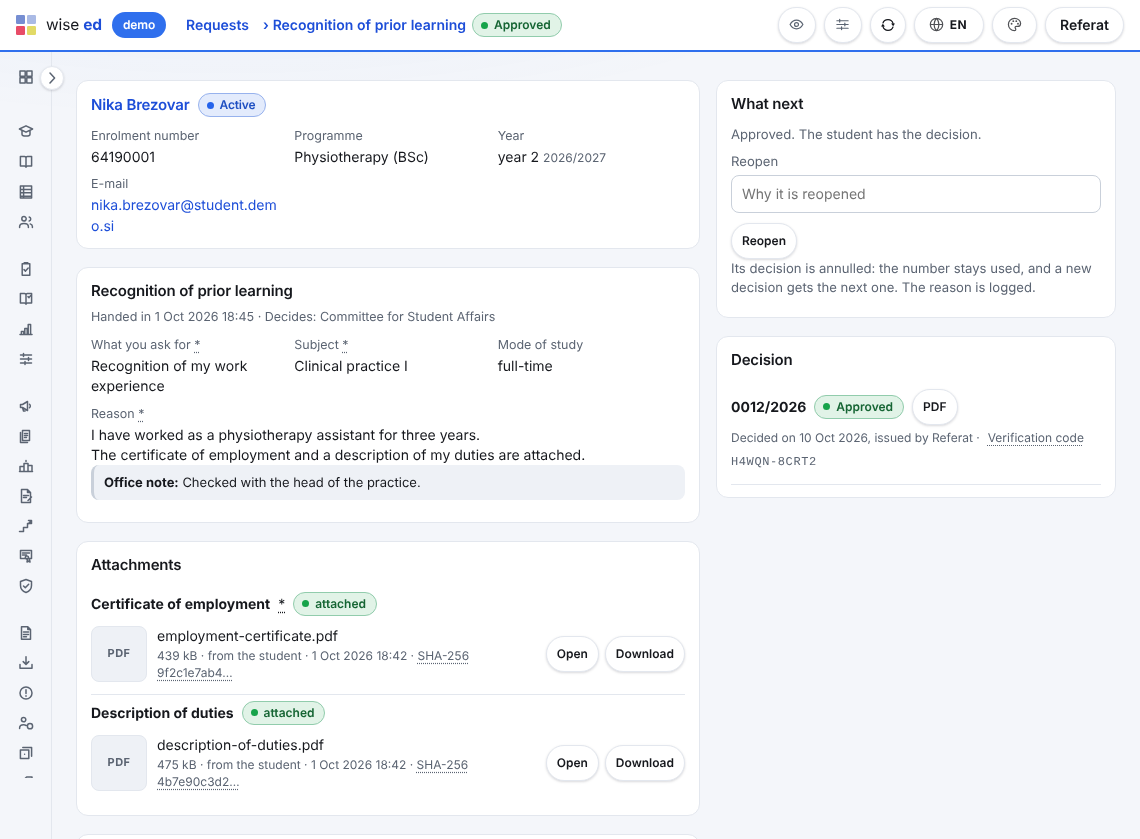
Ärenden visar dem efter status, med hur länge vart och ett har väntat. Öppna ett: vad studenten begär, bilagorna (en saknad obligatorisk bilaga markeras) och historiken.
Be om det som saknas
Välj ett snabbsvar eller skriv ett eget och tryck på Skicka till studenten. Ärendet återkommer till er kö av sig självt när studenten lämnar in det igen.
Förbered beslutet
Tryck på Förbered ett bifall eller Förbered ett avslag. Texten kommer från ärendetypens mall; en del som fortfarande står inom [hakparenteser] är en påminnelse om något som ska fyllas i.
Utfärda det
Förhandsgranskning visar dokumentet; Utfärda beslutet ger det nummer och verifieringskod, och studenten hittar det direkt i portalen.
Utfärda ett examensbevis och dess Diploma Supplement
Registrera examen
På sidan för examensarbetet, i avsnittet Examen, registrerar ni examensdatum.
Kontrollera datum och plats
I avsnittet Examensbevis och Diploma Supplement kontrollerar ni Utfärdandedatum och Utfärdandeort. Om något saknas säger skärmen det först; ni kan rätta det eller utfärda ändå.
Utfärda
Tryck på knappen som utfärdar examensbeviset och Diploma Supplement. Båda får nästa nummer — som tas först nu, så att numren saknar luckor — och sina verifieringskoder.
Skriv ut
Skriv ut på examensbevispapper skriver ut på lärosätets eget papper; Arkivkopia och Diploma Supplement som PDF ger resten. Ett förlorat examensbevis får en dubblett, ett fel en rättelse, vardera med en orsak.
Rapportera en omgång till det nationella registret
Endast där lärosätets land har ett nationellt register som Wise Ed rapporterar till. Ett lärosäte någon annanstans ser inte denna del.
Se vad som återstår att rapportera
Rapportöversikten listar registreringar, examina och avbrott som ännu ska rapporteras, och för varje student som ännu inte kan rapporteras exakt vad som saknas.
Skapa en omgång
Skapa en omgång samlar det som är klart. Omgången kontrolleras på nytt varje gång den öppnas: Vad som stoppar poster räknar varje problem i klartext.
Rätta eller ta bort
Rätta de uppgifter som problemen nämner, eller Ta bort en post för att rapportera den senare.
Godkänn, skicka, bekräfta
Stegen överst gäller hela omgången, och registrets svar sparas med den.
Registrera en spontanbesökare och fördela förfrågningar till studievägledare
Tryck på Spontanbesök
Överst på varje skärm i Relationer. Skriv namn, en e-postadress eller ett telefonnummer, programmet och vad personen frågade om; markera samtycke om personen gav det, lägg till ett datum för återkoppling om ni vill och tryck på Spara.
Besvara frågan, om en kommer
En e-postadress eller ett telefonnummer som lärosätet redan har frågar: Lägg till detta besök hos — (den person ni känner) eller En ny person ändå.
Arbeta med listan Ej tilldelade
Personer, chipset Ej tilldelade: markera personerna, välj en studievägledare i fältet under listan, skriv varför och tryck på Tilldela dem. Orsaken sparas med vem och när.
En studievägledares egen lista
En studievägledares Personer öppnas på Mina presumtiva; det röda chipset med de försenade uppföljningarna öppnar dem, och Alla visar alla.
Driv en kampanj och dela förfrågningsformuläret
Skapa kampanjen
Kampanjer, Ny kampanj: ett namn (koden skapas av det), källan, datumen och, om ni vill, kostnaden. Spara.
Dela dess länk
Kopiera kampanjens ?c=KOD och lägg till den i förfrågningsformulärets adress — på en affisch, i en QR-kod eller i en annons. Varje förfrågan via den registreras under kampanjen.
Lägg formuläret på webbplatsen
Under Förfrågningsformulär kopierar ni Länken till formuläret för e-post och broschyrer, eller inbäddningskoden för lärosätets egen webbsida.
Se vad som kommit in
Formulärets skärm visar de sju senaste dagarna; Kampanjer visar de personer som varje kampanj gav och hur många som ansökte.
Registrera ett byte, ett avbrott eller ett studieuppehåll
Öppna Studieändringar
Hitta studenten med namn eller registreringsnummer.
Ange vad som sker
Ett byte, ett avbrott, ett avslutande, ett uppehåll eller återkomsten, datumet (tomt är i dag), orsaken och beslutets nummer. Vid ett byte: det nya programmet, året, inriktningen och studieformen.
Behåll eller avmarkera debiteringarna
Avbryt också de öppna debiteringarna är markerat; avmarkera det om studenten fortfarande är skyldig dem.
Registrera ändringen
Besvara eventuella frågor och läs ändringen i studentens studiehistorik nedanför.
Kontrollera en students handlingar och närmaste kontakter
Öppna studentens akt
Närmaste kontakter: Lägg till en närmaste kontakt — namn, relation, telefon och i vilken ordning de ska ringas.
Lägg till en handling
Under Handlingar och behörighet: typ, datum och en skanning — eller ingen fil, när ni har sett originalet.
Kontrollerad eller Avvisa
Markera en handling som håller som Kontrollerad, eller skriv en orsak och Avvisa den. Raden med vad lärosätet begär visar vad som saknas eller har gått ut.
Alla studenters handlingar
Studenthandlingar listar vad som väntar på kontroll, snart går ut, har gått ut eller avvisats, med Kontrollerad och Avvisa direkt i listan.
Befria en student från en avgift
Efterskänk en avgift
Under Avgiftsbefrielser hittar ni studenten, väljer debiteringen eller fakturan, beloppet (tomt är hela) och orsaken, och trycker därefter på Begär befrielsen.
En andra person beslutar
Chipset Väntar listar vad som väntar: Godkänn, Avslå med en anteckning, eller Dra tillbaka.
Släpp kreditnotan
En befrielse på en utfärdad faktura skapar ett utkast till kreditnota; ekonomiavdelningen släpper den som vanligt.
För en kursplan från utkast till webben
Öppna kursen
Under Kursplaner hittar ni kursen. Ny version startar den som en kopia av den godkända; skriv fälten, eller Bifoga originalet och välj under PDF på webben att webben visar det bifogade originalet.
Vänta på ansvarig, eller lämna in den själva
När ansvarig lämnar in den från sin sida väntar den i arbetskön. Välj Kommissionen (senaten), lägg till en anteckning och Skicka till senaten.
Registrera beslutet
När senaten har beslutat, Registrera beslutet: dess nummer, datum och organ, därefter Godkänd - lås och publicera, eller Återlämna för ändringar med vad som ska ändras.
Länka den en gång
Kursen visar Den offentliga adressen till denna kursplan, och Kursplansregler Listan över alla publicerade kursplaner. Länka dem från lärosätets webbplats en gång; varje senare godkännande når webben av sig självt.
Kontrollera lärare mot vad de undervisar i
Hämta in lärarna
Import och export, typ Lärare och docentkompetenser: ert kalkylblad med titlar, docentkompetenser, forskningsområden och ORCID, med förhandsgranskning och en provkörning.
Ange fälten för varje kurs
På kursens kursplansida, Denna kurs inställningar: de Kompetensfält som täcker kursen.
Läs kortet
En lärares kort visar Undervisning i detta schema, varje kurs med sin Kompetenskontroll. Det som inte täcks väntar i arbetskön; listan över lärare laddar ned undervisningsplanen för alla lärare som CSV.
Gör inventering av inventarier, rum för rum
Öppna Skanna i Ed Tools
Från Wise Ed öppnar ni Wise Ed Tools längst ned i menyn, därefter Inventarier → Skanna.
Välj inventeringen
Under ”En skanning” väljer ni ”markerar den som sedd (inventering)” och skriver rummet i ”Jag är i rum”.
Skanna varje etikett i rummet
Varje skanning listar inventariet som sett; ett som fanns i ett annat rum anger var det fanns. Ett nummer utan kort erbjuder ”Skapa ett kort med detta nummer”.
Läs vad som inte sågs
Sortera Registret efter Senast sedd: allt som inte setts i år är listan för inventeringskommissionen.
Stäng personalens månad för löneutbetalning
Öppna Månadsöversikt
Personalposter → Månadsöversikt, och stega till månaden med pilarna.
Leta efter det som sticker ut
Sök ett namn eller välj en avdelning; ett negativt saldo eller saknade timmar leder till personens Tidsregistrering, där en rad rättas eller Fyll månaden används.
Godkänn det som väntar
Ledighet och frånvaro listar de ansökningar som ännu väntar; godkänn eller avslå dem så att månaden blir komplett.
Lämna månaden till löneadministrationen
Välj CSV: en fil med allas timmar, som ett kalkylprogram öppnar som den är.
Slutreglera en tjänsteresa
Öppna de inlämnade utläggen
Personalposter → Tjänsteresor, chipset Utlägg inlämnat.
Kontrollera resan
Länder på vägen, utlägget och varje kvitto med sin skanning; pengarna till höger visar traktamenten, milersättning, kvitton och förskottet.
Slutreglera den
Välj Kontrollerad - slutreglera. Resan stängs; Öppna igen tar tillbaka den om något måste ändras.
Skriv ut den
Skriv ut ger resan och utlägget med varje kvitto, klara för underskrifter.
Frågor om studieadministrationens arbete
Kan ett misstag ångras?
Det rättas, inte raderas: ett betyg genom en ny post med sin orsak, en faktura genom en kreditnota, ett beslut eller ett examensbevis genom en ny utfärdelse. Historiken bevarar vem som gjorde vad och när.
Varför saknas en skärm i min meny?
Antingen har ert lärosäte inte slagit på den modulen, eller så öppnar er roll inte skärmen. Den som administrerar Wise Ed på lärosätet kan säga vilket.
Kan jag ändra hur många rader en lista visar?
Ja: 10, 25, 50, 75, 100 eller alla, och valet kommer ihåg lista för lista. Varje lista kan också exporteras till Excel eller CSV.
Se Wise Ed på ert eget lärosäte
Boka en presentation online. Vi går igenom hur er studieadministration arbetar i dag och visar samma uppgift i Wise Ed — med era program, inte med ett demonstrationsdataset.