Guias
Guia para a secretaria académica
As tarefas diárias da secretaria académica no Wise Ed, uma de cada vez, com os nomes que os ecrãs utilizam. A sua escola decide que módulos estão ativos e o seu perfil decide que ecrãs vê, por isso uma tarefa aqui descrita pode não existir no seu menu.
- Cada tarefa começa no menu à esquerda ou na fila de trabalho
- O ecrã pergunta antes de guardar algo invulgar
- O guia completo com imagens é um PDF
O guia completo
O guia da secretaria abrange todos os capítulos com imagens, do plano curricular às listas de códigos: guia da secretaria (PDF), também em esloveno e em croata. O ponto de interrogação na barra superior da secretaria abre-o no seu idioma.
Comece o dia pela fila de trabalho
Inicie sessão
Abra o Wise Ed da sua escola e inicie sessão com o nome de utilizador e a palavra-passe da administração do horário. Chega à Visão geral.
Leia À sua espera
Tudo o que precisa da secretaria, do mais antigo para o mais recente: o que espera, em que área, sobre quem e há quanto tempo. Uma linha que espera mais do que o habitual aparece marcada como atrasada.
Restrinja a lista
Os separadores acima da lista mostram uma área de cada vez, com uma contagem; a pesquisa encontra um nome ou um número.
Abra e resolva
Abrir leva-o ao único ecrã que resolve a linha. Quando está feito, a linha sai da lista; uma lista vazia significa que o trabalho está concluído.
Encontre um estudante e corrija os seus dados
Pesquise
Abra Estudantes e escreva parte do nome ou do número de matrícula. Uma pesquisa que encontra um só estudante abre logo a ficha; caso contrário, restrinja por curso, ano e estado.
Leia a ficha
O cabeçalho mostra curso, ano, estado, créditos, valores em dívida e pedidos em aberto. O Histórico lista tudo o que aconteceu ao estudante, do mais recente para o mais antigo.
Altere os dados
No separador Dados e matrículas, altere os campos e prima Guardar.
Responda às perguntas
Se o ecrã indicar algo em Antes de guardar — um número de identificação nacional que não confere, outro estudante com o mesmo nome — corrija o campo ou escolha Guardar mesmo assim.
Matricule um estudante a partir de uma candidatura
Abra as candidaturas do concurso
Abra Candidaturas e escolha o concurso. As candidaturas entram por Importar candidaturas, ou uma a uma com Nova candidatura.
Verifique o candidato
Abra uma candidatura: o candidato, as opções, os pontos por critério e os documentos recebidos.
Ordene
A ordenação coloca os candidatos de um curso, ano e regime por pontuação. Aceite os primeiros N com Mostrar quem, que indica exatamente quem seria aceite antes de alterar o que quer que seja.
Decida e envie as cartas
Marque as candidaturas e escolha Aceitar ou Não aceitar, depois Definir. Cartas de decisão (PDF) gera as cartas dos candidatos marcados.
Matricular
Matricular matricula os candidatos aceites. Para os estudantes que passam de ano, Próximo ano propõe a matrícula de cada estudante ou abre-lhes o formulário em linha.
Aprove um formulário de matrícula em linha
Abra o formulário
Formulários de matrícula lista os formulários por estado; abra um. Os estudantes entregam-nos a partir do portal, confirmados com um código por e-mail. Condições indica se o estudante cumpre as condições desse ano.
Compare as alterações
Cada campo que o estudante alterou mostra o valor da ficha ao lado do valor do formulário. Uma alteração marcada passa para a ficha; desmarque uma para manter o valor da ficha.
Decida
Aprovar e matricular, ou Perguntar ao estudante — que lê a sua pergunta no formulário e o entrega de novo. Rejeitar e Cancelar o formulário também estão disponíveis.
Valide uma ata de exame
Encontre a ata
Atas de exame lista-as com filtros de curso, ano, época de exames, tipo e estado — entre eles Resultados lançados, por validar e Validação em atraso.
Verifique os resultados
Em Estudantes e resultados, cada estudante tem um resultado da escala de notas da escola ou Não compareceu. Os que faltam são lançados aqui; Guardar resultados guarda-os.
Valide-a
Valide a ata até à data indicada em Validar até. Uma ata validada já não aceita resultados; para a alterar é preciso Reabrir com um motivo.
Emita faturas e concilie um extrato bancário
Cobre o ano
Confirme que a Tabela de preços tem um preço para cada curso, ano e regime. Em Cobrança de um ano, escolha o ano e os estudantes e prima Pré-visualizar; os estudantes sem preço são indicados e ficam de fora. Depois crie as cobranças.
Emita o que é devido
Emitir o que é devido emite as faturas das prestações vencidas. Cada uma leva o talão de pagamento do país da escola e uma referência para a conciliação.
Importe o extrato
Descarregue o extrato do e-banking em camt.053 (XML) e, em Pagamentos, escolha o ficheiro e prima Importar e conciliar. Os pagamentos são conciliados pela referência, depois pelo número da fatura e depois pelo valor e pelo nome.
Concilie o que não foi conciliado
Abra o separador Não conciliados e um pagamento. Em Para que fatura é?, prima Esta junto da fatura certa, ou É dinheiro de um estudante, ou Não é pagamento de estudante com um motivo.
Corrija, nunca elimine
Uma fatura emitida corrige-se com Emitir uma nota de crédito, que recebe logo o seu próprio número.
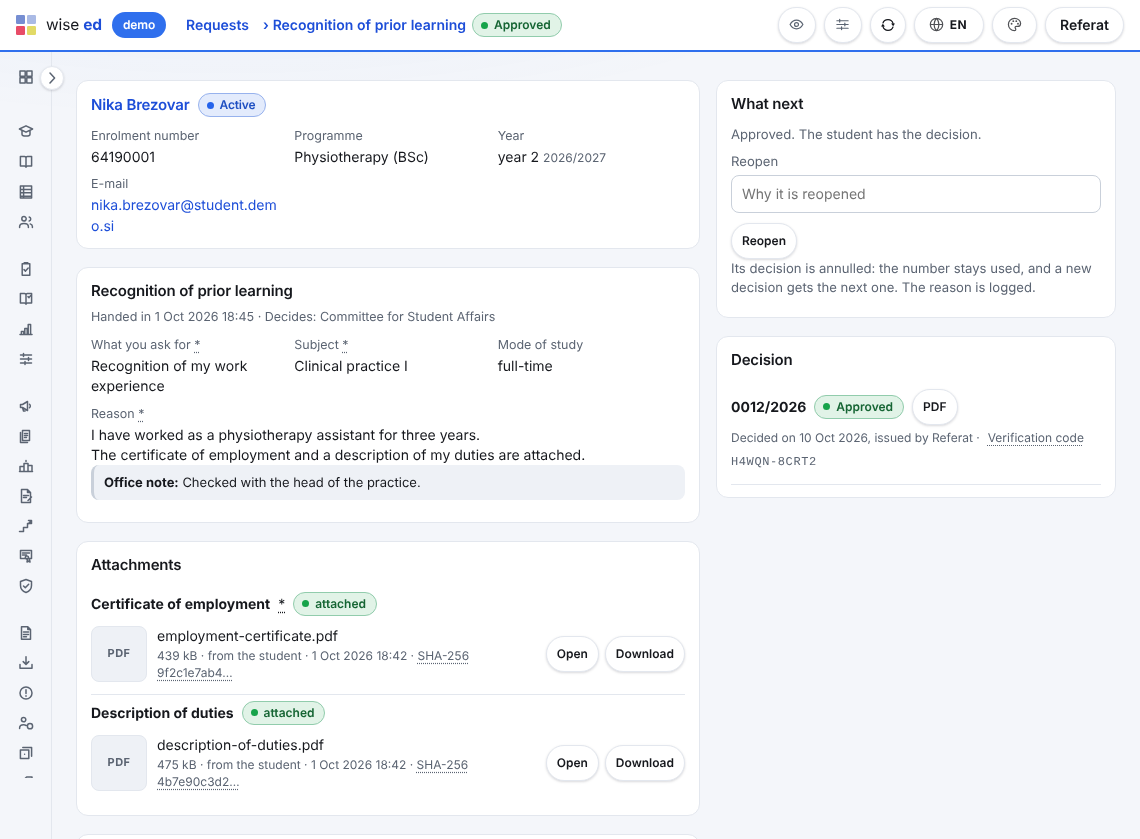
Responda a um pedido com uma decisão
Abra o pedido
Pedidos mostra-os por estado, com o tempo que cada um espera. Abra um: o que o estudante pede, os anexos (um anexo obrigatório em falta aparece assinalado) e o histórico.
Peça o que falta
Escolha uma resposta rápida ou escreva a sua e prima Enviar ao estudante. O pedido regressa sozinho à sua fila quando o estudante o entrega de novo.
Prepare a decisão
Prima Preparar um deferimento ou Preparar um indeferimento. O texto vem do modelo do tipo de pedido; uma parte ainda entre [parênteses retos] é um lembrete de algo a preencher.
Emita-a
Pré-visualizar mostra o documento; Emitir a decisão atribui-lhe o número e o código de verificação, e o estudante encontra-a logo no portal.
Emita um diploma e o seu suplemento
Registe a conclusão do curso
Na página da tese, na secção Conclusão, registe a data de conclusão.
Verifique a data e o local
Na secção Diploma e suplemento, verifique a Data de emissão e o Local de emissão. Se faltar algo, o ecrã di-lo primeiro; pode corrigir ou emitir mesmo assim.
Emita
Prima o botão que emite o diploma e o suplemento. Ambos recebem o número seguinte — atribuído só agora, para que a numeração não tenha lacunas — e os respetivos códigos de verificação.
Imprima
Imprimir em papel de diploma imprime no papel próprio da escola; Cópia de arquivo e Suplemento em PDF dão o resto. Um diploma extraviado recebe uma segunda via, um erro uma retificação, cada uma com um motivo.
Comunique um lote ao registo nacional
Apenas onde o país da escola mantém um registo nacional ao qual o Wise Ed comunica. Uma escola noutro país não vê esta parte.
Veja o que falta comunicar
A visão geral das comunicações lista as matrículas, conclusões e desistências por comunicar e, para cada estudante que ainda não pode ser comunicado, exatamente o que falta.
Crie um lote
Criar um lote reúne o que está pronto. O lote é verificado de novo sempre que é aberto: O que bloqueia as fichas conta cada problema em palavras simples.
Corrija ou retire
Corrija os dados que os problemas indicam, ou Retire uma ficha para a comunicar mais tarde.
Aprove, envie, confirme
Os passos no topo atuam sobre todo o lote e a resposta do registo fica guardada com ele.
Registe uma visita sem marcação e distribua os contactos pelos orientadores
Prima Visita sem marcação
No topo de qualquer ecrã de Relações. Escreva o nome, um e-mail ou telefone, o curso e o que pediram; marque o consentimento se concordaram, acrescente uma data de novo contacto se quiser e prima Guardar.
Responda à pergunta, se surgir
Um e-mail ou telefone que a escola já tem pergunta: Acrescentar esta visita a … (a pessoa que conhece) ou Mesmo assim, uma nova pessoa.
Trabalhe a lista Sem atribuição
Pessoas, separador Sem atribuição: marque as pessoas, escolha um orientador na barra por baixo da lista, escreva o motivo e prima Atribuir. O motivo fica guardado com quem e quando.
A lista própria de um orientador
As Pessoas de um orientador abrem em Os meus potenciais estudantes; o separador vermelho com os contactos em atraso abre esses, e Todos mostra tudo.
Lance uma campanha e partilhe o formulário de contacto
Crie a campanha
Campanhas, Nova campanha: um nome (o código é gerado a partir dele), a origem, as datas e, se quiser, o custo. Guardar.
Partilhe a sua ligação
Copie o ?c=CÓDIGO da campanha e acrescente-o ao endereço do formulário de contacto — num cartaz, num código QR ou num anúncio. Cada contacto feito por essa via fica registado na campanha.
Ponha o formulário no site
Em Formulário de contacto, copie A ligação para o formulário para mensagens e folhetos, ou o código de incorporação para a página web da própria escola.
Veja o que chegou
O ecrã do formulário mostra os últimos sete dias; Campanhas mostra as pessoas que cada uma trouxe e quantas se candidataram.
Registe uma transferência, uma desistência ou uma interrupção
Abra Alterações de percurso
Encontre o estudante pelo nome ou pelo número de estudante.
Indique o que acontece
Uma transferência, uma desistência, uma conclusão, uma interrupção ou o regresso, a data (vazia é hoje), o motivo e o número da decisão. Numa transferência, o novo curso, ano, ramo e regime.
Mantenha ou desmarque as cobranças
Cancelar também as cobranças em aberto vem marcado; desmarque-o se o estudante ainda as deve.
Registe a alteração
Responda a qualquer pergunta e leia a alteração no histórico de estudos do estudante, por baixo.
Verifique os documentos e os contactos de emergência de um estudante
Abra o processo do estudante
Contactos de emergência: Acrescentar um contacto de emergência — nome, relação, telefone e a ordem pela qual chamar.
Acrescente um documento
Em Documentos e elegibilidade: o tipo, as datas e uma digitalização — ou nenhum ficheiro, quando viu o original.
Verificado ou Rejeitar
Marque como Verificado um documento que está em ordem, ou escreva um motivo e Rejeite-o. A linha do que a escola exige mostra o que falta ou expirou.
Os documentos de todos os estudantes
Documentos dos estudantes lista o que espera verificação, expira em breve, expirou ou foi rejeitado, com Verificado e Rejeitar na própria lista.
Dispense um estudante de uma propina
Dispense uma propina
Em Dispensas de propinas, encontre o estudante, escolha a cobrança ou a fatura, o valor (vazio é a totalidade) e o motivo, depois Pedir a dispensa.
Uma segunda pessoa decide
O separador Em espera lista o que espera: Aprovar, Recusar com uma nota, ou Retirar.
Liberte a nota de crédito
Uma dispensa sobre uma fatura emitida gera um rascunho de nota de crédito; a contabilidade liberta-o como habitualmente.
Leve um programa de disciplina de rascunho até à web
Abra a disciplina
Em Programas de disciplina, encontre a disciplina. Nova versão começa-a como cópia da aprovada; escreva os campos, ou Anexe o original e escolha em O PDF na web que a web mostra o original anexado.
Espere pelo responsável ou entregue você mesmo
Quando o responsável a entrega a partir da sua página, ela espera na fila de trabalho. Escolha a Comissão (senado), acrescente uma nota e Envie ao senado.
Registe a decisão
Quando o senado decidiu, Registe a decisão: o número, a data e o órgão, depois Aprovado - bloquear e publicar, ou Devolver para alterações com o que deve ser alterado.
Ligue-o uma só vez
A disciplina mostra O endereço público deste programa e Regras dos programas mostra A lista de todos os programas publicados. Ligue-os uma só vez a partir do site da escola; cada aprovação seguinte chega sozinha à web.
Verifique os docentes face ao que lecionam
Traga os docentes
Importação e exportação, tipo Docentes e habilitações: a sua folha de cálculo com títulos, habilitações, áreas de investigação e ORCID, com pré-visualização e um ensaio.
Indique as áreas de cada disciplina
Na página do programa da disciplina, As definições desta disciplina: as áreas de Habilitação que cobrem a disciplina.
Leia a ficha
A ficha de um docente mostra Ensino neste horário, cada disciplina com a sua verificação de Habilitação. O que não é coberto espera na fila de trabalho; a lista de docentes descarrega em CSV o plano de ensino de todos os docentes.
Faça o inventário dos bens fixos, sala a sala
Abra Digitalizar no Ed Tools
A partir do Wise Ed, abra o Wise Ed Tools no fim do menu, depois Bens fixos → Digitalizar.
Escolha o inventário
Em “Uma digitalização” escolha “marca como visto (inventário)” e escreva a sala em “Estou na sala”.
Digitalize todas as etiquetas da sala
Cada digitalização lista o bem como visto; um que estava noutra sala indica onde estava. Um número sem ficha oferece “Criar uma ficha com este número”.
Leia o que não foi visto
No Registo, ordene por Visto pela última vez: o que não foi visto este ano é a lista para a comissão de inventário.
Feche o mês do pessoal para o processamento salarial
Abra a Visão geral do mês
Registos do pessoal → Visão geral do mês, e passe de mês com as setas.
Procure o que se destaca
Pesquise um nome ou escolha um departamento; um saldo negativo ou horas em falta levam ao Registo de tempo da pessoa, onde se corrige uma linha ou se usa Preencher o mês.
Aprove o que espera
Licenças e ausências lista os pedidos ainda em espera; aprove-os ou rejeite-os para que o mês fique completo.
Entregue o mês ao processamento salarial
Escolha CSV: um ficheiro com as horas de todos, que uma folha de cálculo abre tal como está.
Liquide uma ordem de deslocação
Abra os pedidos de reembolso entregues
Registos do pessoal → Ordens de deslocação, o separador Pedido de reembolso entregue.
Verifique a ordem
Os países percorridos, o pedido de reembolso e cada recibo com a sua digitalização; os valores à direita mostram as ajudas de custo, a quilometragem, os recibos e o adiantamento.
Liquide-a
Escolha Verificado - liquidar. A ordem fica encerrada; Reabrir devolve-a se algo tiver de mudar.
Imprima-a
Imprimir dá a ordem e o pedido de reembolso com todos os recibos, prontos para assinaturas.
Perguntas sobre o trabalho da secretaria
Um erro pode ser desfeito?
Corrige-se, não se apaga: uma nota por um novo lançamento com o seu motivo, uma fatura por uma nota de crédito, uma decisão ou um diploma por uma nova emissão. O histórico guarda quem fez o quê e quando.
Porque falta um ecrã no meu menu?
Ou a sua escola não ativou esse módulo, ou o seu perfil não abre o ecrã. Quem administra o Wise Ed na escola pode dizer-lhe qual dos casos se aplica.
Posso alterar quantas linhas mostra uma lista?
Sim: 10, 25, 50, 75, 100 ou todas, memorizado para si lista a lista. Todas as listas exportam também para Excel ou CSV.
Veja o Wise Ed na sua escola
Marque uma apresentação online. Mostramos como funciona hoje a sua secretaria académica e o mesmo trabalho no Wise Ed, com os seus programas, não com dados de demonstração.