Vodiči
Vodič za studentsku službu
Svakodnevni poslovi studentske službe u Wise Edu, jedan zadatak po jedan, s nazivima koje koriste ekrani. Vaša škola odlučuje koji su moduli uključeni, a Vaša uloga koje ekrane vidite, pa zadatak odavde može nedostajati u Vašem meniju.
- Svaki zadatak počinje iz menija s lijeve strane ili iz reda zadataka
- Ekran pita prije nego što sačuva nešto neobično
- Potpuni vodič sa slikama je PDF
Potpuni vodič
Vodič za službu obuhvata svako poglavlje sa slikama, od nastavnog plana do šifarnika: vodič za službu (PDF), također na slovenskom i hrvatskom. Upitnik u gornjoj traci službe otvara ga na Vašem jeziku.
Počnite dan iz reda zadataka
Prijavite se
Otvorite Wise Ed svoje škole i prijavite se korisničkim imenom i lozinkom administracije rasporeda. Otvara se Pregled.
Pročitajte Čeka Vas
Sve što treba službi, od najstarijeg: što čeka, u kojem dijelu, o kome i koliko dugo. Red koji čeka duže nego uobičajeno označen je kao kasni.
Suzite prikaz
Oznake iznad popisa prikazuju jedan dio po jedan, s brojem; pretraga nalazi ime ili broj.
Otvorite i riješite
Otvori vodi na jedan ekran koji rješava red. Kad je gotovo, red napušta popis; prazan popis znači da je posao završen.
Pronađite studenta i ispravite njegove podatke
Pretraga
Otvorite Studenti i upišite dio imena ili broj upisa. Pretraga koja nađe jednog studenta odmah otvara njegov zapis; u protivnom suzite prema programu, godini i statusu.
Pročitajte zapis
Zaglavlje prikazuje program, godinu, status, kredite, dugovani novac i otvorene zahtjeve. Historija navodi sve što se studentu dogodilo, od najnovijeg.
Izmijenite podatke
Na kartici Podaci i upisi izmijenite polja i pritisnite Sačuvaj.
Odgovorite na pitanja
Ako ekran navodi nešto pod Prije nego što se ovo sačuva — lični identifikacioni broj koji se ne slaže, drugi student istog imena — ispravite polje ili odaberite Sačuvaj svejedno.
Upišite studenta na osnovu prijave
Otvorite prijave na konkurs
Otvorite Prijave i odaberite konkurs. Prijave stižu putem Uvezi prijave ili pojedinačno putem Nova prijava.
Provjerite kandidata
Otvorite prijavu: kandidat, izbori, bodovi po kriteriju i primljeni dokumenti.
Rangirajte
Rangiranje poredi kandidate jednog programa, godine i oblika studija prema broju bodova. Prihvatite prvih N, a Pokaži ko pokazuje tačno ko bi bio prihvaćen prije nego što se išta promijeni.
Odlučite i pošaljite pisma
Označite prijave i odaberite Prihvati ili Ne prihvati, zatim Postavi. Pisma odluka (PDF) izrađuje pisma za označene kandidate.
Upišite
Upiši upisuje prihvaćene kandidate. Za studente koji prelaze u višu godinu, Sljedeća godina predlaže upis svakog studenta ili im otvara online obrazac.
Odobrite online obrazac za upis
Otvorite obrazac
Obrasci za upis navodi obrasce po statusu; otvorite jedan. Studenti ih predaju s portala, potvrđene kodom putem e-maila. Uvjeti kaže ispunjava li student uvjete za tu godinu.
Usporedite izmjene
Svako polje koje je student izmijenio prikazuje vrijednost iz zapisa pored vrijednosti iz obrasca. Označena izmjena ulazi u zapis; uklonite oznaku da zadržite vrijednost iz zapisa.
Odlučite
Odobri i upiši, ili Pitaj studenta — on čita Vaše pitanje na obrascu i ponovo ga predaje. Tu su i Odbij i Otkaži obrazac.
Ovjerite zapisnik o ispitu
Pronađite zapisnik
Zapisnici o ispitima navodi ih s filterima za program, godinu, ispitni rok, vrstu i status — među njima Rezultati uneseni, neovjereno i Ovjera kasni.
Provjerite rezultate
Pod Studenti i rezultati svaki student ima rezultat iz skale ocjena škole ili Nije pristupio. Ovdje se unose oni koji nedostaju; Sačuvaj rezultate ih zadržava.
Ovjerite ga
Ovjerite zapisnik do datuma pod Ovjeriti do. Ovjereni zapisnik ne prima više rezultata; za izmjenu je potrebno Ponovo otvori s razlogom.
Izdajte fakture i uparite bankovni izvod
Zadužite godinu
Provjerite da Cjenovnik ima cijenu za svaki program, godinu i oblik studija. U Zaduživanje godine odaberite godinu i studente i pritisnite Pregled; studenti bez cijene se navode i izostavljaju. Zatim izradite zaduženja.
Izdajte što je dospjelo
Izdaj dospjelo izdaje fakture za rate koje su dospjele. Svaka nosi uplatnicu države škole i poziv na broj za uparivanje.
Uvezite izvod
Preuzmite izvod iz e-bankarstva kao camt.053 (XML) i pod Uplate odaberite datoteku i pritisnite Uvezi i upari. Uplate se uparuju prema pozivu na broj, zatim broju fakture, zatim iznosu i imenu.
Uparite ono što nije upareno
Otvorite karticu Neupareno i uplatu. Pod Za koju je to fakturu? pritisnite Ova pored prave fakture, ili To je novac studenta, ili Nije uplata studenta s razlogom.
Ispravljajte, nikad ne brišite
Izdana faktura ispravlja se putem Izdaj knjižno odobrenje, koje odmah dobija vlastiti broj.
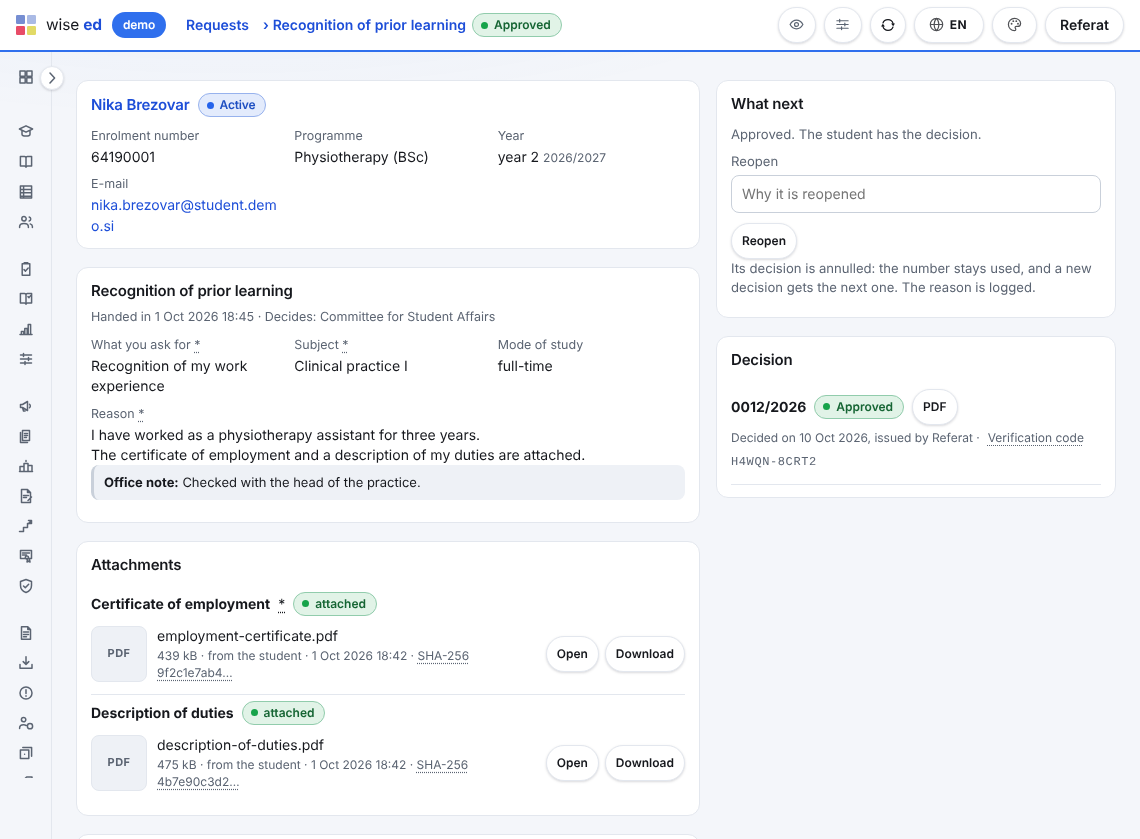
Odgovorite na zahtjev odlukom
Otvorite zahtjev
Zahtjevi ih prikazuju po statusu, s vremenom koje je svaki čekao. Otvorite jedan: što student traži, prilozi (obavezan koji nedostaje je označen) i historija.
Zatražite što nedostaje
Odaberite brzi odgovor ili napišite svoj i pritisnite Pošalji studentu. Zahtjev se sam vraća u Vaš red kad ga student ponovo preda.
Pripremite odluku
Pritisnite Pripremi odobrenje ili Pripremi odbijanje. Tekst dolazi iz predloška vrste zahtjeva; dio koji je još u [uglatim zagradama] je podsjetnik da se nešto popuni.
Izdajte je
Pregled prikazuje dokument; Izdaj odluku joj daje broj i kontrolni kod, a student je odmah nalazi na portalu.
Izdajte diplomu i dodatak diplomi
Evidentirajte diplomiranje
Na stranici završnog rada, u odjeljku Diplomiranje, evidentirajte datum diplomiranja.
Provjerite datum i mjesto
U odjeljku Diploma i dodatak provjerite Datum izdavanja i Mjesto izdavanja. Ako nešto nedostaje, ekran to najprije kaže; možete to ispraviti ili izdati svejedno.
Izdajte
Pritisnite dugme koje izdaje diplomu i dodatak. Oboje dobijaju sljedeći broj — uzet tek sada, pa brojevi nemaju praznina — i svoje kontrolne kodove.
Štampajte
Štampaj na papiru za diplome štampa na papiru same škole; Arhivska kopija i PDF dodatka daju ostalo. Izgubljena diploma dobija duplikat, greška ispravak, svako s razlogom.
Prijavite grupu u državni registar
Samo tamo gdje država škole vodi državni registar kojem Wise Ed izvještava. Škola u drugoj državi ovaj dio ne vidi.
Vidite što je još za prijavu
Pregled izvještavanja navodi upise, diplomiranja i ispise koji tek treba prijaviti, a za svakog studenta koji se još ne može prijaviti tačno što nedostaje.
Napravite grupu
Napravi grupu prikuplja ono što je spremno. Grupa se ponovo provjerava svaki put kad se otvori: Što zaustavlja unose broji svaki problem jednostavnim riječima.
Ispravite ili izdvojite
Ispravite podatke koje problemi navode, ili Izdvoji unos da se prijavi kasnije.
Odobrite, pošaljite, potvrdite
Koraci na vrhu djeluju na cijelu grupu, a odgovor registra čuva se uz nju.
Unesite posjetioca bez najave i dodijelite upite savjetnicima
Pritisnite Bez najave
Na vrhu bilo kojeg ekrana u Odnosima. Upišite ime, e-mail ili telefon, program i što je pitao; označite saglasnost ako je pristao, po želji dodajte datum povratnog poziva i Sačuvajte.
Odgovorite na pitanje, ako stigne
E-mail ili telefon koji škola već ima pita: Dodaj ovu posjetu uz … (osoba koju poznajete) ili Ipak nova osoba.
Radite s popisom Nedodijeljeno
Osobe, oznaka Nedodijeljeno: označite osobe, odaberite savjetnika u traci ispod popisa, upišite zašto i pritisnite Dodijeli. Razlog se čuva uz to ko i kada.
Popis samog savjetnika
Savjetnikove Osobe otvaraju se na Moji potencijalni studenti; crvena oznaka s kasnim praćenjima otvara njih, a Svi prikazuje sve.
Vodite kampanju i podijelite obrazac za upite
Napravite kampanju
Kampanje, Nova kampanja: naziv (šifra se pravi iz njega), izvor, datumi i, po želji, trošak. Sačuvajte.
Podijelite njenu vezu
Kopirajte ?c=ŠIFRA kampanje i dodajte je adresi obrasca za upite — na plakat, QR kod ili oglas. Svaki upit putem nje evidentira se pod kampanjom.
Stavite obrazac na web stranicu
Pod Obrazac za upite kopirajte Vezu na obrazac za e-mailove i letke, ili kod za ugradnju za web stranicu škole.
Vidite što je stiglo
Ekran obrasca prikazuje posljednjih sedam dana; Kampanje prikazuje osobe koje je svaka dovela i koliko ih se prijavilo.
Evidentirajte prelazak, ispis ili pauzu
Otvorite Promjene studija
Pronađite studenta po imenu ili broju indeksa.
Recite što se događa
Prelazak, ispis, završetak, pauza ili povratak, datum (prazno je danas), razlog i broj odluke. Za prelazak, novi program, godina, smjer i oblik studija.
Zadržite ili poništite zaduženja
Također otkaži otvorena zaduženja je označeno; uklonite oznaku ako ih student još duguje.
Evidentirajte promjenu
Odgovorite na svako pitanje i pročitajte promjenu u historiji studija studenta ispod.
Provjerite dokumente i kontakte za hitne slučajeve studenta
Otvorite karton studenta
Kontakti za hitne slučajeve: Dodaj kontakt za hitne slučajeve — ime, srodstvo, telefon i redoslijed pozivanja.
Dodajte dokument
Pod Dokumenti i ispunjavanje uvjeta: vrsta, datumi i sken — ili bez datoteke, kad ste vidjeli original.
Provjereno ili Odbij
Dokument koji je u redu označite kao Provjereno, ili upišite razlog i Odbijte ga. Redak o tome što škola traži pokazuje što nedostaje ili je isteklo.
Dokumenti svih studenata
Dokumenti studenata navodi što čeka provjeru, uskoro ističe, isteklo je ili je odbijeno, s Provjereno i Odbij u samom popisu.
Oslobodite studenta naknade
Oslobodite od naknade
Pod Oslobađanja od naknada pronađite studenta, odaberite zaduženje ili fakturu, iznos (prazno je cijeli) i razlog, zatim Zatraži oslobađanje.
Druga osoba odlučuje
Oznaka Čeka navodi što čeka: Odobri, Odbij s napomenom ili Povuci.
Otpustite knjižno odobrenje
Oslobađanje na izdatoj fakturi pravi nacrt knjižnog odobrenja; računovodstvo ga otpušta kao i obično.
Provedite silabus od nacrta do weba
Otvorite predmet
Pod Silabusi pronađite predmet. Nova verzija počinje kao kopija odobrene; ispunite polja, ili Priloži original i pod PDF na webu odaberite da web prikazuje priloženi original.
Sačekajte nositelja ili predajte sami
Kad ga nositelj preda sa svoje stranice, čeka u redu zadataka. Odaberite Komisiju (senat), dodajte napomenu i Pošalji senatu.
Evidentirajte odluku
Kad senat odluči, Evidentiraj odluku: njen broj, datum i tijelo, zatim Odobreno - zaključaj i objavi, ili Vrati na izmjene s onim što treba izmijeniti.
Povežite jednom
Predmet prikazuje Javnu adresu ovog silabusa, a Pravila silabusa Popis svih objavljenih silabusa. Povežite ih jednom sa stranice škole; svako kasnije odobrenje samo dolazi na web.
Provjerite nastavnike prema onome što predaju
Unesite nastavnike
Uvoz i izvoz, vrsta Nastavnici i habilitacije: Vaša tabela zvanja, habilitacija, područja istraživanja i ORCID-a, s pregledom i probnim pokretanjem.
Imenujte polja svakog predmeta
Na stranici silabusa predmeta, Postavke ovog predmeta: Habilitacijska polja koja pokrivaju predmet.
Pročitajte karticu
Kartica nastavnika prikazuje Nastava u ovom rasporedu, svaki predmet s njegovom Provjerom habilitacije. Ono što ne pokriva čeka u redu zadataka; popis nastavnika preuzima plan nastave svih nastavnika kao CSV.
Popišite osnovna sredstva, prostoriju po prostoriju
Otvorite Skeniranje u Ed Tools
Iz Wise Eda otvorite Wise Ed Tools na dnu menija, zatim Osnovna sredstva → Skeniranje.
Odaberite popis
Pod „Skeniranje“ odaberite „označava kao viđeno (popis)“ i upišite prostoriju u „Nalazim se u prostoriji“.
Skenirajte svaku naljepnicu u prostoriji
Svako skeniranje navodi sredstvo kao viđeno; ono što je bilo u drugoj prostoriji kaže gdje je bilo. Broj bez kartice nudi „Napravi karticu s ovim brojem“.
Pročitajte šta nije viđeno
U Registru sortirajte prema Posljednji put viđeno: sve što ove godine nije viđeno popis je za komisiju za popis.
Zaključite mjesec osoblja za obračun plata
Otvorite Pregled mjeseca
Evidencije osoblja → Pregled mjeseca, i strelicama idite na mjesec.
Potražite što odskače
Potražite ime ili odaberite odjel; negativan saldo ili sati koji nedostaju vode na osobin Evidenciju vremena, gdje se red ispravlja ili se koristi Popuni mjesec.
Odobrite što čeka
Odsustva i izostanci navodi zahtjeve koji još čekaju; odobrite ih ili odbijte da mjesec bude potpun.
Predajte mjesec obračunu plata
Odaberite CSV: jedna datoteka sa satima svih, koju tabelarni program otvara takvu kakva je.
Obračunajte putni nalog
Otvorite predane obračune
Evidencije osoblja → Putni nalozi, oznaka Obračun predan.
Provjerite nalog
Države na putu, obračun i svaki račun s njegovim skenom; novac s desne strane prikazuje dnevnice, kilometražu, račune i avans.
Obračunajte ga
Odaberite Provjereno - obračunaj. Nalog je zatvoren; Ponovo otvori ga vraća ako se nešto mora izmijeniti.
Štampajte ga
Štampaj daje nalog i obračun sa svakim računom, spreman za potpise.
Pitanja o poslu službe
Može li se greška poništiti?
Ispravlja se, ne briše: ocjena novim unosom s razlogom, faktura knjižnim odobrenjem, odluka ili diploma novim izdavanjem. Historija čuva ko je što učinio i kada.
Zašto mi nedostaje ekran u meniju?
Ili Vaša škola taj modul nije uključila, ili ga Vaša uloga ne otvara. Ko administrira Wise Ed u školi može Vam reći koje je od toga.
Mogu li promijeniti koliko redaka popis prikazuje?
Da: 10, 25, 50, 75, 100 ili sve, zapamćeno za Vas popis po popis. Svaki popis se također izvozi u Excel ili CSV.
Pogledajte Wise Ed na Vašoj školi
Rezervirajte online prezentaciju. Proći ćemo kroz to kako Vaša studentska služba radi danas i pokazati isti posao u Wise Ed — s Vašim studijskim programima, a ne s demonstracijskim skupom podataka.