Vodiči
Vodič za studentsku službu
Svakodnevni poslovi studentske službe u Wise Ed, jedan po jedan zadatak, sa nazivima koje koriste ekrani. Škola odlučuje koji su moduli uključeni, a Vaša uloga koje ekrane vidite, pa zadatak odavde može nedostajati u Vašem meniju.
- Svaki zadatak počinje iz menija sa leve strane ili iz reda zadataka
- Ekran pita pre nego što sačuva nešto neobično
- Potpuni vodič sa slikama je PDF
Potpuni vodič
Vodič za službu obuhvata svako poglavlje sa slikama, od nastavnog plana do šifarnika: vodič za službu (PDF), dostupan i na slovenačkom i hrvatskom. Znak pitanja u gornjoj traci službe otvara ga na Vašem jeziku.
Počnite dan iz reda zadataka
Prijavite se
Otvorite Wise Ed svoje škole i prijavite se korisničkim imenom i lozinkom administracije rasporeda. Otvara Vam se Pregled.
Pročitajte „Čeka Vas“
Sve što traži službu, od najstarijeg: šta čeka, u kom delu, u vezi s kim i koliko dugo. Red koji čeka duže nego obično označen je kao zakasnio.
Suzite izbor
Oznake iznad liste prikazuju po jedan deo, sa brojem; pretraga pronalazi ime ili broj.
Otvorite i rešite
Otvori Vas vodi na jedan ekran koji rešava red. Kad je posao završen, red nestaje sa liste; prazna lista znači da je posao gotov.
Pronađite studenta i ispravite njegove podatke
Pretraga
Otvorite Studenti i ukucajte deo imena ili broj indeksa. Pretraga koja pronađe jednog studenta odmah otvara karton; u suprotnom suzite izbor po programu, godini i statusu.
Pročitajte karton
Zaglavlje prikazuje program, godinu, status, bodove, dugovanje i otvorene zahteve. Istorija navodi sve što se događalo sa studentom, od najnovijeg.
Izmenite podatke
Na kartici Podaci i upisi izmenite polja i pritisnite Sačuvaj.
Odgovorite na pitanja
Ako ekran pod Pre nego što se sačuva navede nešto — JMBG koji nije ispravan, drugog studenta istog imena — ispravite polje ili izaberite Ipak sačuvaj.
Upišite studenta na osnovu prijave
Otvorite prijave konkursa
Otvorite Prijave i izaberite konkurs. Prijave stižu putem Uvezi prijave, ili jedna po jedna putem Nova prijava.
Proverite kandidata
Otvorite prijavu: kandidat, izbori, bodovi po kriterijumu i primljena dokumenta.
Rangirajte
Rangiranje poredi kandidate jednog programa, godine i oblika studija po broju bodova. Prihvatite prvih N pomoću Prikaži ko, koje pokazuje tačno ko bi bio primljen pre nego što se ista promeni.
Odlučite i pošaljite pisma
Označite prijave i izaberite Primi ili Ne primi, zatim Postavi. Rešenja o prijemu (PDF) izrađuje pisma za označene kandidate.
Upišite
Upiši upisuje primljene kandidate. Za studente koji prelaze u višu godinu, Sledeća godina predlaže upis svakog studenta ili im otvara onlajn obrazac.
Odobrite onlajn obrazac za upis
Otvorite obrazac
Obrasci za upis navodi obrasce po statusu; otvorite jedan. Studenti ih predaju iz portala, potvrđene kodom stiglim e-poštom. Uslovi pokazuju ispunjava li student uslove za tu godinu.
Uporedite izmene
Svako polje koje je student promenio prikazuje vrednost iz kartona pored vrednosti iz obrasca. Označena izmena ulazi u karton; skinite oznaku da biste zadržali vrednost iz kartona.
Odlučite
Odobri i upiši, ili Pitaj studenta — on čita Vaše pitanje na obrascu i ponovo ga predaje. Tu su i Odbij i Otkaži obrazac.
Overite ispitni zapisnik
Pronađite zapisnik
Ispitni zapisnici navodi ih sa filterima za program, godinu, ispitni rok, vrstu i status — među njima Rezultati upisani, nije overen i Overa kasni.
Proverite rezultate
Pod Studenti i rezultati svaki student ima rezultat iz školske skale ocena ili Nije pristupio. Nedostajući se upisuju ovde; Sačuvaj rezultate ih čuva.
Overite ga
Overite zapisnik do datuma pod Overiti do. Overen zapisnik više ne prima rezultate; za izmenu je potrebno Ponovo otvori sa razlogom.
Izdajte račune i uparite bankovni izvod
Zadužite godinu
Uverite se da Cenovnik ima cenu za svaki program, godinu i oblik studija. U Zaduživanju godine izaberite godinu i studente i pritisnite Pregled; studenti bez cene su imenovani i izostavljeni. Zatim napravite zaduženja.
Izdajte ono što dospeva
Izdaj ono što dospeva izdaje račune za rate koje su dospele. Svaki nosi uplatnicu zemlje škole i poziv na broj za uparivanje.
Uvezite izvod
Preuzmite izvod iz e-bankarstva kao camt.053 (XML) i pod Uplate izaberite datoteku i pritisnite Uvezi i upari. Uplate se uparuju po pozivu na broj, zatim po broju računa, pa po iznosu i imenu.
Uparite ono što nije upareno
Otvorite karticu Neupareno i uplatu. Pod Za koji račun je? pritisnite Ovaj pored pravog računa, ili To je novac studenta, ili Nije uplata studenta sa razlogom.
Ispravlja se, ne briše
Izdat račun se ispravlja pomoću Izdaj odobrenje, koje odmah dobija svoj broj.
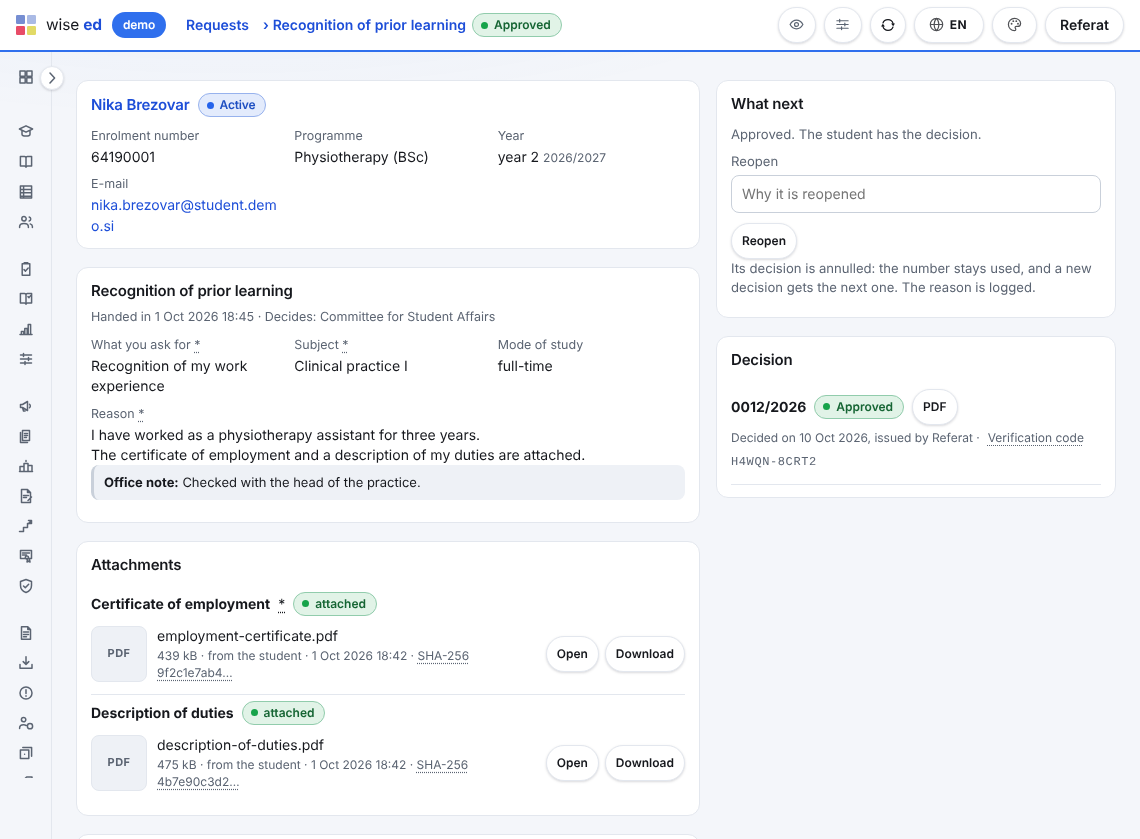
Odgovorite na zahtev odlukom
Otvorite zahtev
Zahtevi ih prikazuje po statusu, sa vremenom koliko svaki čeka. Otvorite jedan: šta student traži, prilozi (nedostajući obavezni je označen) i istorija.
Zatražite ono što nedostaje
Izaberite brzi odgovor ili napišite svoj i pritisnite Pošalji studentu. Zahtev se sam vraća u Vaš red kad ga student ponovo preda.
Pripremite odluku
Pritisnite Pripremi odobrenje ili Pripremi odbijanje. Tekst potiče iz šablona vrste zahteva; deo koji je još u [uglastim zagradama] podsetnik je na nešto što treba popuniti.
Izdajte je
Pregled prikazuje dokument; Izdaj odluku joj daje broj i kôd za proveru, a student je odmah nalazi u portalu.
Izdajte diplomu i dodatak diplomi
Upišite diplomiranje
Na stranici završnog rada, u odeljku Diplomiranje, upišite datum diplomiranja.
Proverite datum i mesto
U odeljku Diploma i dodatak proverite Datum izdavanja i Mesto izdavanja. Ako nešto nedostaje, ekran to najpre kaže; možete da ispravite ili ipak da izdate.
Izdajte
Pritisnite dugme koje izdaje diplomu i dodatak. Oboje dobijaju sledeći broj — uzet tek sada, tako da brojevi nemaju praznina — i svoje kodove za proveru.
Štampajte
Štampaj na papiru za diplome štampa na papiru same škole; Primerak za arhivu i PDF dodatka daju ostalo. Izgubljena diploma dobija duplikat, greška ispravku, svaki sa razlogom.
Prijavite seriju nacionalnom registru
Samo tamo gde država škole vodi nacionalni registar kome Wise Ed izveštava. Škola u drugoj zemlji ovaj deo ne vidi.
Pogledajte šta još treba prijaviti
Pregled izveštavanja navodi upise, diplomiranja i ispise koje tek treba prijaviti, a za svakog studenta koji se još ne može prijaviti tačno šta nedostaje.
Napravite seriju
Napravi seriju skuplja ono što je spremno. Serija se iznova proverava svaki put kad se otvori: Šta zaustavlja zapise broji svaki problem jednostavnim rečima.
Ispravite ili izdvojite
Ispravite podatke koje problemi imenuju, ili Izdvoji zapis da biste ga prijavili kasnije.
Odobrite, pošaljite, potvrdite
Koraci pri vrhu deluju na celu seriju, a odgovor registra se čuva uz nju.
Unesite posetioca bez najave i dodelite upite savetnicima
Pritisnite Posetilac
Na vrhu bilo kog ekrana u Odnosima. Ukucajte ime, e-poštu ili telefon, program i šta su pitali; označite saglasnost ako su pristali, po želji dodajte datum povratnog poziva i Sačuvajte.
Odgovorite na pitanje, ako stigne
E-pošta ili telefon koje škola već ima pita: Dodaj ovu posetu osobi … (osoba koju poznajete) ili Ipak nova osoba.
Obradite listu Nedodeljeno
Osobe, oznaka Nedodeljeno: označite osobe, izaberite savetnika u traci ispod liste, upišite zašto i pritisnite Dodeli im. Razlog se čuva uz podatak ko i kada.
Lična lista savetnika
Osobe savetnika otvaraju se na Moji potencijalni studenti; crvena oznaka sa zakasnelim praćenjima otvara njih, a Svi prikazuje sve.
Vodite kampanju i podelite obrazac za upite
Napravite kampanju
Kampanje, Nova kampanja: naziv (šifra se pravi iz njega), izvor, datumi i, po želji, trošak. Sačuvajte.
Podelite njenu vezu
Kopirajte ?c=KOD kampanje i dodajte ga adresi obrasca za upite — na plakatu, QR kodu ili oglasu. Svaki upit preko njega se vodi pod kampanjom.
Postavite obrazac na veb stranicu
Pod Obrazac za upite kopirajte Vezu do obrasca za poruke i letke, ili ugradni kôd za veb stranicu same škole.
Pogledajte šta je stiglo
Ekran obrasca prikazuje poslednjih sedam dana; Kampanje prikazuje osobe koje je svaka dovela i koliko ih se prijavilo.
Evidentirajte prelaz, ispis ili mirovanje
Otvorite Promene studija
Pronađite studenta po imenu ili broju indeksa.
Recite šta se događa
Prelaz, ispis, završetak, mirovanje ili povratak, datum (prazno znači danas), razlog i broj odluke. Za prelaz, novi program, godina, smer i oblik studija.
Zadržite ili poništite zaduženja
Otkaži i otvorena zaduženja je označeno; skinite oznaku ako student i dalje duguje.
Evidentirajte promenu
Odgovorite na svako pitanje i pročitajte promenu u istoriji studija studenta ispod.
Proverite dokumenta studenta i kontakte za hitne slučajeve
Otvorite karton studenta
Kontakti za hitne slučajeve: Dodaj kontakt za hitne slučajeve — ime, srodstvo, telefon i redosled pozivanja.
Dodajte dokument
Pod Dokumenta i ispunjenost uslova: vrsta, datumi i sken — ili bez datoteke, kad ste videli original.
Provereno ili Odbij
Dokument koji je u redu označite kao Provereno, ili upišite razlog i Odbijte ga. Redak sa onim što škola traži pokazuje šta nedostaje ili je isteklo.
Dokumenta svih studenata
Dokumenta studenata navodi šta čeka proveru, uskoro ističe, isteklo je ili je odbijeno, sa Provereno i Odbij u samoj listi.
Oslobodite studenta naknade
Oslobodite naknade
Pod Oslobađanja od naknada pronađite studenta, izaberite zaduženje ili račun, iznos (prazno znači ceo) i razlog, zatim Zatraži oslobađanje.
Druga osoba odlučuje
Oznaka Čeka navodi šta čeka: Odobri, Odbij uz napomenu ili Povuci.
Pustite odobrenje na račun
Oslobađanje na izdatom računu pravi nacrt odobrenja; računovodstvo ga pušta kao i obično.
Provedite silabus od nacrta do veba
Otvorite predmet
Pod Silabusi pronađite predmet. Nova verzija počinje kao kopija odobrene; upišite polja, ili Priloži original i pod PDF na vebu izaberite da veb prikazuje priloženi original.
Sačekajte nosioca ili predajte sami
Kad nosilac preda sa svoje stranice, silabus čeka u redu zadataka. Izaberite Komisiju (senat), dodajte napomenu i Pošalji senatu.
Evidentirajte odluku
Kad senat odluči, Evidentiraj odluku: njen broj, datum i telo, zatim Odobreno - zaključaj i objavi, ili Vrati na izmenu uz šta treba izmeniti.
Povežite jednom
Predmet prikazuje Javnu adresu ovog silabusa, a Pravila silabusa Listu svih objavljenih silabusa. Povežite ih sa sajtom škole jednom; svako sledeće odobrenje samo stiže na veb.
Uporedite nastavnike sa onim što predaju
Unesite nastavnike
Uvoz i izvoz, vrsta Nastavnici i habilitacije: Vaša tabela zvanja, habilitacija, naučnih oblasti i ORCID, sa pregledom i probnim pokretanjem.
Imenujte oblasti svakog predmeta
Na stranici silabusa predmeta, Podešavanja ovog predmeta: Habilitacione oblasti koje pokrivaju predmet.
Pročitajte karton
Karton nastavnika prikazuje Nastava u ovom rasporedu, svaki predmet sa svojom Proverom habilitacije. Ono što nije pokriveno čeka u redu zadataka; lista nastavnika preuzima plan nastave svih nastavnika kao CSV.
Izvršite popis osnovnih sredstava, prostoriju po prostoriju
Otvorite Skeniranje u Ed Tools
Iz Wise Ed otvorite Wise Ed Tools u dnu menija, zatim Osnovna sredstva → Skeniranje.
Izaberite popis
Pod „Skeniranje“ izaberite „označava kao viđeno (popis)“ i upišite prostoriju u „Nalazim se u prostoriji“.
Skenirajte svaku nalepnicu u prostoriji
Svako skeniranje navodi sredstvo kao viđeno; ono koje je bilo u drugoj prostoriji kaže gde je bilo. Broj bez kartice nudi „Napravi karticu sa ovim brojem“.
Pročitajte šta nije viđeno
U Registru sortirajte po Poslednji put viđeno: sve što ove godine nije viđeno jeste lista za komisiju za popis.
Zatvorite mesec osoblja za platni spisak
Otvorite Pregled meseca
Evidencije osoblja → Pregled meseca, pa strelicama pređite na mesec.
Potražite ono što odskače
Pretražite ime ili izaberite odeljenje; negativan saldo ili nedostajući sati vode do osobine Evidencije vremena, gde se red ispravlja ili se koristi Popuni mesec.
Odobrite ono što čeka
Odsustva i odmori navodi zahteve koji još čekaju; odobrite ili odbijte da bi mesec bio potpun.
Predajte mesec platnom spisku
Izaberite CSV: jedna datoteka sa satima svih, koju tabela otvara onakvu kakva jeste.
Obračunajte putni nalog
Otvorite predate obračune
Evidencije osoblja → Putni nalozi, oznaka Obračun predat.
Proverite nalog
Zemlje na putu, obračun i svaki račun sa skenom; novac sa desne strane prikazuje dnevnice, kilometražu, račune i avans.
Obračunajte ga
Izaberite Provereno - obračunaj. Nalog je zatvoren; Ponovo otvori ga vraća ako nešto treba izmeniti.
Odštampajte ga
Štampaj daje nalog i obračun sa svakim računom, spremne za potpise.
Pitanja o poslu službe
Može li se greška poništiti?
Ispravlja se, ne briše: ocena novim unosom sa razlogom, račun odobrenjem, odluka ili diploma novim izdavanjem. Istorija čuva ko je šta uradio i kada.
Zašto jedan ekran nedostaje u mom meniju?
Ili Vaša škola nije uključila taj modul, ili Vaša uloga ne otvara taj ekran. Ko god administrira Wise Ed u školi može Vam reći šta je od toga.
Mogu li da promenim koliko redova lista prikazuje?
Da: 10, 25, 50, 75, 100 ili sve, pamti se za Vas lista po lista. Svaka lista se takođe izvozi u Excel ili CSV.
Pogledajte Wise Ed na Vašoj školi
Zakažite online prezentaciju. Prođićemo kako Vaša studentska služba danas radi i pokazati isti posao u Wise Ed — sa Vašim studijskim programima, a ne sa probnim skupom podataka.