Guides
Guide de la scolarité
Les tâches quotidiennes de la scolarité dans Wise Ed, une à la fois, avec les noms qu’utilisent les écrans. Votre établissement décide quels modules sont activés et votre rôle décide quels écrans vous voyez ; une tâche décrite ici peut donc manquer dans votre menu.
- Chaque tâche commence par le menu de gauche ou la file de travail
- L’écran demande avant d’enregistrer quoi que ce soit d’inhabituel
- Le guide complet avec images est un PDF
Le guide complet
Le guide de la scolarité couvre tous les chapitres avec des images, du cursus aux listes de codes : guide de la scolarité (PDF), aussi en slovène et en croate. Le point d’interrogation de la barre supérieure de la scolarité l’ouvre dans votre langue.
Commencer la journée par la file de travail
Se connecter
Ouvrez le Wise Ed de votre établissement et connectez-vous avec le nom d’utilisateur et le mot de passe de l’administration du timetable. Vous arrivez sur la Vue d’ensemble.
Lire À traiter
Tout ce qui demande la scolarité, du plus ancien au plus récent : ce qui attend, dans quelle partie, au sujet de qui, et depuis combien de temps. Une ligne qui attend plus longtemps que d’habitude est marquée en retard.
Affiner
Les pastilles au-dessus de la liste montrent une partie à la fois, avec un compteur ; la recherche trouve un nom ou un numéro.
Ouvrir et régler
Ouvrir mène à l’unique écran qui règle la ligne. Une fois le travail fait, la ligne quitte la liste ; une liste vide signifie que le travail est terminé.
Trouver un étudiant et corriger ses données
Rechercher
Ouvrez Étudiants et saisissez une partie du nom ou du numéro d’inscription. Une recherche qui ne trouve qu’un étudiant ouvre aussitôt sa fiche ; sinon, affinez par programme, année et statut.
Lire la fiche
L’en-tête indique le programme, l’année, le statut, les crédits, les sommes dues et les demandes ouvertes. L’Historique liste tout ce qui est arrivé à l’étudiant, du plus récent au plus ancien.
Modifier les données
Dans l’onglet Données et inscriptions, modifiez les champs et appuyez sur Enregistrer.
Répondre aux questions
Si l’écran liste quelque chose sous Avant l’enregistrement — un numéro d’identification national incohérent, un autre étudiant du même nom — corrigez le champ ou choisissez Enregistrer quand même.
Inscrire un étudiant à partir d’une candidature
Ouvrir les candidatures de l’appel
Ouvrez Candidatures et choisissez l’appel. Les candidatures arrivent par Importer les candidatures, ou une par une avec Nouvelle candidature.
Vérifier le candidat
Ouvrez une candidature : le candidat, les choix, les points par critère et les documents reçus.
Classer
Le classement ordonne par score les candidats d’un même programme, d’une même année et d’un même mode. Admettez les N premiers avec Montrer qui, qui indique exactement qui serait admis avant que quoi que ce soit ne change.
Décider et envoyer les courriers
Cochez les candidatures et choisissez Admettre ou Ne pas admettre, puis Appliquer. Lettres de décision (PDF) produit les courriers des candidats cochés.
Inscrire
Inscrire inscrit les candidats admis. Pour les étudiants qui passent à l’année suivante, Année suivante propose l’inscription de chacun, ou lui ouvre le formulaire en ligne.
Approuver un formulaire d’inscription en ligne
Ouvrir le formulaire
Formulaires d’inscription liste les formulaires par statut ; ouvrez-en un. Les étudiants les remettent depuis le portail, confirmés par un code reçu par e-mail. Conditions indique si l’étudiant remplit les conditions pour cette année.
Comparer les modifications
Pour chaque champ modifié par l’étudiant, la valeur de la fiche s’affiche à côté de celle du formulaire. Une modification cochée entre dans la fiche ; décochez-en une pour garder la valeur de la fiche.
Décider
Approuver et inscrire, ou Interroger l’étudiant — il lit votre question sur le formulaire et le remet de nouveau. Rejeter et Annuler le formulaire sont aussi disponibles.
Valider un procès-verbal d’examen
Trouver le procès-verbal
Procès-verbaux d’examen les liste avec des filtres par programme, année, session d’examens, type et statut — dont Résultats saisis, non validés et Validation en retard.
Vérifier les résultats
Sous Étudiants et résultats, chaque étudiant a un résultat de l’échelle de notes de l’établissement ou Absent. Les résultats manquants se saisissent ici ; Enregistrer les résultats les conserve.
Le valider
Validez le procès-verbal avant la date indiquée sous Valider avant le. Un procès-verbal validé n’accepte plus de résultats ; le modifier exige Rouvrir avec un motif.
Émettre des factures et rapprocher un relevé bancaire
Facturer l’année
Vérifiez que le Barème comporte un prix pour chaque programme, année et mode. Dans Facturation d’une année, choisissez l’année et les étudiants et appuyez sur Aperçu ; les étudiants sans prix sont nommés et exclus. Créez ensuite les frais.
Émettre ce qui est dû
Émettre ce qui est dû émet les factures des échéances arrivées à terme. Chacune porte le bordereau de paiement du pays de l’établissement et une référence pour le rapprochement.
Importer le relevé
Téléchargez le relevé depuis la banque en ligne au format camt.053 (XML) et, sous Paiements, choisissez le fichier et appuyez sur Importer et rapprocher. Les paiements sont rapprochés par référence, puis par numéro de facture, puis par montant et nom.
Rapprocher ce qui n’a pas été rapproché
Ouvrez l’onglet Non rapprochés et un paiement. Sous À quelle facture correspond-il ? appuyez sur Celle-ci à côté de la bonne facture, ou sur C’est l’argent d’un étudiant, ou sur Paiement hors étudiant avec un motif.
Corriger, ne jamais supprimer
Une facture émise se corrige avec Émettre un avoir, qui reçoit aussitôt son propre numéro.
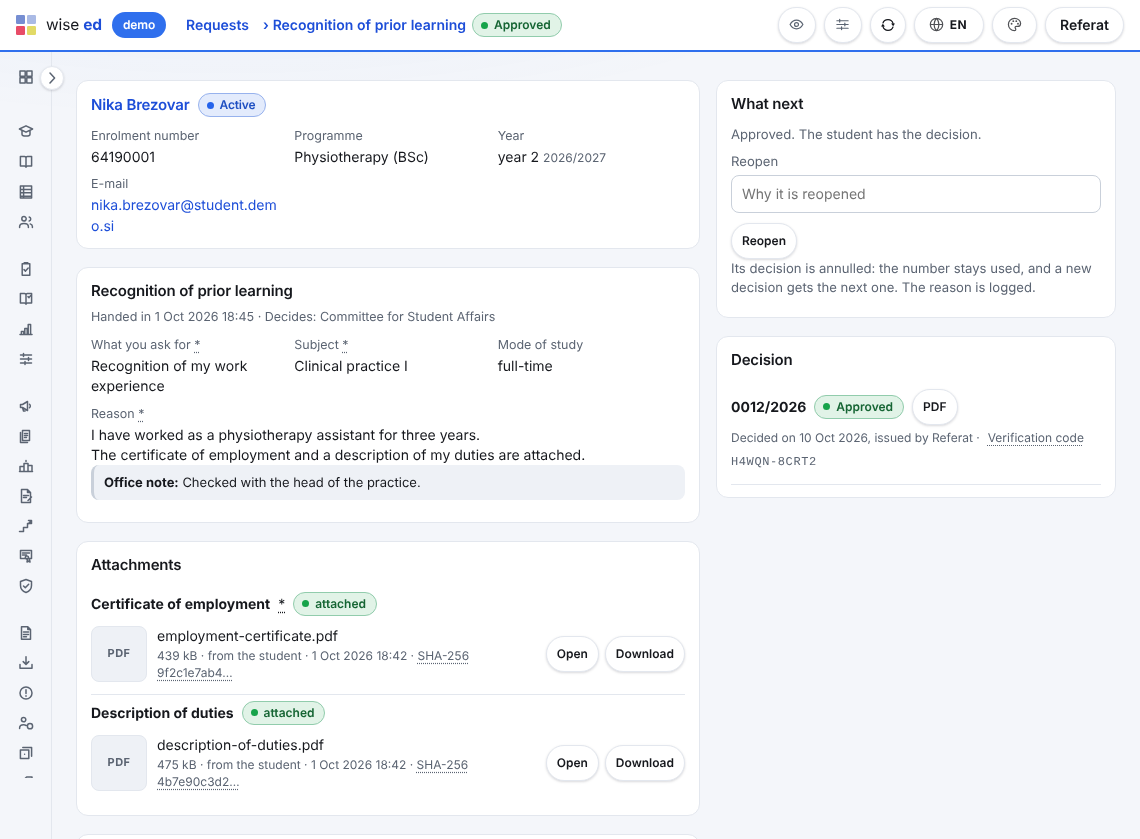
Répondre à une demande par une décision
Ouvrir la demande
Demandes les présente par statut, avec le temps d’attente de chacune. Ouvrez-en une : ce que demande l’étudiant, les pièces jointes (une pièce obligatoire manquante est signalée) et l’historique.
Demander ce qui manque
Choisissez une réponse rapide ou rédigez la vôtre et appuyez sur Envoyer à l’étudiant. La demande revient d’elle-même dans votre file lorsque l’étudiant la remet de nouveau.
Préparer la décision
Appuyez sur Préparer une approbation ou Préparer un refus. Le texte vient du modèle du type de demande ; une partie encore entre [crochets] rappelle un élément à compléter.
L’émettre
Aperçu montre le document ; Émettre la décision lui donne son numéro et son code de vérification, et l’étudiant la trouve aussitôt dans le portail.
Émettre un diplôme et son supplément
Enregistrer l’obtention du diplôme
Sur la page du mémoire, dans la section Obtention du diplôme, enregistrez la date d’obtention.
Vérifier la date et le lieu
Dans la section Diplôme et supplément, vérifiez la Date d’émission et le Lieu d’émission. S’il manque quelque chose, l’écran le signale d’abord ; vous pouvez le corriger ou émettre quand même.
Émettre
Appuyez sur le bouton qui émet le diplôme et le supplément. Tous deux reçoivent le numéro suivant — attribué seulement à ce moment, de sorte que les numéros n’ont pas de trous — et leurs codes de vérification.
Imprimer
Imprimer sur papier diplôme imprime sur le papier propre de l’établissement ; Copie d’archive et PDF du supplément donnent le reste. Un diplôme perdu reçoit un duplicata, une erreur une rectification, chacun avec un motif.
Déclarer un lot au registre national
Uniquement lorsque le pays de l’établissement tient un registre national auquel Wise Ed déclare. Un établissement situé ailleurs ne voit pas cette partie.
Voir ce qui reste à déclarer
L’aperçu des déclarations liste les inscriptions, les diplômes et les abandons restant à déclarer, et, pour chaque étudiant qui ne peut pas encore être déclaré, exactement ce qui manque.
Constituer un lot
Constituer un lot rassemble ce qui est prêt. Le lot est vérifié de nouveau à chaque ouverture : Ce qui bloque des fiches dénombre chaque problème en termes clairs.
Corriger ou retirer
Corrigez les données que les problèmes désignent, ou Retirer une fiche pour la déclarer plus tard.
Approuver, envoyer, confirmer
Les étapes en haut agissent sur le lot entier, et la réponse du registre est conservée avec lui.
Saisir une visite sans rendez-vous et confier les demandes aux conseillers
Appuyer sur Visite sans rendez-vous
En haut de tout écran de Relations. Saisissez le nom, une adresse e-mail ou un téléphone, le programme et ce qui a été demandé ; cochez le consentement s’il a été donné, ajoutez une date de rappel si vous le souhaitez, et Enregistrez.
Répondre à la question, s’il y en a une
Un e-mail ou un téléphone que l’établissement connaît déjà pose la question : Ajouter cette visite à … (la personne que vous connaissez) ou Une nouvelle personne quand même.
Traiter la liste Non attribués
Personnes, pastille Non attribués : cochez les personnes, choisissez un conseiller dans la barre sous la liste, indiquez pourquoi et appuyez sur Les leur confier. Le motif est conservé avec qui et quand.
La liste personnelle d’un conseiller
Les Personnes d’un conseiller s’ouvrent sur Mes prospects ; la pastille rouge des relances en retard ouvre celles-ci, et Tout le monde montre tout.
Mener une campagne et partager le formulaire de demande
Créer la campagne
Campagnes, Nouvelle campagne : un nom (le code en est tiré), la source, les dates et, si vous le souhaitez, le coût. Enregistrez.
Partager son lien
Copiez le ?c=CODE de la campagne et ajoutez-le à l’adresse du formulaire de demande — sur une affiche, un code QR ou une annonce. Chaque demande reçue par ce biais est classée sous la campagne.
Mettre le formulaire sur le site web
Sous Formulaire de demande, copiez Le lien vers le formulaire pour les e-mails et les dépliants, ou le code d’intégration pour la page web propre de l’établissement.
Voir ce qui est arrivé
L’écran du formulaire montre les sept derniers jours ; Campagnes montre les personnes amenées par chacune et combien ont candidaté.
Enregistrer un transfert, un abandon ou une interruption
Ouvrir Changements d’études
Trouvez l’étudiant par son nom ou son numéro d’étudiant.
Dire ce qui se passe
Un transfert, un abandon, un achèvement, une interruption ou la reprise, la date (vide signifie aujourd’hui), le motif et le numéro de la décision. Pour un transfert, le nouveau programme, l’année, la filière et le mode.
Garder ou décocher les frais
Annuler aussi les frais ouverts est coché ; décochez-le si l’étudiant les doit encore.
Enregistrer le changement
Répondez à toute question et lisez le changement dans l’historique d’études de l’étudiant, plus bas.
Vérifier les documents et les contacts d’urgence d’un étudiant
Ouvrir le dossier de l’étudiant
Contacts d’urgence : Ajouter un contact d’urgence — nom, lien de parenté, téléphone et ordre d’appel.
Ajouter un document
Sous Documents et éligibilité : le type, les dates et un scan — ou aucun fichier, lorsque vous avez vu l’original.
Vérifié ou Rejeter
Marquez un document valable comme Vérifié, ou saisissez un motif et Rejetez-le. La ligne de ce que l’établissement demande montre ce qui manque ou est périmé.
Les documents de tous les étudiants
Documents des étudiants liste ce qui attend d’être vérifié, expire bientôt, est expiré ou a été rejeté, avec Vérifié et Rejeter dans la liste même.
Dispenser un étudiant d’un frais
Exonérer un frais
Sous Exonérations de frais, trouvez l’étudiant, choisissez les frais ou la facture, le montant (vide signifie la totalité) et le motif, puis Demander l’exonération.
Une seconde personne décide
La pastille En attente liste ce qui attend : Approuver, Refuser avec une note, ou Retirer.
Libérer l’avoir
Une exonération sur une facture émise produit un projet d’avoir ; la comptabilité le libère comme d’habitude.
Mener un syllabus du brouillon au web
Ouvrir la matière
Sous Syllabus, trouvez la matière. Nouvelle version la démarre comme copie de la version approuvée ; rédigez les champs, ou Joindre l’original et choisissez sous Le PDF sur le web que le web montre l’original joint.
Attendre le responsable, ou le remettre soi-même
Lorsque le responsable le remet depuis sa page, il attend dans la file de travail. Choisissez la Commission (sénat), ajoutez une note et Envoyer au sénat.
Enregistrer la décision
Lorsque le sénat a décidé, Enregistrer la décision : son numéro, sa date et son organe, puis Approuvé - le verrouiller et le publier, ou Renvoyer pour modifications avec ce qui doit être changé.
Le relier une fois
La matière affiche L’adresse publique de ce syllabus, et Règles des syllabus La liste de tous les syllabus publiés. Reliez-les une fois depuis le site de l’établissement ; chaque approbation ultérieure parvient seule au web.
Confronter les enseignants à ce qu’ils enseignent
Importer les enseignants
Import et export, type Enseignants et habilitations : votre tableur de titres, d’habilitations, de domaines de recherche et d’ORCID, avec un aperçu et un essai à blanc.
Nommer les champs de chaque matière
Sur la page du syllabus de la matière, Paramètres de cette matière : les Champs d’habilitation qui couvrent la matière.
Lire la fiche
La fiche d’un enseignant montre Enseigne dans ce timetable, chaque matière avec son Contrôle d’habilitation. Ce qui n’est pas couvert attend dans la file de travail ; la liste des enseignants télécharge en CSV le plan d’enseignement de tous les enseignants.
Faire l’inventaire des immobilisations, salle par salle
Ouvrir Scan dans Ed Tools
Depuis Wise Ed, ouvrez Wise Ed Tools au bas du menu, puis Immobilisations → Scan.
Choisir l’inventaire
Sous « Un scan », choisissez « le coche comme vu (inventaire) » et écrivez la salle dans « Je suis dans la salle ».
Scanner chaque étiquette de la salle
Chaque scan liste le bien comme vu ; s’il se trouvait dans une autre salle, le scan indique laquelle. Un numéro sans fiche propose « Créer une fiche avec ce numéro ».
Lire ce qui n’a pas été vu
Dans le Registre, triez par Dernier vu : tout ce qui n’a pas été vu cette année forme la liste pour la commission d’inventaire.
Clôturer le mois du personnel pour la paie
Ouvrir la Vue du mois
Dossiers du personnel → Vue du mois, et passez au mois voulu avec les flèches.
Chercher ce qui ressort
Cherchez un nom ou choisissez un service ; un solde négatif ou des heures manquantes mènent au Relevé de temps de la personne, où une ligne se corrige ou Remplir le mois s’utilise.
Approuver ce qui attend
Congés et absences liste les demandes encore en attente ; approuvez-les ou rejetez-les pour que le mois soit complet.
Remettre le mois à la paie
Choisissez CSV : un fichier avec les heures de chacun, qu’un tableur ouvre tel quel.
Régler un ordre de mission
Ouvrir les demandes de remboursement remises
Dossiers du personnel → Ordres de mission, la pastille Demande remise.
Vérifier l’ordre
Les pays traversés, la demande et chaque justificatif avec son scan ; les montants à droite montrent les indemnités journalières, les frais kilométriques, les justificatifs et l’avance.
Le régler
Choisissez Vérifié - régler. L’ordre est clos ; Rouvrir le ramène si quelque chose doit changer.
L’imprimer
Imprimer donne l’ordre et la demande avec chaque justificatif, prêts pour les signatures.
Questions sur le travail de la scolarité
Une erreur peut-elle être annulée ?
Elle est corrigée, non effacée : une note par une nouvelle saisie avec son motif, une facture par un avoir, une décision ou un diplôme par une nouvelle émission. L’historique garde qui a fait quoi et quand.
Pourquoi un écran manque-t-il dans mon menu ?
Soit votre établissement n’a pas activé ce module, soit votre rôle n’ouvre pas cet écran. La personne qui administre Wise Ed dans l’établissement peut vous dire lequel.
Puis-je changer le nombre de lignes affichées dans une liste ?
Oui : 10, 25, 50, 75, 100 ou toutes, mémorisé pour vous liste par liste. Chaque liste s’exporte aussi vers Excel ou CSV.
Voir Wise Ed sur votre propre établissement
Réservez une présentation en ligne. Nous passerons en revue le fonctionnement actuel de votre scolarité et vous montrerons la même tâche dans Wise Ed — avec vos programmes, et non un jeu de données de démonstration.