Guías
Guía para la secretaría académica
Las tareas de todos los días de la secretaría académica en Wise Ed, una a la vez, con los nombres que usan las pantallas. Su institución decide qué módulos están activos y su rol decide qué pantallas ve, de modo que una tarea de aquí puede faltar en su menú.
- Cada tarea parte del menú de la izquierda o de la bandeja de trabajo
- La pantalla consulta antes de guardar algo inusual
- La guía completa con imágenes es un PDF
La guía completa
La guía de la secretaría cubre cada capítulo con imágenes, desde el plan de estudios hasta las listas de códigos: guía de la secretaría (PDF), también en esloveno y en croata. El signo de interrogación de la barra superior de la secretaría la abre en su idioma.
Empezar el día desde la bandeja de trabajo
Inicie sesión
Abra el Wise Ed de su institución e inicie sesión con el usuario y la contraseña de la administración del horario. Llega al Resumen.
Lea Esperan su atención
Todo lo que necesita a la secretaría, lo más antiguo primero: qué espera, en qué parte, acerca de quién y desde hace cuánto. Una fila que espera más de lo habitual se marca como atrasada.
Acote la lista
Las etiquetas sobre la lista muestran una parte a la vez, con un conteo; la búsqueda encuentra un nombre o un número.
Abra y resuelva
Abrir lo lleva a la única pantalla que resuelve la fila. Cuando está hecho, la fila sale de la lista; una lista vacía significa que el trabajo está hecho.
Encontrar a un estudiante y corregir sus datos
Busque
Abra Estudiantes y digite parte del nombre o del número de matrícula. Una búsqueda que encuentra a un solo estudiante abre su registro de inmediato; si no, acote por programa, año y estado.
Lea el registro
El encabezado muestra programa, año, estado, créditos, dinero adeudado y solicitudes abiertas. Historial lista todo lo que le ha ocurrido al estudiante, lo más reciente primero.
Cambie los datos
En la pestaña Datos y matrículas, cambie los campos y presione Guardar.
Responda las consultas
Si la pantalla lista algo bajo Antes de guardar (un número de documento de identidad que no cuadra, otro estudiante con el mismo nombre), corrija el campo o elija Guardar de todos modos.
Matricular a un estudiante desde una postulación
Abra las postulaciones de la convocatoria
Abra Postulaciones y elija la convocatoria. Las postulaciones entran con Importar postulaciones, o una por una con Nueva postulación.
Revise al postulante
Abra una postulación: el postulante, las opciones, los puntos por criterio y los documentos recibidos.
Clasifique
Clasificación ordena por puntaje a los postulantes de un programa, año y modalidad. Aceptar los primeros N con Mostrar quiénes muestra exactamente quiénes serían aceptados antes de cambiar nada.
Decida y envíe las cartas
Marque las postulaciones y elija Aceptar o No aceptar, luego Fijar. Cartas de resolución (PDF) genera las cartas de los postulantes marcados.
Matricule
Matricular matricula a los postulantes aceptados. Para estudiantes que pasan de año, Año siguiente propone la matrícula de cada estudiante, o les abre el formulario en línea.
Aprobar un formulario de matrícula en línea
Abra el formulario
Formularios de matrícula lista los formularios por estado; abra uno. Los estudiantes los entregan desde el portal, confirmados con un código por correo. Condiciones dice si el estudiante cumple las condiciones de ese año.
Compare los cambios
Cada campo que el estudiante cambió muestra el valor del registro junto al del formulario. Un cambio marcado pasa al registro; desmarque uno para conservar el valor del registro.
Decida
Aprobar y matricular, o Consultar al estudiante: lee su pregunta en el formulario y lo entrega de nuevo. También están Rechazar y Cancelar el formulario.
Firmar un acta de examen
Encuentre el acta
Actas de examen las lista con filtros por programa, año, período de examen, tipo y estado, entre ellos Resultados ingresados, sin firmar y Firma atrasada.
Revise los resultados
Bajo Estudiantes y resultados, cada estudiante tiene un resultado de la escala de calificaciones de la institución o No se presentó. Los que faltan se ingresan aquí; Guardar resultados los conserva.
Fírmela
Firme el acta antes de la fecha bajo Firmar antes de. Un acta firmada no admite más resultados; cambiarla exige Reabrir con un motivo.
Emitir facturas y conciliar un extracto bancario
Cobre el año
Verifique que la Lista de precios tenga un precio para cada programa, año y modalidad. En Cobrar un año, elija el año y los estudiantes y presione Vista previa; los estudiantes sin precio se nombran y se dejan fuera. Luego cree los cargos.
Emita lo que vence
Emitir lo que vence emite las facturas de las cuotas ya vencidas. Cada una lleva la boleta de pago del país de la institución y una referencia para conciliar.
Importe el extracto
Descargue el extracto de la banca en línea como camt.053 (XML) y, bajo Pagos, elija el archivo y presione Importar y conciliar. Los pagos se concilian por referencia, luego por número de factura, luego por monto y nombre.
Concilie lo que no calzó
Abra la pestaña Sin conciliar y un pago. Bajo ¿A qué factura corresponde? presione Esta junto a la factura correcta, o Es dinero de un estudiante, o No es un pago de estudiante con un motivo.
Corrija, nunca borre
Una factura emitida se corrige con Emitir una nota de crédito, que recibe su propio número de inmediato.
Responder una solicitud con una resolución
Abra la solicitud
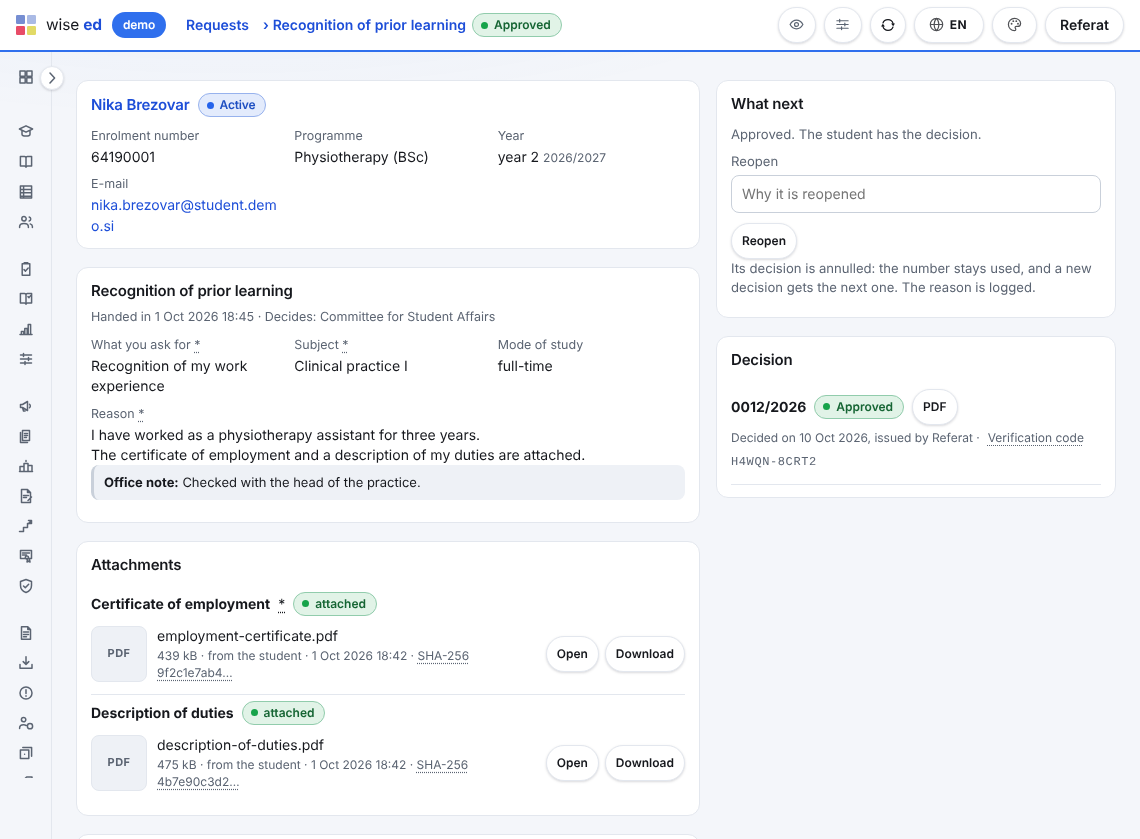
Solicitudes las muestra por estado, con cuánto lleva esperando cada una. Abra una: lo que pide el estudiante, los adjuntos (uno obligatorio que falta se marca) y el historial.
Pida lo que falta
Elija una respuesta rápida o escriba la suya y presione Enviar al estudiante. La solicitud vuelve a su bandeja sola cuando el estudiante la entrega de nuevo.
Prepare la resolución
Presione Preparar una aprobación o Preparar un rechazo. El texto viene de la plantilla del tipo de solicitud; una parte aún entre [corchetes] es un recordatorio de algo que completar.
Emítala
Vista previa muestra el papel; Emitir la resolución le da su número y su código de verificación, y el estudiante la encuentra en el portal de inmediato.
Emitir un título y su suplemento
Registre la titulación
En la página de la tesis, en la sección Titulación, registre la fecha de titulación.
Revise la fecha y el lugar
En la sección Título y suplemento, revise la Fecha de emisión y el Lugar de emisión. Si falta algo, la pantalla lo dice primero; puede corregirlo o emitir de todos modos.
Emita
Presione el botón que emite el título y el suplemento. Ambos reciben el número siguiente (tomado solo ahora, de modo que los números no tienen saltos) y sus códigos de verificación.
Imprima
Imprimir en papel de título imprime en el papel propio de la institución; Copia de archivo y PDF del suplemento entregan el resto. Un título extraviado recibe un duplicado, un error una corrección, cada uno con un motivo.
Reportar un lote al registro nacional
Solo donde el país de la institución lleva un registro nacional al que reporta Wise Ed. Una institución en otro lugar no ve esta parte.
Vea qué falta por reportar
El resumen de reportes lista las matrículas, titulaciones y retiros por reportar y, para cada estudiante que aún no puede reportarse, exactamente qué falta.
Arme un lote
Armar un lote reúne lo que está listo. El lote se verifica de nuevo cada vez que se abre: Qué detiene a los registros cuenta cada problema en palabras claras.
Corrija o saque
Corrija los datos que nombran los problemas, o Saque un registro para reportarlo más tarde.
Apruebe, envíe, confirme
Los pasos de arriba actúan sobre todo el lote, y la respuesta del registro se conserva con él.
Ingresar a quien se presenta en ventanilla y entregar consultas a los asesores
Presione Ventanilla
En la parte superior de cualquier pantalla de Relaciones. Digite el nombre, un correo o teléfono, el programa y lo que preguntó; marque el consentimiento si lo dio, agregue una fecha de devolución de llamada si quiere, y Guarde.
Responda la pregunta, si aparece
Un correo o teléfono que la institución ya tiene consulta: Agregar esta visita a … (la persona que usted conoce) o De todos modos una persona nueva.
Trabaje la lista Sin asignar
Personas, etiqueta Sin asignar: marque a las personas, elija un asesor en la barra bajo la lista, escriba por qué y presione Asignarles. El motivo se conserva con quién y cuándo.
La lista propia de un asesor
Personas de un asesor se abre en Mis prospectos; la etiqueta roja con los seguimientos atrasados abre esos, y Todos muestra a todos.
Realizar una campaña y compartir el formulario de consultas
Cree la campaña
Campañas, Nueva campaña: un nombre (el código se genera a partir de él), la fuente, las fechas y, si quiere, el costo. Guarde.
Comparta su enlace
Copie el ?c=CÓDIGO de la campaña y agréguelo a la dirección del formulario de consultas, en un afiche, un código QR o un aviso. Cada consulta que llega por él se archiva bajo la campaña.
Ponga el formulario en el sitio web
Bajo Formulario de consultas, copie El enlace al formulario para correos y volantes, o el código de inserción para la página web de la institución.
Vea qué llegó
La pantalla del formulario muestra los últimos siete días; Campañas muestra las personas que trajo cada una y cuántas postularon.
Registrar un traslado, un retiro o una pausa
Abra Cambios de estudios
Encuentre al estudiante por nombre o número de matrícula.
Diga qué ocurre
Un traslado, un retiro, una finalización, una pausa o el regreso, la fecha (vacía es hoy), el motivo y el número de la resolución. Para un traslado, el programa, año, rama y modalidad nuevos.
Mantenga o desmarque los cargos
Cancelar también los cargos abiertos viene marcado; desmárquelo si el estudiante aún los debe.
Registre el cambio
Responda cualquier consulta y lea el cambio en el historial de estudios del estudiante, más abajo.
Revisar los documentos y los contactos de emergencia de un estudiante
Abra el expediente del estudiante
Contactos de emergencia: Agregar un contacto de emergencia, con nombre, parentesco, teléfono y el orden en que llamar.
Agregue un documento
Bajo Documentos y requisitos: el tipo, las fechas y un escaneo, o sin archivo cuando usted ha visto el original.
Verificado o Rechazar
Marque como Verificado un documento que está en regla, o digite un motivo y rechácelo. La línea de lo que pide la institución muestra lo que falta o está vencido.
Los documentos de todos los estudiantes
Documentos de estudiantes lista lo que espera verificación, vence pronto, venció o fue rechazado, con Verificado y Rechazar en la propia lista.
Eximir a un estudiante de un arancel
Exonere un arancel
Bajo Exoneraciones, encuentre al estudiante, elija el cargo o la factura, el monto (vacío es todo) y el motivo, luego Solicitar la exoneración.
Decide una segunda persona
La etiqueta En espera lista lo que espera: Aprobar, Rechazar con una nota, o Retirar.
Libere la nota de crédito
Una exoneración sobre una factura emitida genera una nota de crédito en borrador; la contabilidad la libera como de costumbre.
Llevar un programa de asignatura del borrador a la web
Abra la asignatura
Bajo Programas de asignatura, encuentre la asignatura. Nueva versión la inicia como copia de la aprobada; escriba los campos, o Adjunte el original y elija bajo El PDF en la web que la web muestre el original adjunto.
Espere al responsable, o entréguelo usted
Cuando el responsable lo entrega desde su página, espera en la bandeja de trabajo. Elija la Comisión (senado), agregue una nota y Envíe al senado.
Registre la decisión
Cuando el senado ha decidido, Registrar la decisión: su número, fecha y órgano, luego Aprobado: bloquearlo y publicarlo, o Devolver para cambios con lo que debe cambiarse.
Enlácelo una vez
La asignatura muestra La dirección pública de este programa, y Reglas de programas La lista de todos los programas publicados. Enlácelos desde el sitio de la institución una vez; cada aprobación posterior llega sola a la web.
Verificar a los docentes frente a lo que dictan
Traiga a los docentes
Importar y exportar, tipo Docentes y habilitaciones: su planilla de títulos, habilitaciones, áreas de investigación y ORCID, con una vista previa y una prueba previa.
Nombre los campos de cada asignatura
En la página del programa de la asignatura, Ajustes de esta asignatura: los campos de Habilitación que cubren la asignatura.
Lea la ficha
La ficha de un docente muestra Docencia en este horario, cada asignatura con su Verificación de habilitación. Lo que no cubre espera en la bandeja de trabajo; la lista de docentes descarga como CSV el plan de docencia de todos los docentes.
Hacer el inventario de activos fijos, sala por sala
Abra Escanear en Ed Tools
Desde Wise Ed, abra Wise Ed Tools al pie del menú, luego Activos fijos → Escanear.
Elija el inventario
Bajo “Un escaneo” elija “lo marca como visto (inventario)” y escriba la sala en “Estoy en la sala”.
Escanee cada etiqueta de la sala
Cada escaneo lista el activo como visto; uno que estaba en otra sala dice dónde estaba. Un número sin ficha ofrece “Crear una ficha con este número”.
Lea lo que no se vio
En el Registro, ordene por Última vez visto: lo que no se vio este año es la lista para la comisión de inventario.
Cerrar el mes del personal para la nómina
Abra Resumen del mes
Fichas del personal → Resumen del mes, y avance al mes con las flechas.
Busque lo que sobresale
Busque un nombre o elija un departamento; un saldo negativo u horas faltantes llevan al Registro de tiempo de la persona, donde se corrige una fila o se usa Completar el mes.
Apruebe lo que espera
Licencias y ausencias lista las solicitudes que aún esperan; apruébelas o recházelas para que el mes quede completo.
Entregue el mes a la nómina
Elija CSV: un archivo con las horas de todos, que una planilla abre tal cual.
Liquidar una orden de viaje
Abra las rendiciones entregadas
Fichas del personal → Órdenes de viaje, la etiqueta Rendición entregada.
Revise la orden
Los países del trayecto, la rendición y cada comprobante con su escaneo; el dinero a la derecha muestra los viáticos, el kilometraje, los comprobantes y el anticipo.
Líquidela
Elija Verificada: liquidar. La orden se cierra; Reabrir la devuelve si algo debe cambiar.
Imprímala
Imprimir entrega la orden y la rendición con cada comprobante, lista para las firmas.
Preguntas sobre el trabajo de la secretaría
¿Se puede deshacer un error?
Se corrige, no se borra: una calificación con una entrada nueva y su motivo, una factura con una nota de crédito, una resolución o un título con una nueva emisión. El historial conserva quién hizo qué y cuándo.
¿Por qué falta una pantalla en mi menú?
O su institución no ha activado ese módulo, o su rol no abre la pantalla. Quien administra Wise Ed en la institución puede decirle cuál de las dos.
¿Puedo cambiar cuántas filas muestra una lista?
Sí: 10, 25, 50, 75, 100 o todas, recordado para usted lista por lista. Cada lista también se exporta a Excel o CSV.
Vea Wise Ed en su propia institución
Reserve una presentación en línea. Recorreremos cómo trabaja hoy su secretaría académica y le mostraremos la misma tarea en Wise Ed, con sus programas, no con datos de demostración.