
Wer noch nicht fertig ist
Jede Person, die ihre Wahl noch nicht abgeschlossen hat, und was fehlt — und ein Erinnerungsschreiben an alle, jeweils in der Sprache, in der sie die Seite lesen.
Studierendenverwaltung
Studierende wählen ihre Wahlfächer und wissen dabei, wann jedes gelehrt wird und ob es sich mit ihrer eigenen Woche überschneidet. Das Studierendenbüro führt die Runde über die Browser-Administration durch, und das Ergebnis geht als Gruppen mit ihren Studierenden in den Stundenplan zurück — Gruppen, die der Generator auseinanderhält, sobald sie auf ihren Veranstaltungen liegen.
Benennen Sie sie, legen Sie fest, wann sie öffnet und schließt, und wählen Sie, wie Plätze vergeben werden: von den Studierenden gereihte Wünsche, am Ende zugeteilt, oder wer zuerst kommt. Das Angebot für jeden Studiengang und jedes Jahr öffnet sich bereits gefüllt mit den Fächern, die Ihr Stundenplan als Wahlfächer kennzeichnet — nehmen Sie heraus, was nicht stattfindet, und fügen Sie hinzu, was stattfindet.
Wie viele Wahlfächer oder wie viele Leistungspunkte jede Person wählt; Optionsgruppen mit eigenen Grenzen; und für jedes Wahlfach das Minimum, das es zum Stattfinden braucht, seine Plätze und eine Beschreibung, die die Studierenden lesen.
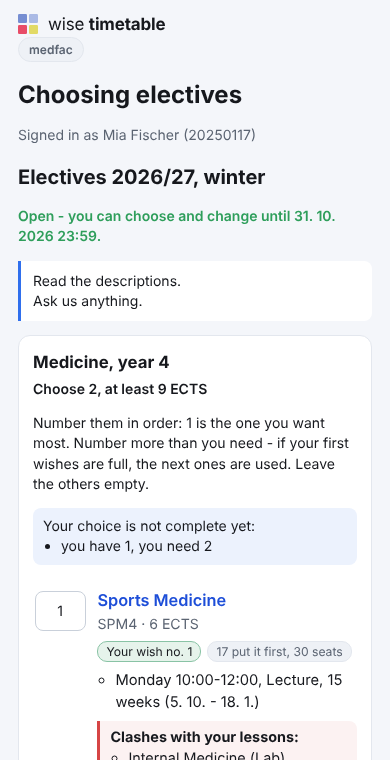
Auf dem Smartphone, einmal angemeldet. Jedes Wahlfach zeigt, wann es gelehrt wird, und nennt alles, womit es sich im eigenen Stundenplan der Studierenden überschneidet — seine Lehrenden, wo Ihre Einrichtung Lehrende anzeigt, und die verbleibenden Plätze, wo Sie sie anzeigen möchten. Ein Wahlfach, das noch nicht im Stundenplan dieses Jahres steht, nennt, wann es im letzten Jahr gelehrt wurde.
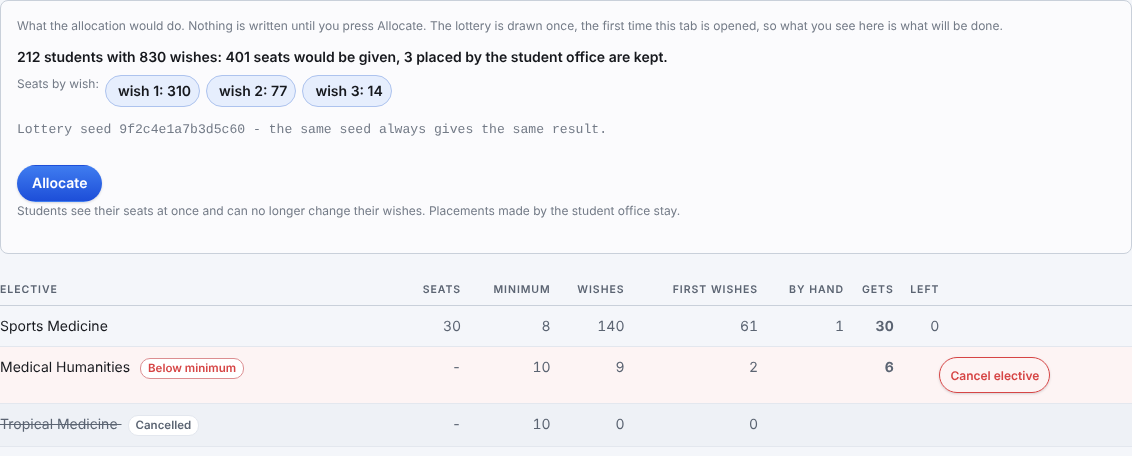
In einer gereihten Runde vergibt Zuteilen so viele Plätze, wie Wünsche und Plätze es zulassen, bringt dann so viele Studierende wie möglich auf ihr Minimum und vergibt dann die höchsten Wünsche. Ein Los entscheidet, was noch gleichauf liegt, und sein Startwert wird aufbewahrt, sodass das Ergebnis reproduziert — und den Studierenden, die fragen, erklärt werden kann. Das Büro sieht das Ergebnis, bevor es endgültig ist.
Jedes stattfindende Wahlfach wird zu einer Gruppe in seinem eigenen Studiengang, mit seinen Studierenden als Mitgliedern — so geschrieben, dass eine Veröffentlichung von einem Desktop mit Version 15.4.90 oder höher sie behält. Die Planenden legen jede Gruppe auf die Veranstaltungen ihres Wahlfachs; ist die Prüfung des Generators für Studierendengruppen angehakt, werden zwei Wahlfächer mit gemeinsamen Studierenden danach nie zur gleichen Zeit platziert.
Jede Person, die ihre Wahl noch nicht abgeschlossen hat, und was fehlt — und ein Erinnerungsschreiben an alle, jeweils in der Sprache, in der sie die Seite lesen.
Ein Wahlfach unter seinem Minimum kann abgesagt werden. Die Studierenden, die es hatten, werden per Schreiben in ihrer eigenen Sprache informiert, und eine zweite Runde bietet nur an, was noch Plätze hat.
Eine Person in ein Wahlfach setzen, herausnehmen, einen Rang ändern. Über die Plätze hinaus ist eine Warnung, nie eine Ablehnung, und jede Änderung steht im Protokoll mit der ausführenden Person.
Jede Wahl als CSV für das Studierendeninformationssystem: Nummer, Name, Fach, Rang und was die Person erhalten hat.
Studierende, ihre Gruppen und optional ihre Fächer, gelesen aus einem CSV-Export Ihrer Studierendendaten, wobei die Spalten an ihren Namen erkannt werden. Eine in der Datei fehlende Person wird aufgelistet, nie gelöscht.
Standardmäßig gereiht oder wer zuerst kommt, ob verbleibende Plätze angezeigt werden, Wahlfächer aus anderen Studiengängen, wie lange Änderungen nach Schließung erlaubt sind und wie sich Studierende anmelden.
Der Option Selector, für eine Abteilung der University of Oxford gebaut, ist eine eigenständige Anwendung und auf seiner eigenen Seite beschrieben. Die Wahlfachwahl ist dieselbe Aufgabe, erledigt im Stundenplan, auf den eigenen Daten des Stundenplans — wodurch er Studierenden zeigen kann, wann ein Wahlfach gelehrt wird, eine Überschneidung mit der eigenen Woche benennen und das Ergebnis direkt als Gruppen zurückgeben kann.
Drei Leitfäden, dieselben PDFs, die die Anwendung hinter ihrem eigenen ? öffnet: der Leitfaden für Studierende (6 Seiten), der Leitfaden für das Studierendenbüro (12 Seiten) — Runden, Angebote, Zuteilung, Runde zwei, die Schreiben, die Übergabe und Studierende aus einer Datei — und der Leitfaden für Administratoren (5 Seiten): Einschalten, die Einstellungen und wie sich Studierende anmelden. Alle drei finden Sie auch auf der Seite Dokumentation.
Die neue Gruppe eines Wahlfachs auf die Veranstaltungen des Wahlfachs zu legen, bleibt der Schritt der Planenden: Der Bildschirm listet jedes Wahlfach auf, dessen Gruppe noch auf keiner Veranstaltung liegt, statt den Stundenplan selbstständig zu bearbeiten. Und der Studierendenimport liest eine CSV mit nach Namen erkannten Spalten; Layouts für bestimmte Studierendeninformationssysteme folgen, sobald wir deren Beispieldateien haben.
Buchen Sie eine 45-minütige Online-Präsentation. Wir gehen das Planungsproblem Ihrer Einrichtung durch, zeigen, wie Wise Timetable es löst, und beantworten alles, was Ihr Team testen möchte.