
Qui n'a pas terminé
Chaque étudiant qui n'a pas terminé son choix, et ce qui manque — et une lettre de rappel pour eux tous, chacune dans la langue dans laquelle ils lisent la page.
Scolarité
Les étudiants choisissent leurs options en sachant quand chacune est enseignée et si elle entre en conflit avec leur propre semaine. Le bureau des étudiants conduit le tour depuis l'administration par navigateur, et le résultat retourne dans l'emploi du temps sous forme de groupes avec leurs étudiants — des groupes que le générateur tient séparés dès qu'ils sont placés sur leurs séances.
Nommez-le, indiquez quand il s'ouvre et se ferme, et choisissez comment les places sont attribuées : vœux classés par les étudiants et attribués à la fin, ou premier arrivé, premier servi. L'offre de chaque programme et année s'ouvre déjà remplie des matières que votre emploi du temps marque comme optionnelles — retirez ce qui n'est pas proposé, ajoutez ce qui l'est.
Combien d'options chaque étudiant choisit, ou combien de crédits ; des ensembles d'options avec leurs propres limites ; et, pour chaque option, le minimum nécessaire pour qu'elle ait lieu, ses places et une description que lisent les étudiants.
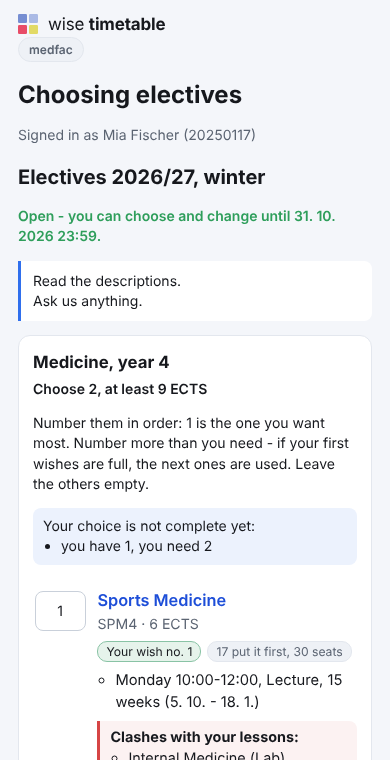
Sur leur téléphone, connectés une seule fois. Chaque option indique quand elle est enseignée et nomme tout ce avec quoi elle entre en conflit dans l'emploi du temps de l'étudiant — ses enseignants lorsque votre établissement affiche les enseignants, et les places restantes lorsque vous choisissez de les montrer. Une option qui ne figure pas encore dans l'emploi du temps de cette année indique quand elle a été enseignée l'an dernier.
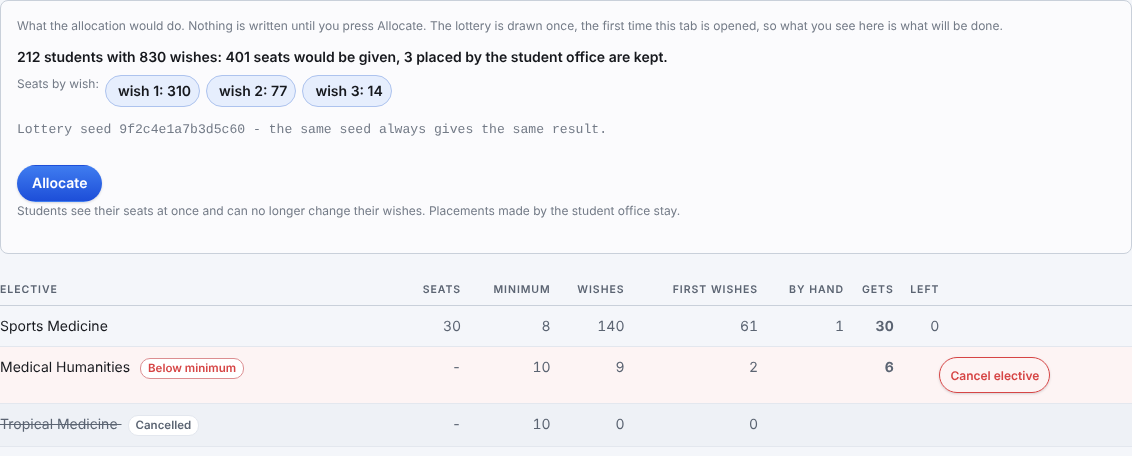
Dans un tour avec classement, Attribuer donne autant de places que les vœux et les places le permettent, puis amène autant d'étudiants que possible jusqu'à leur minimum, puis donne les vœux les plus élevés. Un tirage au sort départage ce qui reste à égalité, et sa graine est conservée, de sorte que le résultat peut être reproduit — et expliqué à l'étudiant qui le demande. Le bureau voit le résultat avant qu'il soit définitif.
Chaque option qui a lieu devient un groupe dans son propre programme, avec ses étudiants comme membres — écrit de façon à ce qu'une publication depuis un poste de bureau en version 15.4.90 ou ultérieure les conserve. Le planificateur place chaque groupe sur les séances de son option ; avec la vérification des groupes d'étudiants du générateur cochée, deux options qui partagent des étudiants ne sont plus jamais placées en même temps.
Chaque étudiant qui n'a pas terminé son choix, et ce qui manque — et une lettre de rappel pour eux tous, chacune dans la langue dans laquelle ils lisent la page.
Une option en dessous de son minimum peut être annulée. Les étudiants qui l'avaient en sont informés par lettre, dans leur propre langue, et un second tour ne propose que ce qui a encore des places.
Placer un étudiant dans une option, l'en retirer, changer un rang. Dépasser les places est un avertissement, jamais un refus, et chaque modification figure dans le journal avec son auteur.
Chaque choix en CSV pour le système d'information étudiant : numéro, nom, matière, rang et ce que l'étudiant a obtenu.
Étudiants, leurs groupes et, facultativement, leurs matières, lus depuis un export CSV de vos dossiers étudiants, avec les colonnes reconnues par leur nom. Un étudiant absent du fichier est listé, jamais supprimé.
Classement ou premier arrivé par défaut, affichage ou non des places restantes, options d'autres programmes, durée pendant laquelle les modifications sont permises après la clôture, et mode de connexion des étudiants.
Option Selector, conçu pour un département de l'Université d'Oxford, est une application distincte et est décrit sur sa propre page. Le choix des options est le même travail fait dans Wise Timetable, sur les propres données de l'emploi du temps — ce qui lui permet de montrer à un étudiant quand une option est enseignée, de nommer un conflit avec sa propre semaine et de renvoyer directement le résultat sous forme de groupes.
Trois guides, les mêmes PDF que l'application ouvre derrière son propre ? : le guide pour les étudiants (6 pages), le guide pour le bureau des étudiants (12 pages) — tours, offres, attribution, deuxième tour, lettres, transmission et étudiants depuis un fichier — et le guide pour les administrateurs (5 pages) : l'activer, les paramètres et la connexion des étudiants. Les trois figurent aussi sur la page documentation.
Placer le nouveau groupe d'une option sur les séances de cette option reste une étape du planificateur : l'écran liste chaque option dont le groupe n'est pas encore sur une séance, au lieu de modifier lui-même l'emploi du temps. Et l'import des étudiants lit un CSV dont les colonnes sont reconnues par leur nom ; des formats propres à des systèmes d'information étudiants particuliers suivront lorsque nous aurons leurs fichiers d'exemple.
Réservez une présentation en ligne de 45 minutes. Nous examinerons le problème de planification de votre établissement, montrerons comment Wise Timetable le traite et répondrons à tout ce que votre équipe souhaite tester.