
Dasselbe Jahr
Zwei Prüfungen desselben Studiengangs und Jahres an einem Tag oder näher beieinander, als der Zeitraum erlaubt.
Studierendenverwaltung
Vor einem Prüfungszeitraum sind Termine zu finden: jeder Kurs, einige Termine je Kurs, keiner am selben Tag wie eine andere Prüfung desselben Jahres, keiner in einem bereits belegten Raum. Wise Timetable schlägt sie vor, benennt jeden Konflikt, bucht beim Veröffentlichen die Räume — und führt, wo sich Studierende hier zu Prüfungen anmelden, die Listen.
Der Abschlussprüfungsplaner des Desktops setzt die Prüflinge einer Sitzung Saal für Saal. Dies ist die Seite des Studierendenbüros am Prüfungskalender, im Browser: welcher Kurs an welchen Tagen eines Zeitraums und in welchen Räumen geprüft wird.
Schriftlich, mündlich, Zwischenprüfung — wie Ihre Einrichtung sie nennt. Eine Zwischenprüfung zählt noch laufende Lehre nicht als Konflikt.
Der erste und der letzte Tag, wie viele Termine jeder Kurs erhält, die geringste Anzahl Tage zwischen zwei Terminen eines Kurses und zwischen zwei Prüfungen desselben Jahres, die Anfangszeiten, die Wochentage, die abgedeckten Studiengänge und Jahre und die nutzbaren Räume.
Jeder Kurs des Zeitraums mit seinen Prüfenden, aus dem Stundenplan übernommen, sofern Sie keine anderen wählen, den erwarteten Studierenden, aus seinen Gruppen gezählt, und der Dauer der Prüfung. Einen Kurs weglassen oder irgendetwas daran ändern.
Generieren platziert die Termine jedes Kurses. Ein von Hand platzierter oder verschobener Termin ist gesperrt, und der nächste Vorschlag behält ihn.
Jeder Termin wird geprüft, und jeder Grund wird ausgeschrieben. Nichts wird blockiert: Sie entscheiden.
Die Räume werden im Stundenplan gebucht, und die Prüfungen erscheinen im Web, in den mobilen Apps und in Kalenderabonnements für die Kurse jeder bzw. jedes Studierenden.
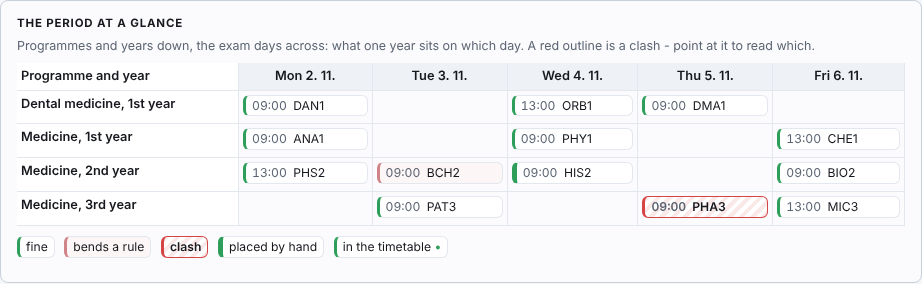
Ein Kalender aus Studiengängen und Jahren gegenüber den Prüfungstagen zeigt, welches Jahr an welchem Tag sitzt; ein Termin mit Konflikt ist umrandet, und die Liste daneben sagt, warum.
Zwei Prüfungen desselben Studiengangs und Jahres an einem Tag oder näher beieinander, als der Zeitraum erlaubt.
Studierende, die beide Prüfungen ablegen, aus ihren Gruppen und den Fächern gezählt, für die sie angemeldet sind — zur gleichen Zeit oder zu nah beieinander.
Ein Prüfender oder ein Raum, bereits durch Lehre, eine Buchung oder eine andere Prüfung belegt; ein Raum, der für die erwarteten Studierenden zu klein ist.
Veranstaltungen, die dieselben Studierenden an diesem Tag noch haben — bei einer Zwischenprüfung nicht gezählt.
Zwei Termine eines Kurses, die näher beieinander liegen als die von Ihnen festgelegte Mindestzahl Tage.
Ein Feiertag, ein Wochentag, an dem der Zeitraum keine Prüfungen abhält, ein Tag außerhalb des Zeitraums oder außerhalb des Jahres des Stundenplans, eine Anfangszeit, die nicht im Stundenraster liegt.
Veröffentlichen sagt zuerst, was es schreiben, ändern und entfernen wird und bei wie vielen Terminen noch ein Konflikt besteht. Jeder Termin wird dann zu einer genehmigten Buchung des Buchungstyps Prüfung, mit allen seinen Räumen, seinen Prüfenden und den Gruppen des Kurses — sodass die Prüfung im Stundenplan jeder und jedes ihrer Studierenden steht und jede Person, die den Raum darüber hinaus bucht, erfährt, dass er belegt ist. Erneutes Veröffentlichen ändert nur, was sich geändert hat.
Ob Prüfungen im öffentlichen Stundenplan oder nur für angemeldete Personen erscheinen, ist der eigene Schalter dieses Buchungstyps, den die Einrichtung bereits hat. Nach dem Veröffentlichen wird jede Änderung festgehalten, mit der Zahl der betroffenen Personen, und jeder Termin — Räume, Prüfende, erwartete Studierende — wird als CSV für das Studierendeninformationssystem exportiert.
Für Einrichtungen, in denen sich Studierende in Wise Timetable und nicht in einem Studierendeninformationssystem zu Prüfungen anmelden.
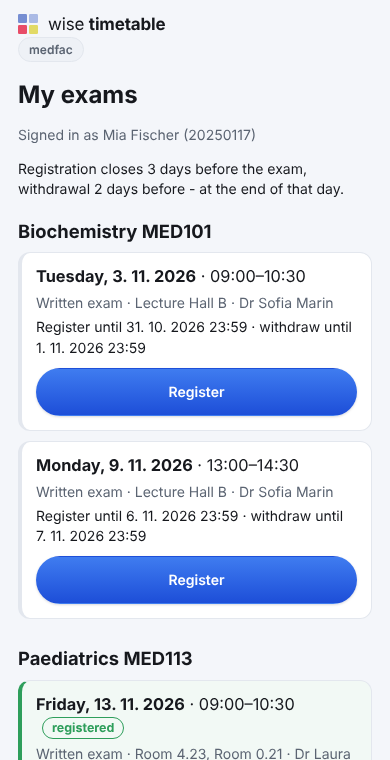
Studierende melden sich auf dem Smartphone an: jeder ihrer Kurse mit seinen veröffentlichten Terminen, ein Tipp zum Anmelden und einer zum Abmelden. Jeder Termin nennt, bis wann, und wenn sich eine Person nicht anmelden kann, sagt er warum — die Anmeldung ist geschlossen, sie ist bereits für einen anderen Termin des Kurses angemeldet, die Prüfung hat stattgefunden oder die Studierendenverwaltung sagt nein.
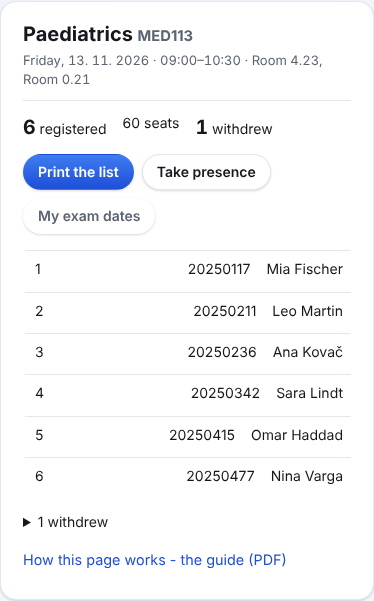
Die prüfende Person meldet sich am Web-Stundenplan an, wie sie es zum Buchen eines Raums tut, und sieht jede Prüfung, die sie nennt, mit der Zahl der Angemeldeten. Eine Prüfung öffnet ihre Liste: die Studierenden, die Plätze und wer sich abgemeldet hat. Ausgedruckt hat sie eine Spalte zum Unterschreiben und drei leere Zeilen für alle, die ohne Anmeldung kommen.
Wo die Einrichtung eine Uhrzeit dafür festlegt, erhält jede prüfende Person die Liste zusätzlich am Tag vor der Prüfung zu dieser Zeit per E-Mail an die Adresse in ihrem Lehrendendatensatz.
Wo die Einrichtung die Anwesenheit aktiviert hat, wird sie genauso erfasst wie bei einer Veranstaltung — die prüfende Person zeigt den Code, die Studierenden scannen ihn — und die Liste zeigt dann, wer gekommen ist.
Es führt keine Noten, Gebühren oder Versuche: Diese bleiben im Studierendeninformationssystem. Eine Einrichtung, die sich dort zu Prüfungen anmeldet, tut das weiterhin und nutzt nur die Prüfungszeiträume und -termine.
Lehrende, die eigene Prüfungstermine vorschlagen, und Schreiben an Studierende, wenn sich ein veröffentlichter Termin verschiebt, kommen als Nächstes. Bis dahin wird jede Änderung nach dem Veröffentlichen festgehalten, mit den davon Betroffenen.
Drei Leitfäden, auf Englisch, Slowenisch und Kroatisch — dieselben PDFs, die die Anwendung für jede Lesergruppe öffnet. Der Leitfaden für das Studierendenbüro (8 Seiten): Zeiträume und Regeln, der Kalender und seine Konflikte, Veröffentlichen, Anmeldungen und die Studierendendaten (Slowenisch, Kroatisch). Der Leitfaden für Studierende (3 Seiten) (Slowenisch, Kroatisch) und der Leitfaden für Prüfende (3 Seiten) (Slowenisch, Kroatisch).
Buchen Sie eine 45-minütige Online-Präsentation. Wir gehen das Planungsproblem Ihrer Einrichtung durch, zeigen, wie Wise Timetable es löst, und beantworten alles, was Ihr Team testen möchte.