
Quem não terminou
Todos os estudantes que não concluíram a sua escolha e o que falta — e uma carta de lembrete para todos, cada uma no idioma em que leem a página.
Assuntos estudantis
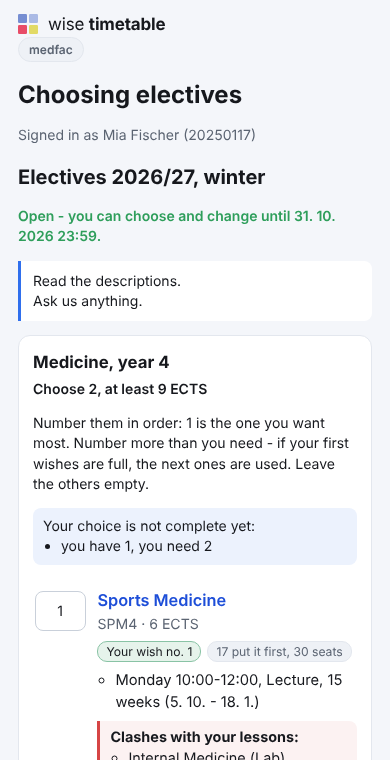
Os estudantes escolhem os seus opcionais sabendo quando cada um é lecionado e se conflita com a sua própria semana. O gabinete de estudantes gere a ronda a partir da administração no navegador e o resultado regressa ao horário como grupos com os respetivos estudantes — grupos que o gerador mantém separados depois de estarem nas suas aulas.
Dê-lhe um nome, indique quando abre e fecha e escolha como são atribuídas as vagas: desejos ordenados pelos estudantes e atribuídos no final, ou por ordem de chegada. A oferta para cada programa e ano abre já preenchida com as disciplinas que o seu horário marca como opcionais — retire o que não está a funcionar, acrescente o que está.
Quantos opcionais cada estudante escolhe, ou quantos créditos; conjuntos de opções com limites próprios; e, para cada opcional, o mínimo de que precisa para funcionar, as suas vagas e uma descrição que os estudantes leem.
No telemóvel, com início de sessão único. Cada opcional mostra quando é lecionado e indica tudo aquilo com que conflita no horário do próprio estudante — os seus docentes, quando a sua instituição mostra docentes, e as vagas restantes, quando escolhe mostrá-las. Um que ainda não está no horário deste ano indica quando foi lecionado no ano passado.
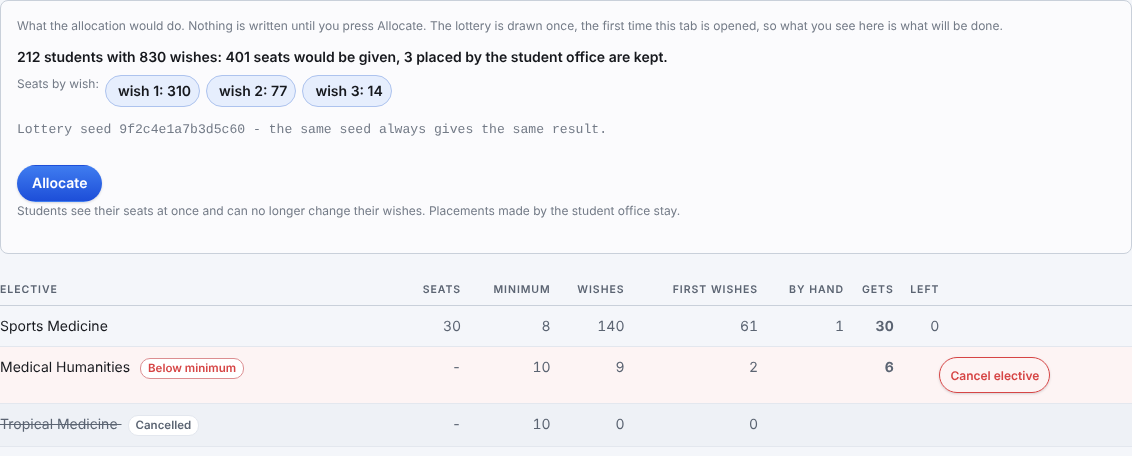
Numa ronda ordenada, Atribuir dá tantas vagas quantos os desejos e as vagas permitirem, depois leva o maior número possível de estudantes até ao seu mínimo e a seguir dá os desejos mais altos. Um sorteio decide o que ainda estiver igual, e a sua semente é guardada, para que o resultado possa ser reproduzido — e explicado ao estudante que perguntar. O gabinete vê o resultado antes de ser definitivo.
Cada opcional em funcionamento torna-se um grupo no seu próprio programa, com os seus estudantes como membros — escrito de modo a que uma publicação a partir de um ambiente de trabalho com a versão 15.4.90 ou posterior os mantenha. O planeador coloca cada grupo nas aulas do respetivo opcional; com a verificação do gerador para grupos de estudantes assinalada, dois opcionais que partilham estudantes nunca são colocados à mesma hora.
Todos os estudantes que não concluíram a sua escolha e o que falta — e uma carta de lembrete para todos, cada uma no idioma em que leem a página.
Um opcional abaixo do seu mínimo pode ser cancelado. Os estudantes que o tinham são informados por carta, no seu próprio idioma, e uma segunda ronda oferece apenas o que ainda tem vagas.
Colocar um estudante num opcional, retirá-lo, alterar uma posição. Exceder as vagas é um aviso, nunca uma recusa, e cada alteração fica no registo com quem a fez.
Cada escolha como CSV para o sistema de informação de estudantes: número, nome, disciplina, posição e o que o estudante obteve.
Estudantes, os seus grupos e, opcionalmente, as suas disciplinas, lidos a partir de uma exportação CSV dos seus registos de estudantes, com as colunas reconhecidas pelo nome. Um estudante em falta no ficheiro é listado, nunca eliminado.
Ordenado ou por ordem de chegada por omissão, se as vagas restantes são mostradas, opcionais de outros programas, durante quanto tempo são permitidas alterações após o encerramento e como os estudantes iniciam sessão.
O Option Selector, construído para um departamento da Universidade de Oxford, é uma aplicação separada e está descrito na sua própria página. A seleção de opcionais é o mesmo trabalho feito dentro do Wise Timetable, sobre os dados do próprio horário — o que lhe permite mostrar a um estudante quando um opcional é lecionado, indicar um conflito com a sua própria semana e devolver o resultado diretamente como grupos.
Três guias, os mesmos PDF que a aplicação abre por trás do seu próprio ?: o guia para estudantes (6 páginas), o guia para o gabinete de estudantes (12 páginas) — rondas, ofertas, atribuição, segunda ronda, as cartas, a entrega e estudantes a partir de um ficheiro — e o guia para administradores (5 páginas): ativá-lo, as definições e como os estudantes iniciam sessão. Todos os três estão também na página de documentação.
Colocar o novo grupo de um opcional nas aulas do opcional continua a ser um passo do planeador: o ecrã lista todos os opcionais cujo grupo ainda não está numa aula, em vez de editar o horário por si próprio. E a importação de estudantes lê um CSV com as colunas reconhecidas pelo nome; os formatos feitos para sistemas de informação de estudantes específicos seguir-se-ão quando tivermos os seus ficheiros de exemplo.
Marque uma apresentação online de 45 minutos. Percorreremos o problema de planeamento da sua instituição, mostraremos como o Wise Timetable o trata e responderemos ao que a sua equipa quiser testar.