
Den Stundenplan erstellen
Automatischer Stundenplangenerator
Teams erfahrener Mitarbeitender brauchen oft Monate, um einen Hochschulstundenplan von Hand zu erstellen. Der Generator von Wise Timetable erstellt ihn aus Ihren Lehrveranstaltungen, Lehrenden, Räumen und Studierendengruppen, in der Regel in Minuten — und listet genau auf, was er nicht platzieren konnte.
- In der Regel in Minuten erstellt
- Fixieren, was sich nicht bewegen darf
- Jede nicht platzierte Veranstaltung aufgelistet
Was der Generator leistet
Sie beschreiben die Lehre; der Generator entscheidet, wann und wo jede Veranstaltung stattfindet.
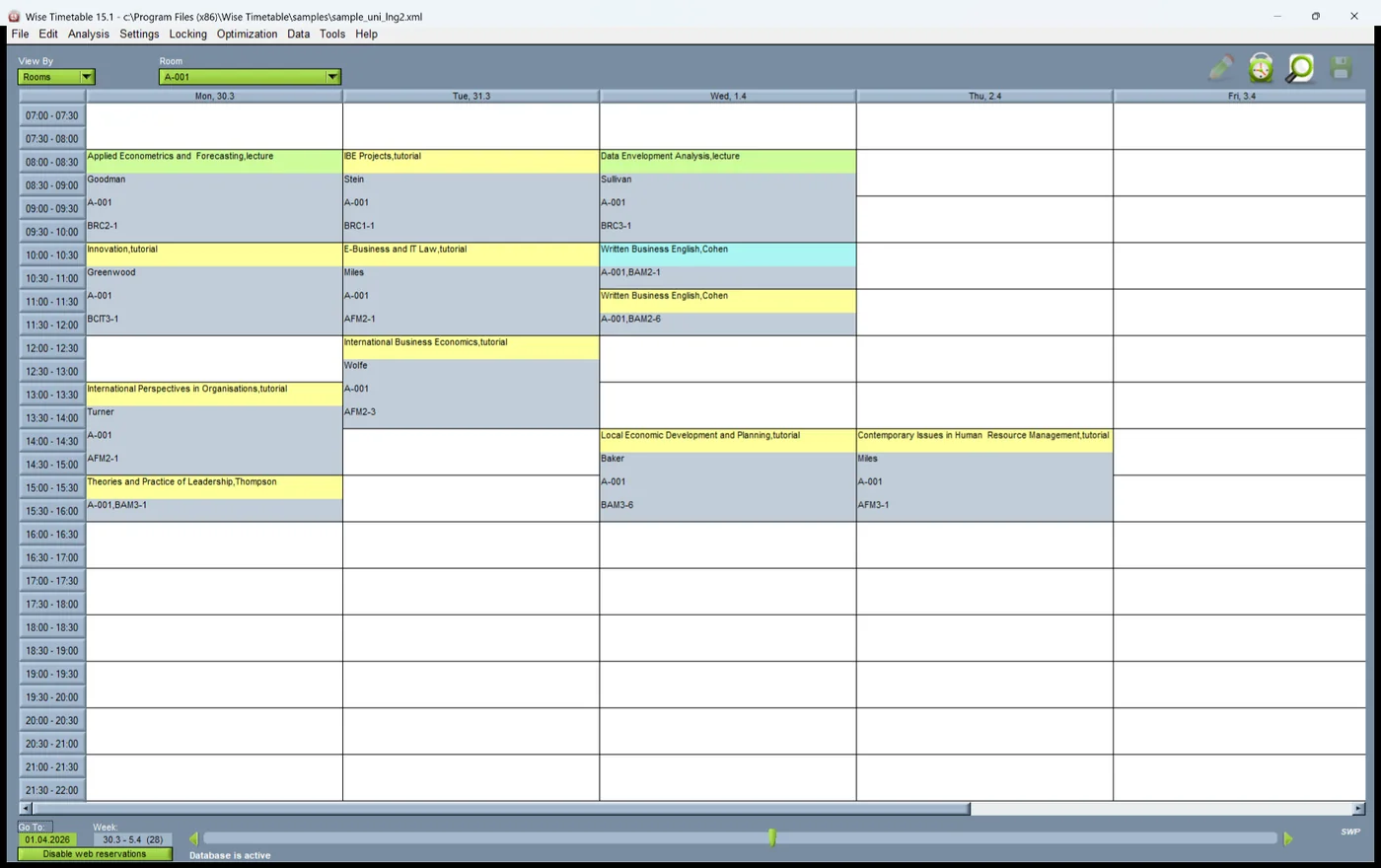
Aus den Lehrveranstaltungen, Lehrenden, Räumen, Studiengängen und Studierendengruppen, die Sie erfasst oder importiert haben, platziert die automatische Generierung jede Veranstaltung des Studienjahres auf einen Tag, eine Stunde und einen Raum. Sie arbeitet Woche für Woche, sodass eine Lehrveranstaltung, die sechs Wochen lang, in jeder zweiten Woche oder als Block zu Semesterbeginn stattfindet, so platziert wird, wie sie tatsächlich gelehrt wird.
Sie setzt eine Veranstaltung nie dorthin, wo Lehrende oder eine Gruppe gesperrt sind, oder in einen reservierten Raum. Sie versucht zuerst den bevorzugten Raum der Lehrveranstaltung und danach jeden geeigneten Raum; ein geeigneter Raum hat genug Sitzplätze für die Gruppe und mindestens die Ausstattung, die die Lehrveranstaltung benötigt (als optional markierte Ausstattung ausgenommen), und ein Raum, der zur ausschließlichen Nutzung markiert ist, nimmt nur Lehrveranstaltungen auf, die genau seine Ausstattung benötigen.
Jeder Lauf unternimmt mehrere Versuche — Iterationen — und behält das beste gefundene Ergebnis: zuerst die wenigsten nicht platzierten Veranstaltungen, dann die wenigsten Lücken in den Tagen von Gruppen und Lehrenden, gemeinsam gewichtet. Die automatische Generierung ist Bestandteil jeder Lizenz.

Die Regeln, nach denen er arbeitet
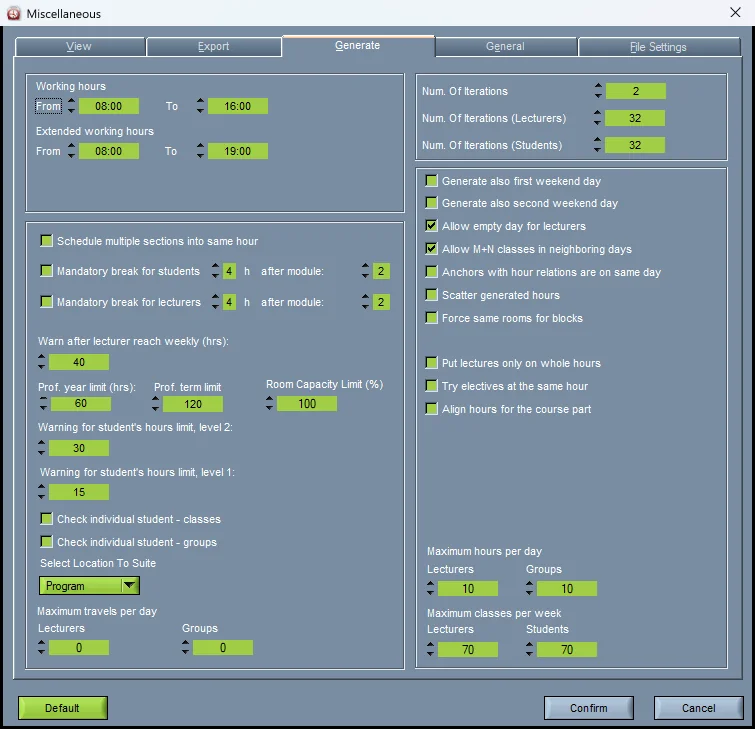
Hochschulweite Regeln stehen auf einem Einstellungsreiter; jede Lehrveranstaltungszeile trägt ihre eigenen. Alles Folgende ist eine Regel, die der Generator einhält, keine Präferenz, die er abwägt.
Wie jede Regel eingestellt wird, steht unter Stundenplan-Constraints; am meisten lohnt es sich, die Verfügbarkeit der Lehrenden richtig zu erfassen.
- Arbeitszeiten, wobei erweiterte Zeiten nur für das genutzt werden, was nicht hineinpasst
- Höchststunden pro Tag und pro Woche, für Lehrende und für Gruppen — mit individuellen Tageslimits, wo nötig
- Verfügbarkeit von Lehrenden und Gruppen, einschließlich der Stunden, die Lehrende im Web selbst buchen, sofern Ihre Einrichtung das erlaubt
- Raumreservierungen, Feiertage und arbeitsfreie Tage
- Eine feste Anfangsstunde für eine Lehrveranstaltung oder ein Beginn nicht früher oder nicht später als zu einer bestimmten Stunde
- Auf Tage aufgeteilte Stunden: 2+2 bedeutet zwei Stunden an einem Tag und zwei an einem anderen
- Die Tage, an denen eine Lehrveranstaltung stattfinden darf, und dieselbe Stunde an jedem Tag, wenn Sie das verlangen
- Eine verpflichtende Pause für Studierende und für Lehrende nach einer festgelegten Stundenzahl
- Wege zwischen Standorten und eine Höchstzahl an Fahrten pro Tag
- Wochenendtage nur dort, wo Sie sie zulassen
Wenn eine Veranstaltung nicht platziert werden kann
Ein Stundenplangenerator, der stillschweigend eine Regel beugt, um fertig zu werden, sieht gut aus, bis zum ersten Montag des Semesters. Wise Timetable zwingt keine Veranstaltung in ein Zeitfenster, das eine Regel verbietet. Was sich nicht platzieren lässt, bleibt unplatziert und wird aufgelistet, bereit zur Platzierung von Hand.
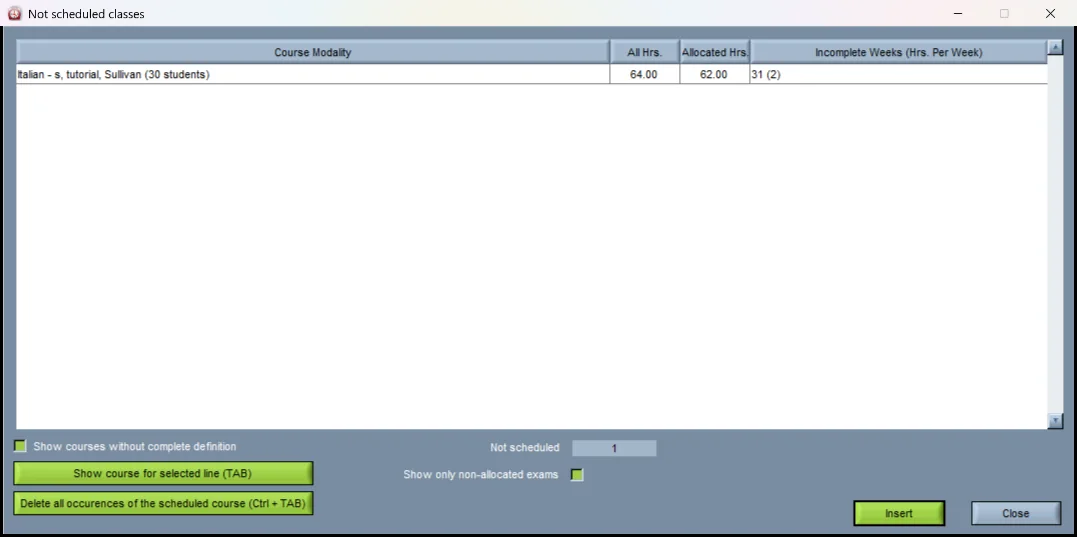
In der Desktop-Anwendung unternimmt ein Lauf vor seinem Ende einen weiteren Versuch für alles, was übrig ist, und für jede noch nicht platzierte Veranstaltung nennt der Fortschrittsbildschirm, was sie gehalten hat, gezählt über die Startzeiten, die sie hätte haben können: die Lehrperson unterrichtet dann bereits, die Gruppe hat dann bereits eine Veranstaltung, dann ist kein geeigneter Raum frei, Gruppe über der Höchststundenzahl pro Tag, die Lehrperson ist dann nicht verfügbar, kollidiert mit einer anderen Woche oder einer Reservierung. Das macht aus „es hat nicht gepasst“ eine Entscheidung — eine Regel lockern, einen Raum freimachen oder die Veranstaltung selbst platzieren.
Von Ihren Daten zum generierten Stundenplan
Die Reihenfolge, in der die meisten Stundenplanbüros arbeiten. Die ersten drei Schritte werden von Jahr zu Jahr fortgeschrieben; der Lauf selbst dauert Minuten.
Daten erfassen oder importieren
Lehrveranstaltungen mit ihren Stunden, Lehrende, Räume mit Sitzplätzen und Ausstattung, Studiengänge, Jahrgänge und Gruppen — eingetippt, aus Excel oder CSV importiert oder aus Ihrem Studierendeninformationssystem übernommen.
Verfügbarkeit erheben
Sperren Sie die Stunden, in denen Lehrende und Gruppen nicht lehren oder teilnehmen können, reservieren Sie die vergebenen Räume — oder lassen Sie Lehrende ihre freien Stunden im Web selbst buchen.
Regeln festlegen
Arbeitszeiten, Tages- und Wochenhöchstwerte, Pausen und Wege für die gesamte Schule; Anfangsstunden, Tage und Aufteilungen für jede Lehrveranstaltung.
Fixieren, was sich nicht bewegen darf
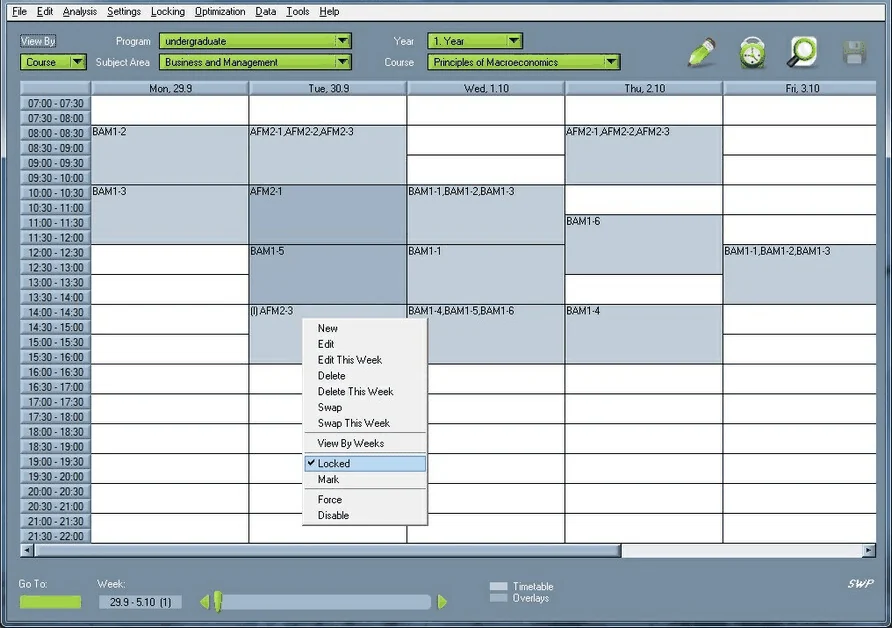
Eine gemeinsame Vorlesung, eine feste Verpflichtung einer Professorin oder eines Professors, ein Labor, das an eine Technikerin oder einen Techniker gebunden ist. Fixieren Sie einen Termin über sein Kontextmenü (Rechtsklick) oder alles bisher Erstellte; ein Schlüsselsymbol kennzeichnet jeden davon.
Wählen, was generiert werden soll
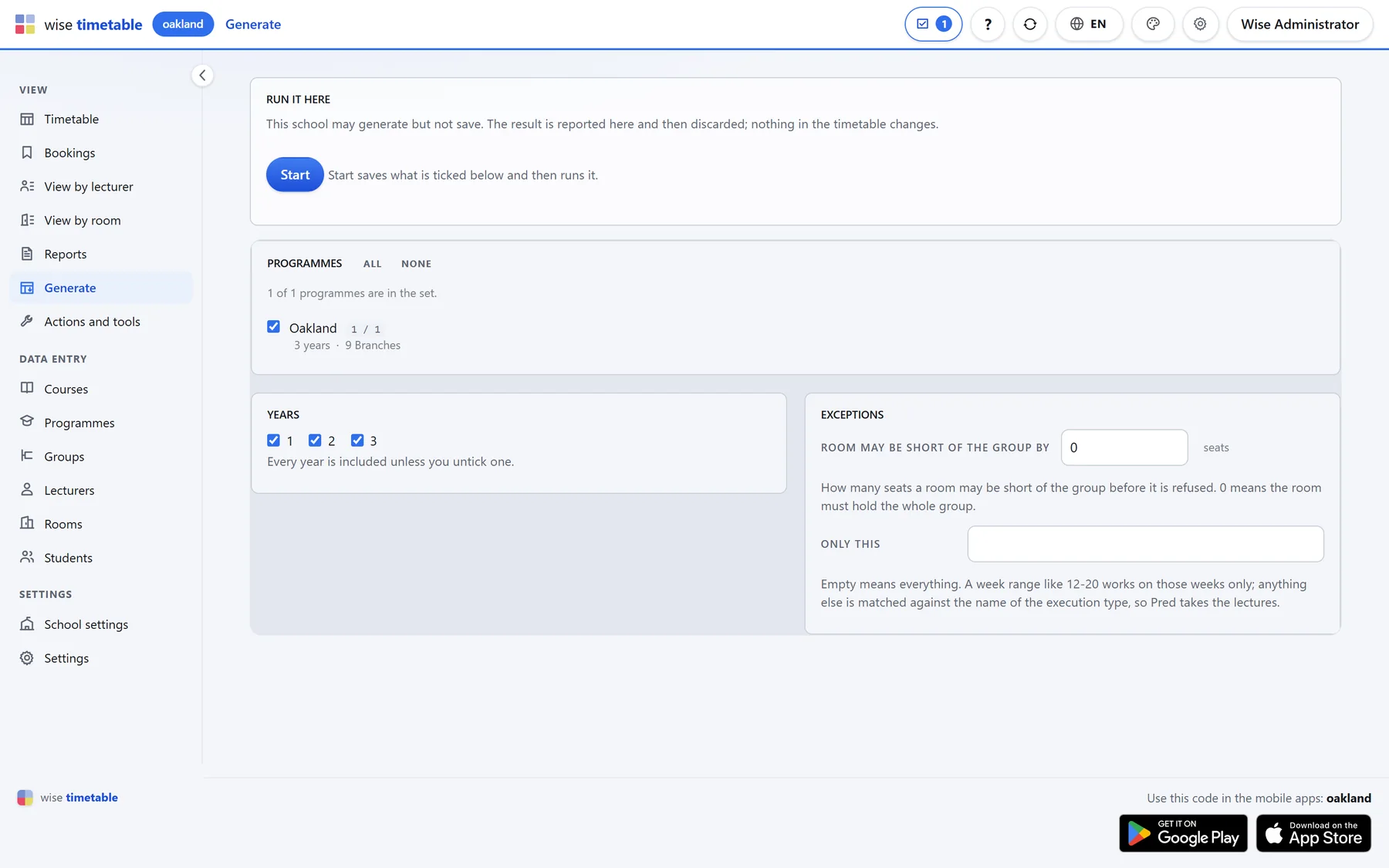
Alle Studiengänge und Jahrgänge oder nur einige. Sie können zulassen, dass einem Raum einige Sitzplätze für eine Gruppe fehlen, und einen Lauf auf bestimmte Wochen oder eine Veranstaltungsart beschränken.
Generieren, Bericht lesen, anpassen
Verfolgen Sie den Lauf Woche für Woche, lesen Sie, was unplatziert blieb und warum, ändern Sie, was geändert werden muss, und starten Sie erneut. Verringern Sie anschließend über das Menü Optimierung die Lücken in den Tagen von Studierenden und Lehrenden.
Automatisch und manuell, frei gemischt
Die meisten Einrichtungen übergeben den ganzen Stundenplan nicht einer Maschine, und das müssen sie auch nicht. Platzieren Sie von Hand, was Ihnen wichtig ist, fixieren Sie es und lassen Sie die Generierung den Rest darum herum aufbauen, ohne es anzutasten. Generieren Sie einen Studiengang oder einen Jahrgang nach dem anderen, prüfen Sie ihn, fixieren Sie ihn und gehen Sie zum nächsten über.
Einrichtungen sagen uns oft, ihr Fall sei ungewöhnlich speziell. Meist stimmt das — und der Generator hat solche Anforderungen immer wieder bewältigt, sofern die Regeln richtig erfasst wurden. Dieser Vorbehalt ist wichtig, und wir sagen ihn lieber offen, als Zauberei zu versprechen.
Wo Studierende Wahlfächer wählen oder eine Lehrveranstaltung wiederholen, kann die Generierung die individuelle Lehrveranstaltungsliste jeder oder jedes Studierenden prüfen statt nur die der Gruppe, sodass ein Wahlfach nicht auf eine Pflichtvorlesung fällt.
Fragen zum Stundenplangenerator
Generiert er den gesamten Stundenplan automatisch?
Ja — jede Veranstaltung jedes Studiengangs und Jahrgangs, den Sie einbeziehen, für das gesamte Studienjahr, Woche für Woche. Sie können auch nur einen Teil generieren und den Rest von Hand platzieren; fixierte Termine werden nie verschoben.
Wie lange dauert die Generierung?
In der Regel Minuten statt Wochen. Die Dauer hängt von der Größe des Stundenplans und von der Zahl der gewünschten Iterationen ab — mehr Iterationen dauern länger und finden ein besseres Ergebnis. Ein gemessenes Beispiel: Der erste serverseitige Lauf auf einer Arbeitskopie der Datenbank einer Schule platzierte 878 Veranstaltungen in 34 Sekunden.
Was geschieht mit Veranstaltungen, die nicht platziert werden können?
Sie bleiben unplatziert und werden aufgelistet; nichts wird in ein Zeitfenster gezwungen, das eine Regel verbietet. In der Desktop-Anwendung wird zu jeder auch die Regel genannt, die sie an ihren möglichen Startzeiten gehalten hat — eine beschäftigte Lehrperson, eine beschäftigte Gruppe, kein freier Raum passender Größe, ein Tageshöchstwert.
Können wir nur einen Teil des Stundenplans generieren?
Ja. Wählen Sie die Studiengänge und Jahrgänge für einen Lauf aus oder beschränken Sie ihn auf bestimmte Wochen oder auf eine Veranstaltungsart, etwa Vorlesungen. Was bereits platziert und fixiert ist, bleibt, wo es ist.
Berücksichtigt er die Wahlfächer der Studierenden?
Das kann er. Bei aktiviertem Individuelle Studierende prüfen – Veranstaltungen prüft die Generierung die eigene Lehrveranstaltungsliste jeder oder jedes Studierenden — Wahlfächer und wiederholte Lehrveranstaltungen eingeschlossen — und nicht nur die Lehrveranstaltungen der Gruppe.
Läuft er im Browser oder auf dem Desktop?
Beide haben ihn, auf derselben Engine aufgebaut: Die Desktop-Anwendung führt ihn auf dem Rechner der planenden Person aus, und die Browser-Administration führt ihn auf dem Server aus und zeigt das Ergebnis im Browser an. Eine Schule arbeitet mit einer der beiden.
Verwandte Funktionen
- Restriktionen festlegenDie Regeln, nach denen die Generierung arbeitet.
- Verfügbarkeit der LehrendenLehrende ihre eigenen freien Stunden angeben lassen.
- Ergebnisse optimierenEinen Stundenplan verbessern, der bereits generiert wird.
- Wie die automatische Generierung tatsächlich funktioniertDie Mechanik, ohne Marketing.
Wise Timetable an Ihren eigenen Daten sehen
Buchen Sie eine 45-minütige Online-Präsentation. Wir gehen das Planungsproblem Ihrer Einrichtung durch, zeigen, wie Wise Timetable es löst, und beantworten alles, was Ihr Team testen möchte.