
Chi non ha finito
Ogni studente che non ha completato la scelta e che cosa manca — e una lettera di sollecito per tutti, ciascuna nella lingua in cui leggono la pagina.
Segreteria studenti
Gli studenti scelgono gli elettivi sapendo quando viene tenuto ciascuno e se si sovrappone alla loro settimana. La segreteria studenti gestisce il turno dall’amministrazione via browser e il risultato torna nell’orario come gruppi con i relativi studenti — gruppi che il generatore tiene separati una volta assegnati alle loro lezioni.
Dategli un nome, indicate quando si apre e si chiude e scegliete come si assegnano i posti: preferenze ordinate dagli studenti e assegnate alla fine, oppure ordine di arrivo. L’offerta per ogni corso di studio e anno si apre già compilata con le materie che il vostro orario contrassegna come elettive — togliete ciò che non si tiene, aggiungete ciò che si tiene.
Quanti elettivi sceglie ogni studente, o quanti crediti; gruppi di opzioni con limiti propri; e per ogni elettivo il minimo necessario per attivarlo, i posti e una descrizione che gli studenti leggono.
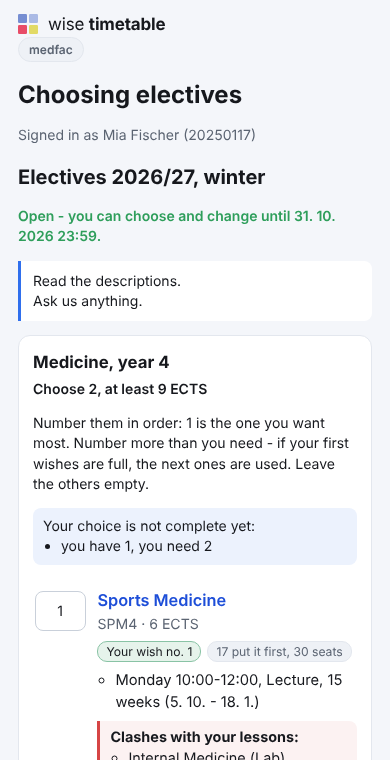
Sul telefono, con un solo accesso. Ogni elettivo mostra quando viene tenuto e indica ciò con cui si sovrappone nell’orario dello studente — i suoi docenti dove la vostra istituzione mostra i docenti, e i posti rimasti dove scegliete di mostrarli. Uno che non è ancora nell’orario di quest’anno dice quando è stato tenuto l’anno scorso.
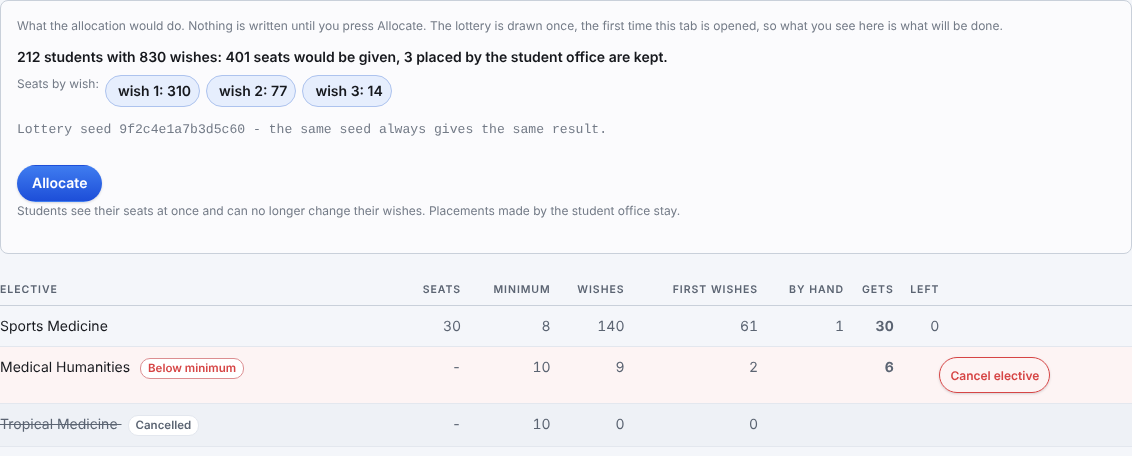
In un turno con preferenze ordinate, Assegna distribuisce tanti posti quanti permettono le preferenze e i posti, poi porta il maggior numero possibile di studenti al loro minimo, quindi assegna le preferenze più alte. Un sorteggio decide ciò che è ancora pari e il suo seme viene conservato, così il risultato è riproducibile — e spiegabile allo studente che lo chiede. La segreteria vede il risultato prima che sia definitivo.
Ogni elettivo attivato diventa un gruppo nel proprio corso di studio, con i suoi studenti come membri — scritto in modo che una pubblicazione da un desktop alla versione 15.4.90 o successiva li mantenga. Il pianificatore assegna ogni gruppo alle lezioni del proprio elettivo; con la verifica del generatore per i gruppi di studenti attivata, due elettivi che condividono studenti non vengono più collocati nello stesso momento.
Ogni studente che non ha completato la scelta e che cosa manca — e una lettera di sollecito per tutti, ciascuna nella lingua in cui leggono la pagina.
Un elettivo sotto il minimo può essere annullato. Gli studenti che lo avevano scelto vengono avvisati per lettera, nella loro lingua, e un secondo turno offre solo ciò che ha ancora posti.
Inserire uno studente in un elettivo, toglierlo, cambiare una preferenza. Superare i posti è un avviso, mai un rifiuto, e ogni modifica è nel registro con chi l’ha fatta.
Ogni scelta come CSV per il sistema informativo degli studenti: numero, nome, materia, preferenza e ciò che lo studente ha ottenuto.
Studenti, i loro gruppi e, facoltativamente, le loro materie, letti da un’esportazione CSV dei vostri registri studenti con le colonne riconosciute per nome. Uno studente assente dal file viene elencato, mai eliminato.
Preferenze ordinate o ordine di arrivo come predefinito, se mostrare i posti rimasti, elettivi di altri corsi di studio, per quanto tempo sono consentite modifiche dopo la chiusura e come accedono gli studenti.
Option Selector, costruito per un dipartimento dell’Università di Oxford, è un’applicazione separata ed è descritto nella propria pagina. La scelta degli elettivi è lo stesso lavoro svolto dentro Wise Timetable, sui dati stessi dell’orario — ed è ciò che le permette di mostrare a uno studente quando viene tenuto un elettivo, indicare una sovrapposizione con la sua settimana e restituire il risultato direttamente come gruppi.
Tre guide, gli stessi PDF che l’applicazione apre dietro il proprio ?: la guida per gli studenti (6 pagine), la guida per la segreteria studenti (12 pagine) — turni, offerte, assegnazione, secondo turno, lettere, consegna e studenti da un file — e la guida per gli amministratori (5 pagine): attivazione, impostazioni e modalità di accesso degli studenti. Tutte e tre sono anche nella pagina della documentazione.
Assegnare il nuovo gruppo di un elettivo alle lezioni di quell’elettivo resta un passaggio del pianificatore: la schermata elenca ogni elettivo il cui gruppo non è ancora su una lezione, invece di modificare l’orario da sola. E l’importazione degli studenti legge un CSV con le colonne riconosciute per nome; i formati pensati per particolari sistemi informativi degli studenti seguiranno quando avremo i loro file di esempio.
Prenotate una presentazione online di 45 minuti. Esamineremo il problema di programmazione della vostra istituzione, mostreremo come Wise Timetable lo gestisce e risponderemo a qualsiasi cosa il vostro team voglia mettere alla prova.