wiseed

Novac i zaposleni

Osnovna sredstva

Svaka stolica, projektor i laptop koje škola poseduje, u jednom registru: gde se nalazi, ko ga ima, koliko je koštao i koliko vredi danas. Skenirajte nalepnicu da otvorite karticu, ili obiđite prostorije pri popisu i označite sve što vidite. Amortizacija se obračunava sama, mesec po mesec, po grupi kojoj svako sredstvo pripada.
  • Skeniranje čitačem bar-koda ili kamerom telefona
  • Popis prostoriju po prostoriju
  • Amortizacija obračunata, nikada ukucana
  • Prostorije i zaduženi preuzeti iz rasporeda

Šta radi

  • Jedna kartica po sredstvu sa inventarskim brojem, nazivom, serijskim brojem, kategorijom, prostorijom, zaduženim, dobavljačem i računom, datumom i vrednošću nabavke, datumom stavljanja u upotrebu i amortizacionom grupom. Svaka izmena se čuva u istoriji kartice.
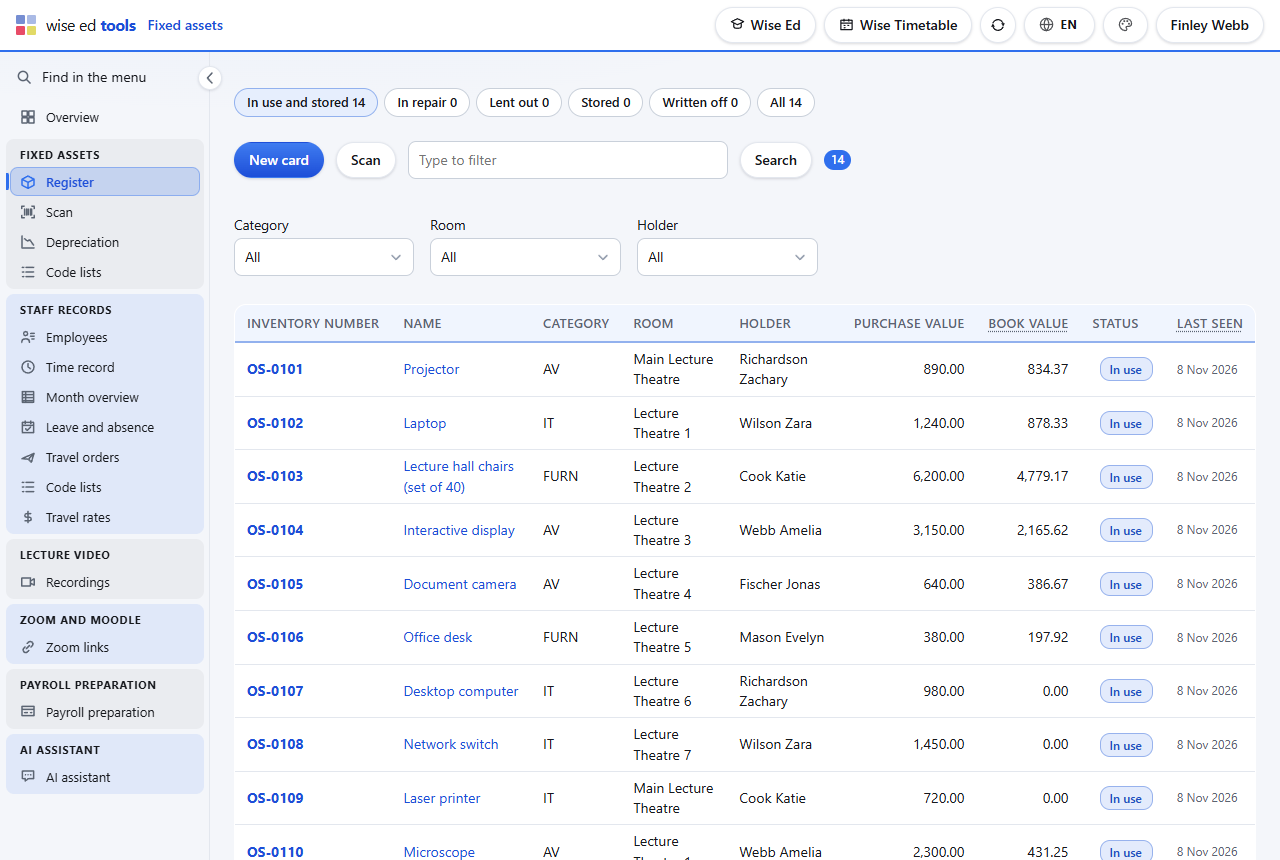
  • Registar pronalazi svaku karticu po bilo kojoj reči i filtrira po statusu, kategoriji i prostoriji. Svaki red prikazuje nabavnu vrednost, današnju vrednost i kada je sredstvo poslednji put viđeno.
  • Skeniranje. USB čitač bar-koda kuca u polje za skeniranje; na telefonu ili tabletu čiji pregledač čita bar-kodove, to radi kamera. Skeniranje otvara karticu — ili, pri popisu, označava je kao viđenu u prostoriji u kojoj stojite i beleži gde je bila ranije ako je premeštena.
  • Broj koji još niko nema nudi da se odmah napravi kartica za njega, sa već upisanim brojem.
  • Amortizacija po grupama. Linearna po godišnjoj stopi grupe, jedna dvanaestina svakog meseca od meseca posle stavljanja sredstva u upotrebu; sitan inventar se otpisuje odmah. Godišnji list ih sabira po grupama.
  • Otpis nije brisanje. Sredstvo koje je napustilo školu ostaje u registru kao otpisano, sa datumom, za pitanja pri kraju godine. Brisanje je za karticu napravljenu greškom.
Registar osnovnih sredstava: inventarski broj, naziv, prostorija, nabavna vrednost, današnja vrednost i kada je svako sredstvo poslednji put viđeno
Registar, pretražen i filtriran, sa današnjom vrednošću i poslednjim viđenjem svakog sredstva.

Popis, prostoriju po prostoriju

  1. Izaberite režim popisa

    Na ekranu za skeniranje izaberite da skeniranje označava sredstva kao viđena, i recite u kojoj ste prostoriji.

  2. Skenirajte sve u prostoriji

    Svako skeniranje označava sredstvo kao viđeno sada i navodi ga ispod; sredstvo iz druge prostorije to kaže.

  3. Pređite u sledeću prostoriju

    Promenite prostoriju i nastavite; lista ovog kruga ostaje na ekranu dok je ne obrišete.

  4. Pročitajte šta nije viđeno

    U registru „Poslednji put viđeno“ prikazuje ono što ove godine niko nije našao — lista za komisiju.

Sopstvene liste registra

  • Prostorije, kategorije, zaduženi i amortizacione grupe su sopstvene liste modula. Prostorije i zaduženi počinju kao kopija prostorija i nastavnika iz rasporeda — po jedno dugme za svaku — a zatim se vode odvojeno, pa se magacin, hodnik ili domar mogu dodati bez diranja rasporeda.
  • Druga kopija samo dodaje ono što je raspored u međuvremenu dobio; ništa što je škola uredila ne prepisuje se.
  • Zakonske amortizacione grupe države škole učitavaju se jednim dugmetom, svaka sa najvišom dozvoljenom godišnjom stopom. Škola može da promeni stopu; stopa iznad grupne se pita, ne odbija.
  • Šifra koju kartica navodi a lista nema pita se pri čuvanju i dodaje se na listu.

Još ne

  • Nalepnice se odavde ne štampaju. Inventarske nalepnice štampaju se školskim sopstvenim štampačem nalepnica; Ed Tools ih čita.
  • Nema knjiženja u računovodstveni sistem. Godišnja amortizacija čita se po grupama na listu.

Pitanja o osnovnim sredstvima

Treba li nam poseban skener?

Ne. Radi svaki USB čitač bar-koda koji kuca kao tastatura. Na telefonu radi kamera tamo gde pregledač može da čita bar-kodove; drugde otkucajte broj.

Naše prostorije su već u rasporedu. Zašto druga lista?

Zato što sredstva stoje u prostorijama koje raspored nikada ne koristi — magacinima, kancelarijama, hodnicima. Lista počinje kao kopija jednim dugmetom, a zatim je sopstvena registra.

Možemo li preuzeti svoju postojeću inventarnu listu?

Možete. Wise unosi postojeći registar kada se modul uključi; od tada se kartice vode ovde.

Ko sme da menja registar?

Služba: ko god je u školi označen kao administrator sa pravom uređivanja, kao u administraciji rasporeda i u Wise Ed.

Radi sa

Svaki modul radi samostalno. Ovo su oni sa kojima radi više.

Wise Ed Tools

Sopstveno poslovanje škole uz studentski sistem, sa jednom prijavom.

Evidencija zaposlenih

Vreme, odmori i odsustva; zaposleni na sopstvenoj stranici, pretpostavljeni odobravaju, mesec za obračun plata.

Pogledajte Wise Ed na Vašoj školi

Zakažite online prezentaciju. Prođićemo kako Vaša studentska služba danas radi i pokazati isti posao u Wise Ed — sa Vašim studijskim programima, a ne sa probnim skupom podataka.