wiseed

Finanças e pessoal

Ativos fixos

Cada cadeira, projetor e portátil que a instituição possui, num só registo: onde está, quem o tem, quanto custou e quanto vale hoje. Leia a etiqueta para abrir a sua ficha, ou percorra as salas no inventário e assinale tudo o que vir. A amortização é calculada sozinha, mês a mês, pelo grupo a que cada ativo pertence.
  • Leitura com um leitor de códigos de barras ou com a câmara do telemóvel
  • Inventário sala a sala
  • Amortização calculada, nunca escrita à mão
  • Salas e responsáveis copiados do horário

O que faz

  • Uma ficha por ativo com o seu número de inventário, nome, número de série, categoria, sala, responsável, fornecedor e fatura, data e valor de compra, a data em que entrou em uso e o seu grupo de amortização. Cada alteração fica guardada no histórico da ficha.
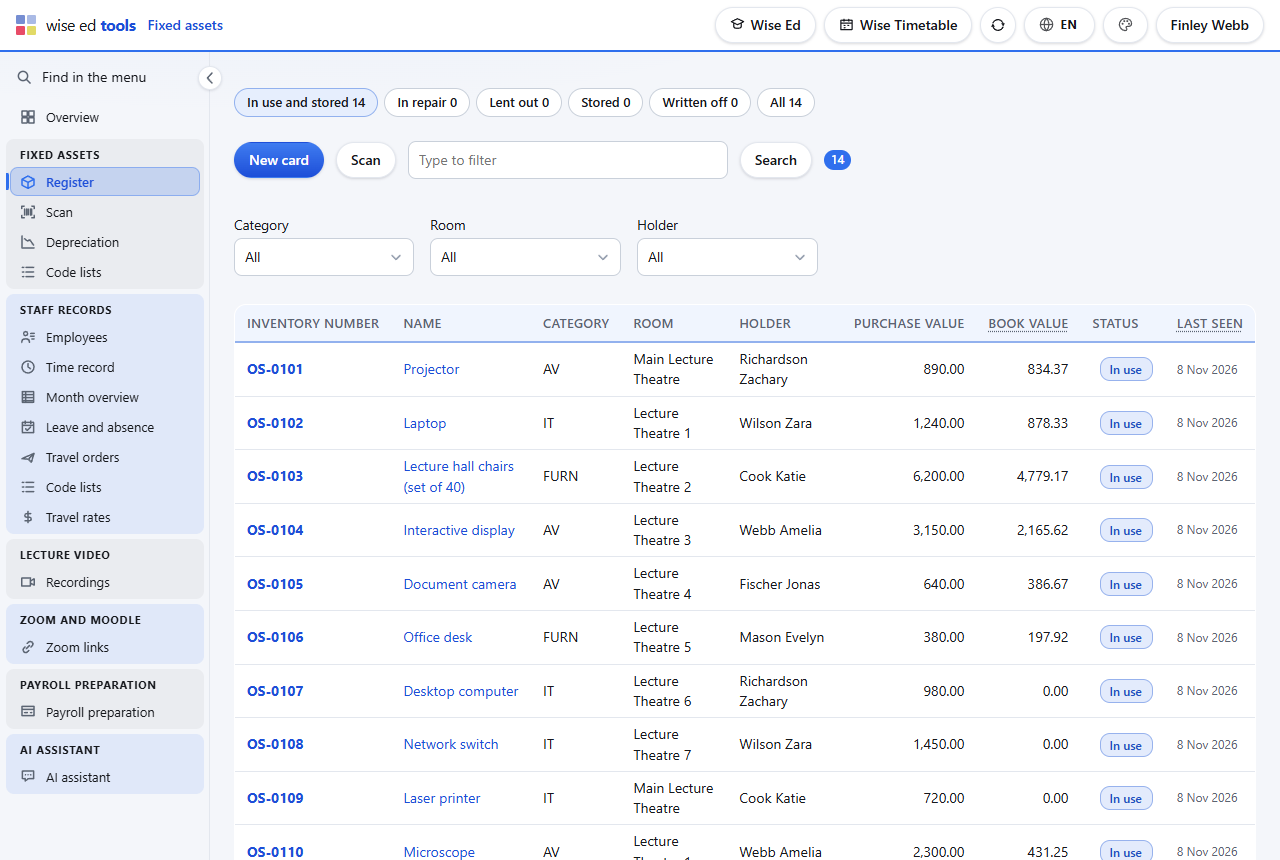
  • O registo encontra qualquer ficha por qualquer palavra, e filtra por estado, categoria e sala. Cada linha mostra o valor de compra, o valor atual e quando o ativo foi visto pela última vez.
  • Leitura. Um leitor de códigos de barras USB escreve no campo de leitura; num telemóvel ou tablet cujo navegador lê códigos de barras, fá-lo a câmara. Ler abre a ficha — ou, no inventário, assinala-a como vista na sala em que se encontra e regista onde estava antes, se mudou de lugar.
  • Um número que ainda ninguém tem propõe criar de imediato a ficha para ele, com o número já preenchido.
  • Amortização por grupo. Linha reta à taxa anual do grupo, um duodécimo por mês a partir do mês seguinte àquele em que o ativo entrou em uso; o pequeno equipamento é amortizado de uma só vez. A folha do ano soma-o por grupo.
  • Abater não é apagar. Um ativo que saiu da instituição permanece no registo como abatido, com a sua data, para as questões de fim de ano. Apagar serve para uma ficha criada por engano.
O registo de ativos fixos: número de inventário, nome, sala, valor de compra, valor atual e quando cada ativo foi visto pela última vez
O registo, pesquisado e filtrado, com o valor atual e a última vez que cada ativo foi visto.

Inventário, sala a sala

  1. Escolha o modo de inventário

    No ecrã de leitura, escolha que a leitura assinala os ativos como vistos, e indique em que sala está.

  2. Leia tudo o que está na sala

    Cada leitura assinala o ativo como visto agora e lista-o em baixo; um ativo de outra sala di-lo.

  3. Passe à sala seguinte

    Mude a sala e continue; a lista desta ronda permanece no ecrã até a limpar.

  4. Leia o que não foi visto

    No registo, “Visto pela última vez” mostra o que ninguém encontrou este ano — a lista para a comissão.

As listas próprias do registo

  • Salas, categorias, responsáveis e grupos de amortização são listas próprias do módulo. As salas e os responsáveis começam como uma cópia das salas e dos docentes do horário — um botão para cada — e depois são mantidos separadamente, pelo que se pode acrescentar um arrecadação, um corredor ou um zelador sem tocar no horário.
  • Uma segunda cópia só acrescenta o que o horário ganhou entretanto; nada do que a instituição editou é sobrescrito.
  • Os grupos legais de amortização do país da instituição são carregados com um botão, cada um com a sua taxa anual máxima permitida. A instituição pode alterar uma taxa; uma taxa acima da do grupo é questionada, não recusada.
  • Um código que uma ficha nomeia e que a lista não tem é questionado ao guardar, e acrescentado à lista.

Ainda não

  • As etiquetas não são impressas a partir daqui. As etiquetas de inventário são impressas com a impressora de etiquetas da própria instituição; o Ed Tools lê-as.
  • Sem lançamento no sistema de contabilidade. A amortização do ano lê-se por grupo na folha.

Perguntas sobre ativos fixos

Precisamos de um leitor especial?

Não. Qualquer leitor de códigos de barras USB que escreva como um teclado serve. Num telemóvel, a câmara funciona onde o navegador consegue ler códigos de barras; noutros casos, escreva o número.

As nossas salas já estão no horário. Porquê uma segunda lista?

Porque os ativos estão em salas que o horário nunca usa — arrecadações, gabinetes, corredores. A lista começa como uma cópia com um botão e depois é a própria do registo.

Podemos aproveitar a nossa lista de inventário existente?

Sim. A Wise traz o registo existente quando o módulo é ativado; a partir daí as fichas são mantidas aqui.

Quem pode alterar o registo?

A secretaria: quem a instituição tenha assinalado como administrador com o direito de edição, tal como na administração do horário e no Wise Ed.

Funciona com

Cada módulo funciona por si só. Estes são aqueles com que faz mais.

Wise Ed Tools

O funcionamento da própria escola a par do sistema de estudantes, com um único início de sessão.

Registos do pessoal

Tempo, licenças e ausências; os colaboradores na sua própria página, os superiores aprovam, o mês para o processamento salarial.

Veja o Wise Ed na sua escola

Marque uma apresentação online. Mostramos como funciona hoje a sua secretaria académica e o mesmo trabalho no Wise Ed, com os seus programas, não com dados de demonstração.