
Costruzione dell'orario
Generatore automatico dell’orario
Team di personale esperto impiegano spesso mesi per costruire a mano un orario universitario. Il generatore di Wise Timetable lo costruisce a partire da corsi, docenti, aule e gruppi di studenti, di solito in pochi minuti — ed elenca esattamente ciò che non è riuscito a collocare.
- Di solito pronto in pochi minuti
- Bloccate ciò che non deve spostarsi
- Ogni lezione non collocata è elencata
Che cosa fa il generatore
Voi descrivete la didattica; il generatore decide quando e dove si svolge ogni lezione.
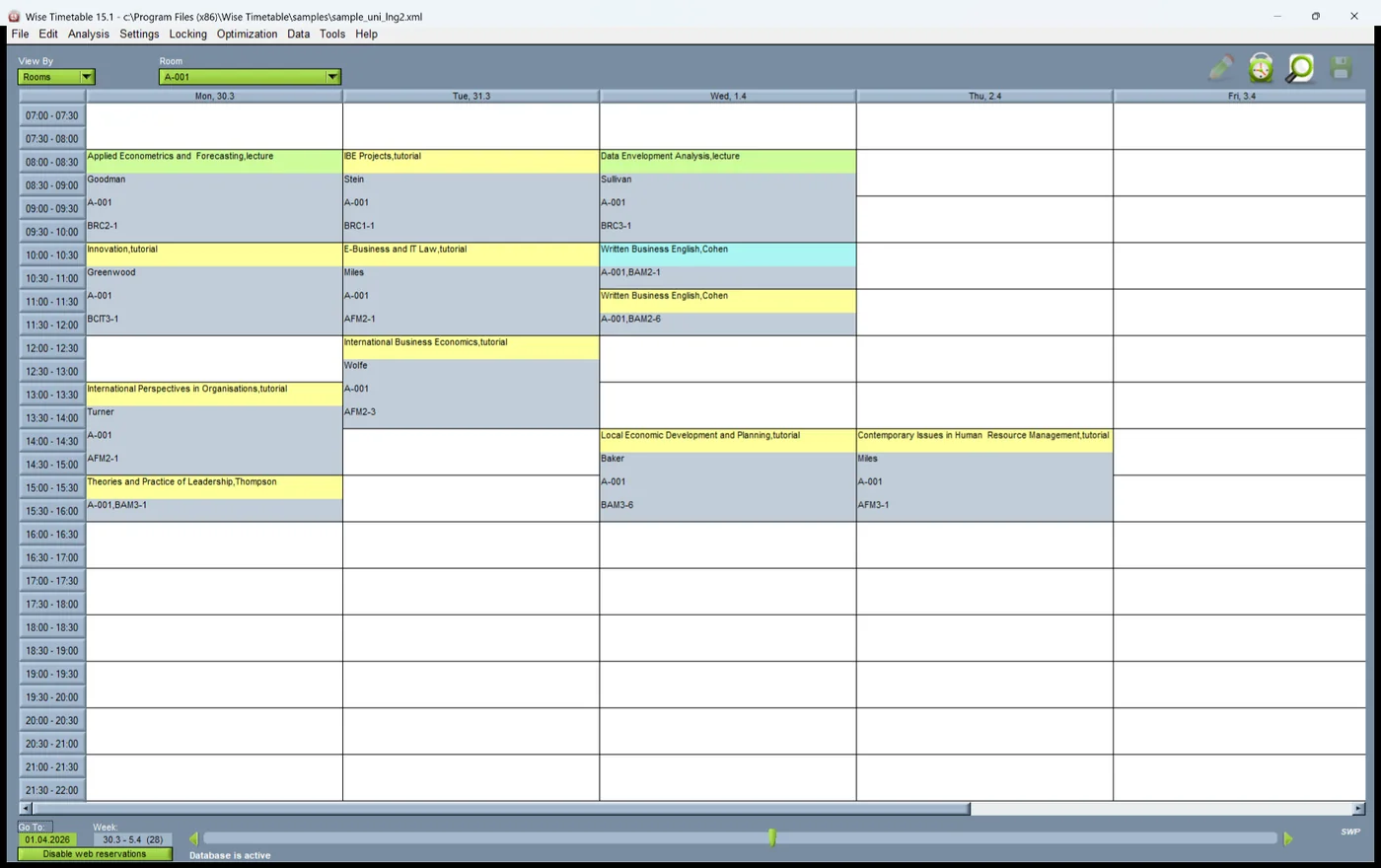
A partire da corsi, docenti, aule, programmi e gruppi di studenti che avete inserito o importato, la generazione automatica colloca ogni lezione dell’anno accademico in un giorno, in un’ora e in un’aula. Lavora settimana per settimana, quindi un corso che dura sei settimane, a settimane alterne o in un blocco all’inizio del semestre viene collocato come viene effettivamente svolto.
Non colloca mai una lezione dove un docente o un gruppo è occupato, né in un’aula riservata. Prova prima l’aula preferita del corso e poi qualsiasi aula idonea; un’aula idonea ha posti sufficienti per il gruppo e almeno le attrezzature richieste dal corso (escluse quelle contrassegnate come facoltative), e un’aula contrassegnata per uso esclusivo accoglie solo i corsi che richiedono esattamente le sue attrezzature.
Ogni esecuzione compie più tentativi — iterazioni — e conserva il miglior risultato trovato: prima il minor numero di lezioni non collocate, poi il minor numero di buchi nelle giornate di gruppi e docenti, valutati insieme. La generazione automatica è inclusa in ogni licenza.

Le regole con cui lavora
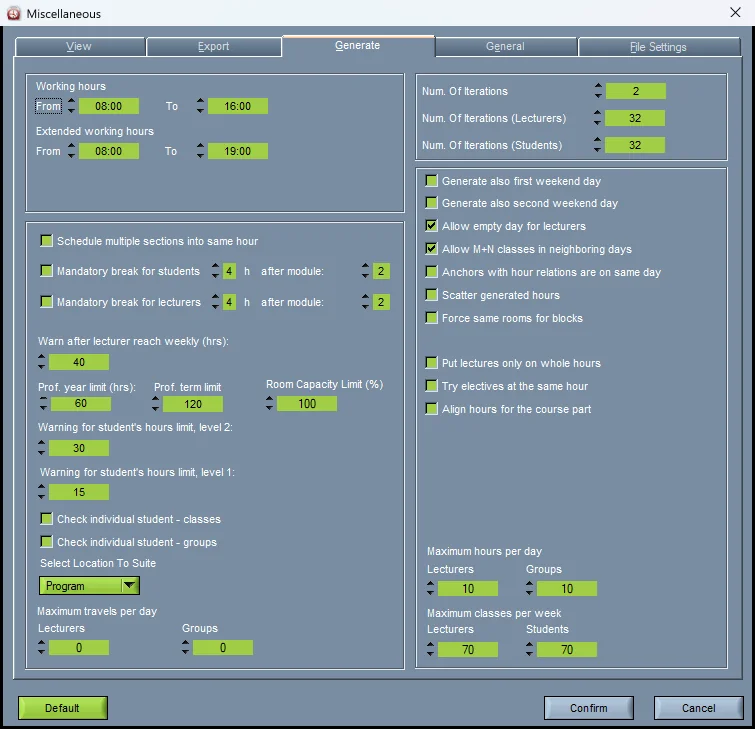
Le regole valide per tutta la scuola stanno in una sola scheda di impostazioni; ogni riga di corso porta le proprie. Tutto ciò che segue è una regola che il generatore rispetta, non una preferenza che valuta.
Come si imposta ciascuna regola è spiegato in vincoli dell’orario; quella che più vale la pena impostare bene è la disponibilità dei docenti.
- Orari di lavoro, con orari estesi usati solo per ciò che non vi rientra
- Ore massime al giorno e alla settimana, per docenti e per gruppi — con limiti giornalieri individuali dove servono
- Disponibilità di docenti e gruppi, comprese le ore che i docenti prenotano da sé sul web, dove la vostra istituzione lo consente
- Prenotazioni di aule, festività e giorni non lavorativi
- Un’ora di inizio fissa per un corso, oppure un inizio non prima o non dopo una certa ora
- Ore suddivise su più giorni: 2+2 significa due ore in un giorno e due in un altro
- I giorni in cui un corso può essere svolto, e la stessa ora ogni giorno se lo richiedete
- Una pausa obbligatoria per gli studenti, e per i docenti, dopo un certo numero di ore
- Spostamenti tra sedi e numero massimo di tragitti al giorno
- Giorni del fine settimana solo dove li consentite
Quando una lezione non può essere collocata
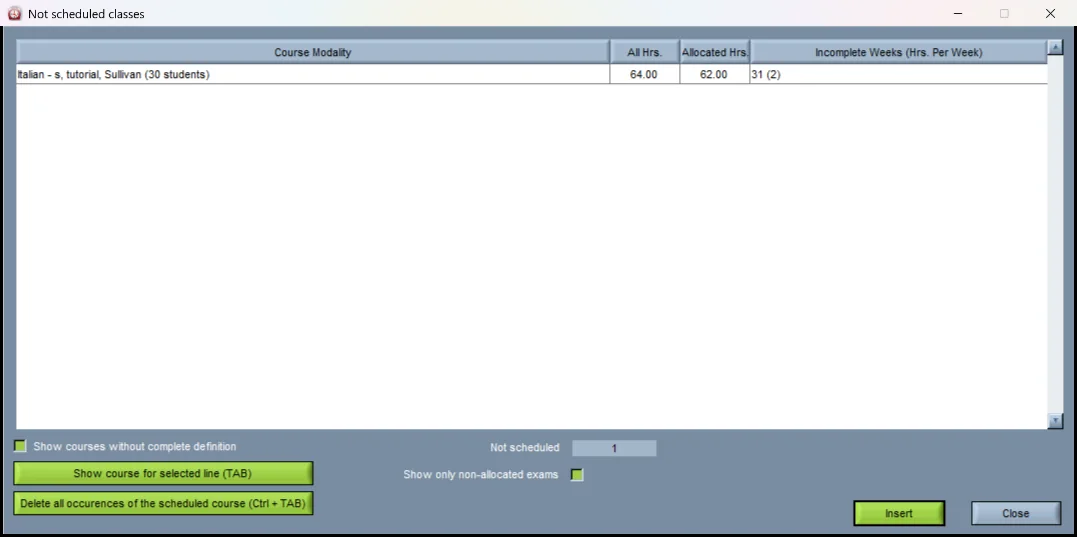
Un generatore di orari che piega in silenzio una regola per concludere fa una bella figura fino al primo lunedì del semestre. Wise Timetable non forza una lezione in uno slot che una regola vieta. Ciò che non riesce a collocare resta non collocato ed è elencato, pronto per essere collocato a mano.
Nell’applicazione desktop un’esecuzione compie un ultimo tentativo su ciò che resta prima di concludersi e, per ogni lezione ancora non collocata, la schermata di avanzamento indica che cosa l’ha impedito, contando sugli orari di inizio che avrebbe potuto avere: il docente ha già lezione in quell’ora, il gruppo ha già una lezione in quell’ora, nessuna aula idonea è libera in quell’ora, gruppo oltre il massimo di ore giornaliere, il docente non è disponibile in quell’ora, si sovrappone a un’altra settimana o a una prenotazione. Così “non ci stava” diventa una decisione — allentare una regola, liberare un’aula o collocare voi stessi la lezione.
Dai vostri dati a un orario generato
L’ordine in cui lavora la maggior parte degli uffici orari. I primi tre passaggi si mantengono aggiornati di anno in anno; l’esecuzione vera e propria richiede pochi minuti.
Inserire o importare i dati
Corsi con le loro ore, docenti, aule con posti e attrezzature, programmi, anni e gruppi — digitati, importati da Excel o CSV, oppure ricavati dal vostro sistema informativo studenti.
Raccogliere le disponibilità
Bloccate le ore in cui docenti e gruppi non possono insegnare o frequentare, riservate le aule già impegnate — oppure lasciate che i docenti prenotino da sé le proprie ore libere sul web.
Impostare le regole
Orari di lavoro, massimi giornalieri e settimanali, pause e spostamenti per l’intera scuola; ore di inizio, giorni e suddivisioni per ciascun corso.
Collocare e bloccare ciò che non deve spostarsi
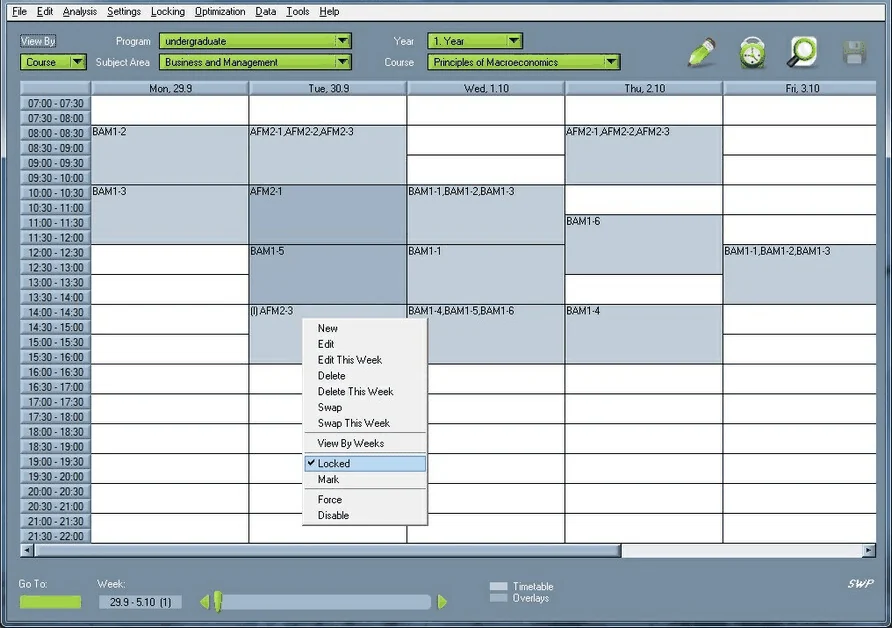
Una lezione condivisa, un impegno fisso di un professore, un laboratorio legato a un tecnico. Bloccate una sessione dal suo menu contestuale oppure tutto ciò che è stato costruito finora; un simbolo di chiave contrassegna ciascuna.
Scegliere che cosa generare
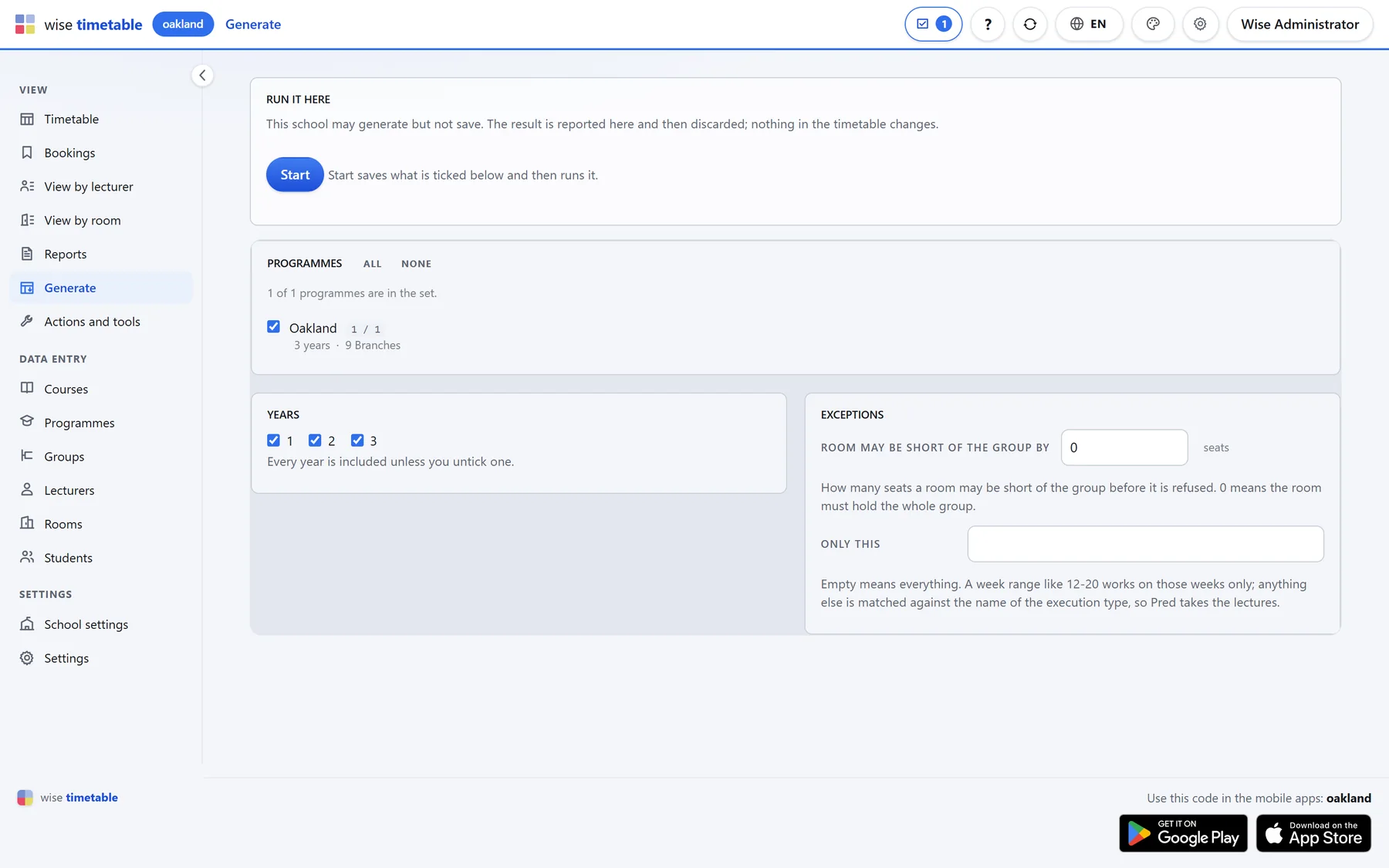
Tutti i programmi e gli anni, oppure solo alcuni. Potete consentire a un’aula di avere qualche posto in meno rispetto a un gruppo e limitare un’esecuzione a determinate settimane o a un solo tipo di lezione.
Generare, leggere il report, correggere
Seguite l’esecuzione settimana per settimana, leggete che cosa è rimasto non collocato e perché, modificate ciò che serve ed eseguite di nuovo. Poi riducete i buchi nelle giornate di studenti e docenti dal menu Ottimizzazione.
Automatico e manuale, combinati liberamente
La maggior parte degli atenei non affida l’intero orario a una macchina, e non deve farlo. Collocate a mano ciò che vi sta a cuore, bloccatelo e lasciate che la generazione costruisca il resto attorno, senza toccarlo. Generate un programma o un anno alla volta, verificate, bloccate, poi passate al successivo.
Gli atenei ci dicono spesso che il loro caso è insolitamente specifico. Di solito lo è — e il generatore ha gestito requisiti simili più e più volte, purché le regole fossero inserite correttamente. Questa condizione conta, e preferiamo dirlo chiaramente anziché promettere miracoli.
Dove gli studenti scelgono corsi opzionali o ripetono un corso, la generazione può verificare l’elenco di corsi di ciascun studente anziché quello del solo gruppo, così che un corso opzionale non finisca sopra una lezione obbligatoria.
Domande sul generatore di orari
Genera automaticamente l’intero orario?
Sì — ogni lezione di ogni programma e anno che includete, per l’intero anno accademico, settimana per settimana. Potete anche generarne solo una parte e collocare il resto a mano; le sessioni bloccate non vengono mai spostate.
Quanto dura la generazione?
Di solito minuti anziché settimane. Il tempo dipende dalle dimensioni dell’orario e dal numero di iterazioni richieste — più iterazioni richiedono più tempo e trovano un risultato migliore. Un esempio misurato: la prima esecuzione lato server, su una copia di lavoro del database di una scuola, ha collocato 878 lezioni in 34 secondi.
Che cosa succede alle lezioni che non possono essere collocate?
Restano non collocate e sono elencate; nulla viene forzato in uno slot che una regola vieta. Nell’applicazione desktop ciascuna riporta anche la regola che l’ha bloccata negli orari di inizio possibili — un docente occupato, un gruppo occupato, nessuna aula libera della dimensione giusta, un massimo giornaliero.
Possiamo generare solo una parte dell’orario?
Sì. Scegliete i programmi e gli anni per un’esecuzione, oppure limitatela a determinate settimane o a un solo tipo di lezione, come le lezioni frontali. Ciò che è già collocato e bloccato resta dov’è.
Tiene conto dei corsi opzionali degli studenti?
Può farlo. Con Verifica singolo studente – lezioni selezionato, la generazione verifica l’elenco di corsi di ciascun studente — compresi i corsi opzionali e quelli ripetuti — e non soltanto i corsi del suo gruppo.
Funziona nel browser o sul desktop?
Entrambi lo hanno, costruiti sullo stesso motore: l’applicazione desktop lo esegue sul computer di chi pianifica, mentre l’amministrazione via browser lo esegue sul server e mostra il risultato nel browser. Una scuola lavora con uno dei due.
Funzionalità correlate
Vedete Wise Timetable sui vostri dati
Prenotate una presentazione online di 45 minuti. Esamineremo il problema di programmazione della vostra istituzione, mostreremo come Wise Timetable lo gestisce e risponderemo a qualsiasi cosa il vostro team voglia mettere alla prova.