L’appello fa perdere dieci minuti su una lezione di cinquanta ed è banalmente aggirabile da un amico che risponde al posto vostro. Wise Timetable rileva le presenze con un codice QR rotante, in pochi secondi, e riconcilia automaticamente il registro con l’orario.
All’inizio della sessione viene mostrato un codice QR — proiettato sullo schermo dell’aula, mostrato su un display dell’aula o semplicemente sul portatile del docente. Gli studenti lo scansionano con il telefono e vengono registrati come presenti.
Il codice cambia continuamente. È questa la parte che conta: un codice QR statico viene fotografato una volta e inoltrato a tutti quelli che non sono venuti, ed è per questo che i sistemi di presenza con codice statico smettono di essere credibili entro un semestre. Un codice rotante deve essere scansionato nell’aula, mentre la sessione è in corso.
Poiché la presenza viene rilevata rispetto all’orario e non a un registro separato, ogni scansione è già associata alla sessione, al modulo, al gruppo, all’aula e al docente corretti. Non c’è nulla da riconciliare in seguito.
Perché questo approccio
Secondi, non minuti
Una coorte di duecento persone viene registrata nel tempo che serve ad aprire la sessione. Fare l’appello su quella scala semplicemente non si fa, ed è per questo che le classi numerose di solito non hanno alcun dato sulle presenze.
Difficile da aggirare
Il codice rotante non può essere fotografato e condiviso con qualcuno seduto altrove. È la differenza tra dati di presenza e teatro delle presenze.
Nessun hardware
Nessun lettore di tessere, nessun tornello, nessun terminale da acquistare e montare. Basta un proiettore, un display dell’aula o lo schermo di un portatile, e gli studenti hanno già lo scanner in tasca.
Integrato con l’orario
Ogni scansione finisce sulla sessione giusta in automatico, perché il sistema sa già che cosa è in programma in quell’aula in quel momento.
Rendicontabile
Presenze per studente, modulo, gruppo e docente, esportabili insieme a ogni altro report di Wise Timetable.
Pronto per la conformità
Per le istituzioni con obblighi di monitoraggio delle presenze — conformità per i visti, regole di finanziamento, accreditamento professionale — la registrazione è sistematica anziché aneddotica.
Integrato: una lezione, dall’inizio alla fine
Da ottobre 2026 Wise Timetable rileva da sé le presenze — nell’orario web in cui i docenti già accedono e nell’app mobile che gli studenti già hanno. Nient’altro da installare e nulla da tenere allineato: la lezione, i suoi gruppi e i suoi studenti provengono dall’orario.
1
Il docente apre la lezione
Da un segno su ciascuna scheda delle lezioni di oggi, oppure da Presenze nel menu, che porta direttamente alla lezione un docente che ne ha una in corso. Anche un supplente può aprire la lezione di un collega: la schermata chiede prima conferma e l’elenco registra chi l’ha fatto. Dove l’istituzione consente ai docenti di accedere all’app mobile, Rileva presenze lì fa lo stesso su un telefono — le lezioni di oggi, il codice sullo schermo del telefono stesso per un’aula piccola e l’intero elenco.
2
Il codice va sullo schermo
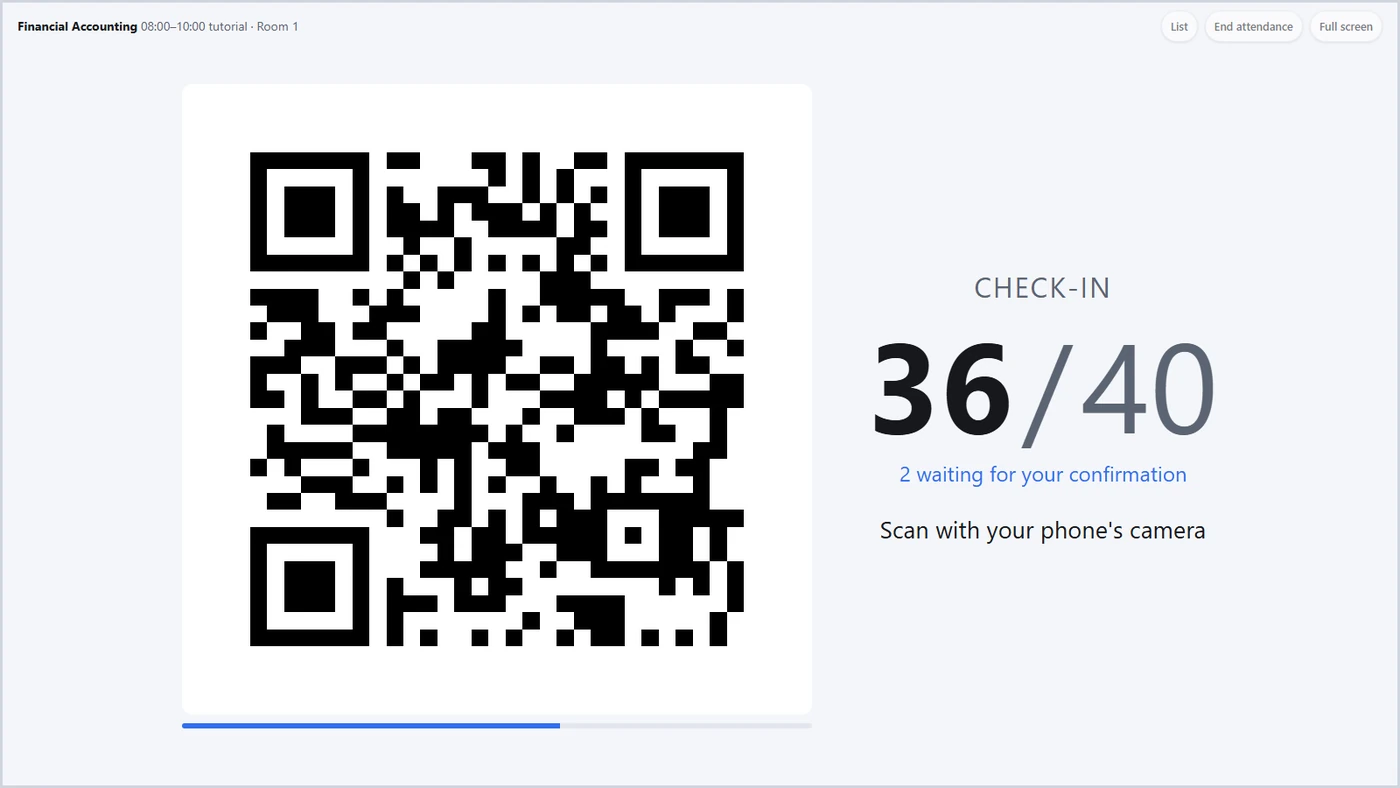
Disegnato grande quanto il proiettore consente, per l’ultima fila, e che cambia ogni dieci secondi salvo diversa scelta dell’istituzione. Accanto, il conteggio: quanti hanno scansionato su quanti sono attesi.
3
Gli studenti scansionano
Con l’app Wise Timetable, oppure con la fotocamera del telefono stesso, che apre il check-in nel browser. Una spunta verde con il loro nome e l’ora indica che sono nell’elenco.
4
Il docente controlla l’elenco
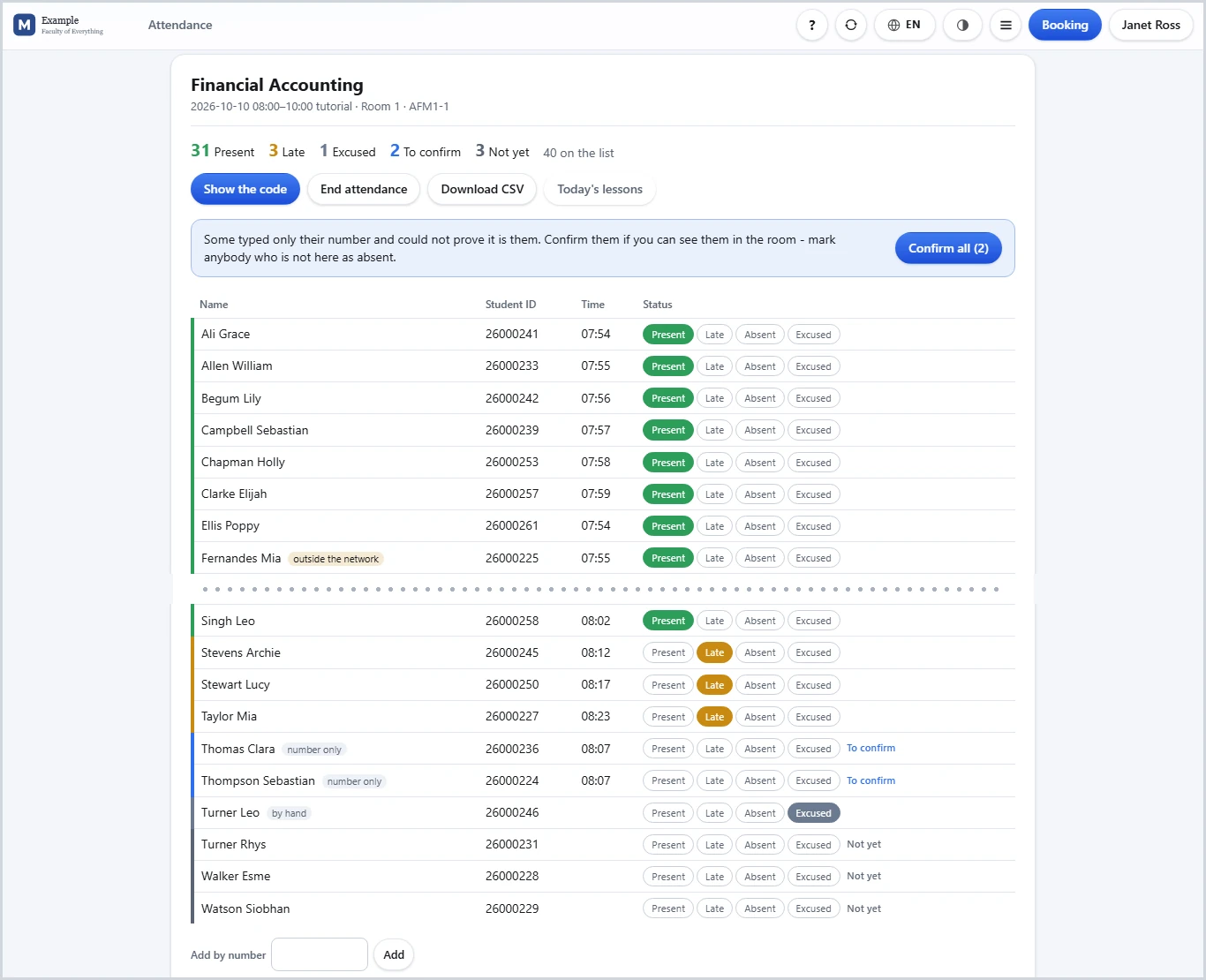
Presente, in ritardo, assente, giustificato — un pulsante ciascuno, cambiabile con un tocco. Uno studente di un altro gruppo viene registrato come ospite, non respinto, e chiunque non sia riuscito a scansionare viene aggiunto tramite il proprio numero di matricola.
5
Terminare e scaricare
Terminare la rilevazione segna come assenti tutti gli attesi che non hanno scansionato, e ogni segno può comunque essere modificato in seguito. L’elenco si scarica come file che si apre in Excel e resta una registrazione della lezione anche se l’orario cambia più tardi.
Che aspetto ha
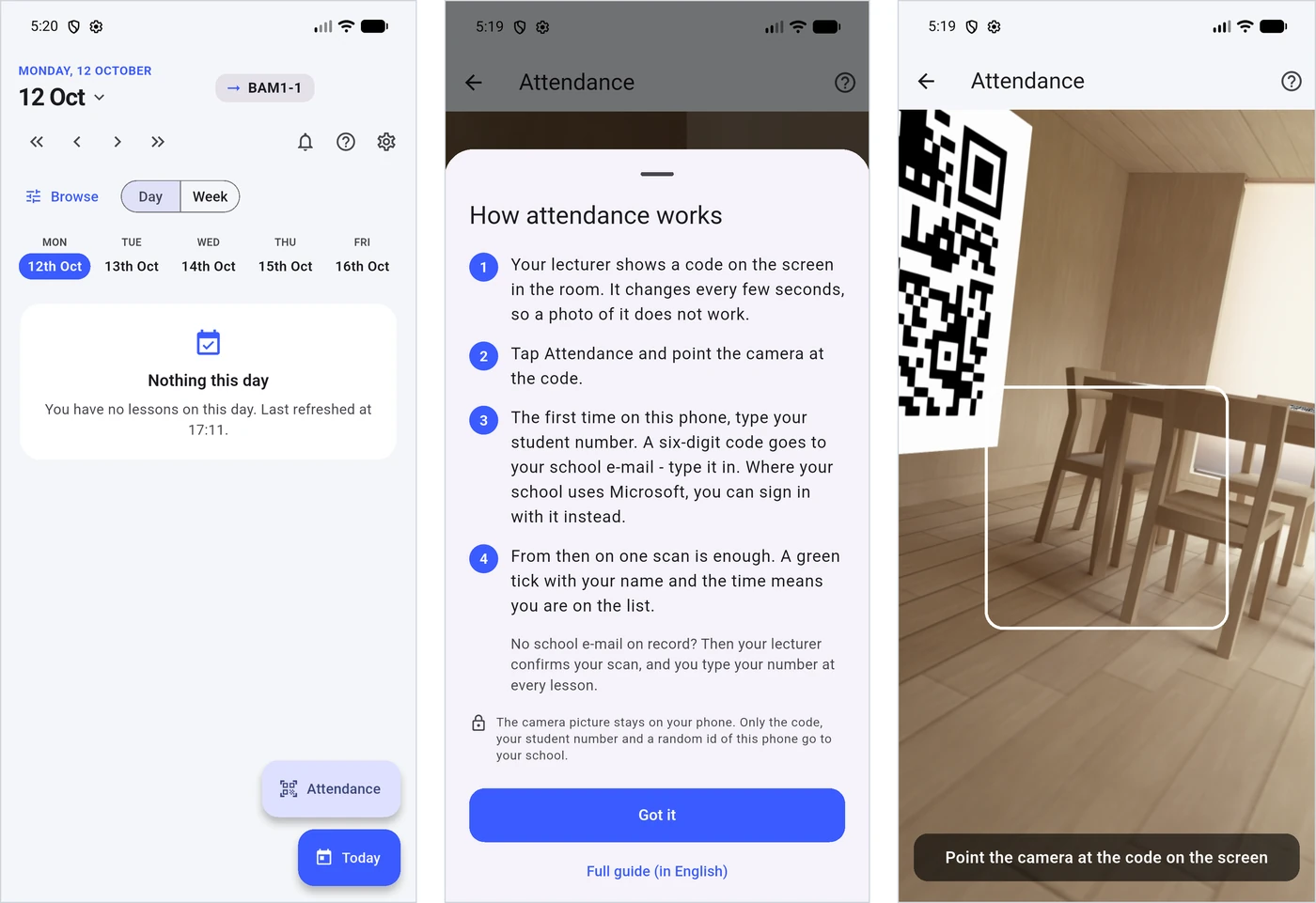
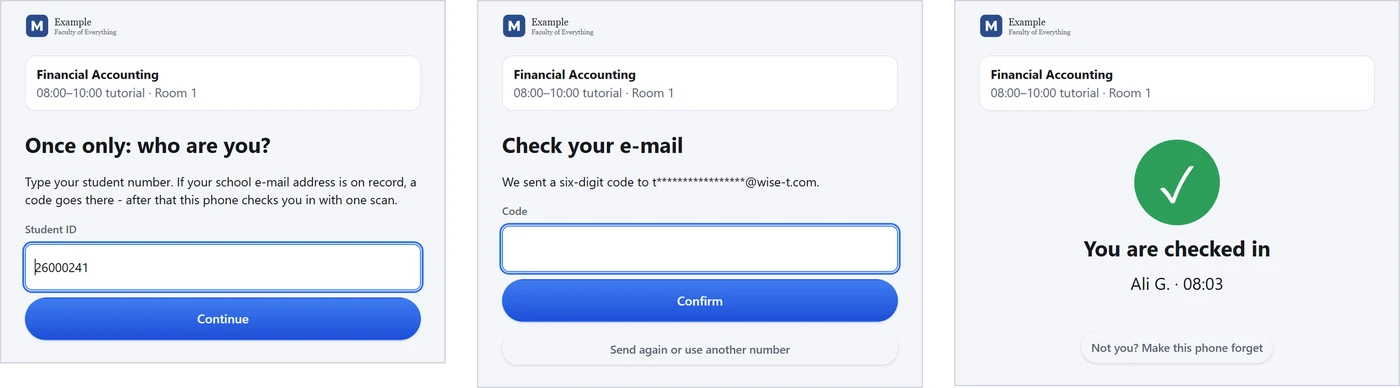
Il proiettore: il codice, il conteggio e due studenti in attesa che il docente li confermi.L’elenco durante la lezione, accorciato nel mezzo. Un tocco cambia lo stato di uno studente.Nell’app: il pulsante Presenze, le brevi istruzioni prima della prima scansione e la fotocamera.Oppure con la fotocamera del telefono stesso: il numero di matricola una volta, il codice dall’e-mail della scuola e la spunta verde.
Per gli studenti: nulla da installare e una sola prova di chi sono
Uno studente scansiona il codice con l’app Wise Timetable — in un’istituzione che rileva le presenze, la sua schermata dell’orario ha un pulsante Presenze — oppure con la fotocamera del telefono stesso, che apre la pagina di check-in nel browser. Entrambe portano allo stesso elenco, e ogni schermata parla le tredici lingue del resto del prodotto.
Un codice sullo schermo prova che un telefono era nell’aula. Non può dire di chi sia il telefono, e un numero di matricola da solo non prova nulla. Così ogni telefono prova una volta sola di chi è: lo studente digita il proprio numero e un codice di sei cifre va all’indirizzo e-mail della scuola registrato per lui — oppure accede con il proprio account scolastico Microsoft 365, dove l’istituzione ne usa uno. Da lì in poi, una scansione basta.
Molte istituzioni non hanno un indirizzo e-mail registrato per alcuni dei loro studenti, e questi non restano esclusi. La loro scansione finisce nell’elenco contrassegnata da confermare, e il docente conferma gli studenti che vede nell’aula — tutti con un solo pulsante. Dove gli indirizzi scolastici degli studenti sono ricavati dai loro numeri, un’unica impostazione assegna un indirizzo a ciascuno.
Nulla da installare: basta la fotocamera del telefono stesso
L’app legge i codici di presenza e nient’altro
Un telefono registra la presenza di un solo studente per lezione
Una breve pagina in app su come funziona, prima della prima scansione
Dove gli studenti indicano il proprio numero anziché scegliere i gruppi, l’app mostra a ciascuno la propria presenza, materia per materia
Che cosa decide ciascuna istituzione
Wise Technologies attiva le presenze per un’istituzione. Il resto sono sei impostazioni, nella schermata delle impostazioni che i suoi amministratori già usano — e altre due decidono che cosa aggiunge l’app mobile: i docenti che rilevano le presenze dal telefono e gli studenti che vedono la propria registrazione.
Ogni quanto cambia il codice
Ogni cinque-trenta secondi — dieci salvo diversa scelta. Il codice precedente conta ancora, quindi una scansione nell’istante del cambio non va persa.
Arrivo, oppure arrivo e uscita
Gli studenti scansionano una volta all’inizio, oppure anche alla fine. Con entrambe, chi ha scansionato in entrata e mai in uscita risulta uscito in anticipo.
Quando inizia il ritardo
Una scansione oltre un certo numero di minuti dopo l’inizio è segnata come in ritardo — oppure nessuno lo è e decide il docente. Qualsiasi segno può essere modificato a mano.
Come gli studenti provano chi sono
Un codice per e-mail, l’accesso con Microsoft 365, oppure l’uno o l’altro. Uno studente senza nessuno dei due non è mai escluso: lo conferma il docente.
Indirizzi ricavati dal numero
Per gli studenti senza indirizzo registrato, uno schema ricavato dal numero di matricola ne assegna uno a ciascuno — e la lettera con il codice parte dalla casella di posta propria dell’istituzione dove ne ha una configurata.
Le reti proprie dell’istituzione
Indicate gli intervalli della vostra rete e una scansione da qualsiasi altro luogo viene segnalata nell’elenco del docente. Segnalata, mai rifiutata — gli studenti usano i dati mobili.
Che cosa conserva, e che cosa un codice non può provare
La presenza è un dato personale e il progetto lo tiene ridotto: gli elenchi stessi; un identificatore casuale per ciascun telefono, così che un telefono non possa registrare due persone; e l’indirizzo di rete di ciascuna scansione, cancellato dopo trenta giorni. La chiave che contrassegna un telefono come configurato è conservata solo in forma offuscata. Nessuna posizione, nessuna fotografia — l’immagine della fotocamera non lascia mai il telefono — e nulla di biometrico.
E detto chiaramente, perché un fornitore dovrebbe farlo: un codice che cambia sconfigge la foto nella chat di gruppo e il codice di ieri, ma nessun codice può impedire a uno studente nell’aula di mostrare lo schermo in diretta a un amico all’esterno. Ciò che lo intercetta è il conteggio sullo schermo confrontato con le teste nell’aula — ed è per questo che il conteggio è sempre visibile. La scansione in uscita alla fine e il segno di rete lo rendono ancora più difficile.
Report: una materia nell’arco del semestre, uno studente su tutte le sue
Un elenco dice chi è venuto a una lezione. I report, sullo stesso orario web, riuniscono gli elenchi di un periodo fino a 400 giorni, e ogni vista si scarica come file che si apre in Excel. I report di un docente riguardano le sue lezioni; gli amministratori dell’istituzione vedono ogni lezione.
Ogni materia del periodo
Ciascuna con le sue lezioni, i suoi studenti, quante volte sono stati presenti, in ritardo, assenti e giustificati, e il suo tasso di presenza: presenti e in ritardo, su presenti, in ritardo, usciti in anticipo e assenti — uno studente giustificato è escluso da entrambi.
Una materia come griglia
I suoi studenti lungo il lato, le sue lezioni in alto, una lettera in ogni cella — presente, in ritardo, assente, giustificato, uscito in anticipo — e le assenze e il tasso di presenza di ciascuno studente a fine riga.
Uno studente, per numero
Il suo tasso in ciascuna materia, poi ogni lezione del periodo con data, ora e stato — per un docente, sulle proprie lezioni; per un amministratore, su tutte.
E nel sistema informativo studenti
Dove la registrazione delle presenze deve risiedere nel sistema informativo studenti — per le regole di progressione, le rendicontazioni dei finanziamenti o il monitoraggio dei visti — il sistema la preleva da sé, attraverso la stessa API REST documentata che serve l’orario. L’elenco di ogni lezione arriva per intero: la lezione com’era quando l’elenco è stato aperto e, per ogni studente, il suo numero, il suo stato, gli orari delle sue scansioni e come è stata registrata ogni riga.
Un primo riempimento prende un intero periodo in una volta; poi il sistema chiede ogni pochi minuti ciò che è cambiato. Vengono inviati solo gli elenchi conclusi a meno che ne chieda di più, e un elenco corretto più tardi — un segno modificato una settimana dopo — arriva di nuovo, per intero, così i due sistemi non sono mai in disaccordo. La presenza è un dato personale sugli studenti, quindi un account di integrazione la legge solo dopo che Wise Technologies gli ha concesso quel permesso. Il capitolo 15 del manuale dell’API la tratta per intero, con un esempio svolto.
Le guide, e vederlo in funzione
Due guide, gli stessi PDF che l’applicazione serve dietro il proprio pulsante ?: la guida alle presenze, per studenti e docenti, e la guida alle presenze per gli amministratori — attivarle, le sei impostazioni, come gli studenti provano chi sono, che cosa viene conservato, dove vanno le presenze e che cosa offre l’app mobile a docenti e studenti. Entrambe sono anche nella pagina della documentazione.
C’è una scuola dimostrativa con mille studenti inventati, allestita per mostrare esattamente questo. Prenotate una demo online e metteremo una lezione sullo schermo e vi lasceremo scansionarla con il vostro telefono — e vi mostreremo i report su quattro settimane dei suoi elenchi.
Che cosa controlla il docente
Le finestre di check-in sono configurabili: aperte all’inizio della sessione, alla fine, o entrambe, così che uno studente non possa scansionare e andarsene. Il docente gestisce le presenze e vede i tassi di partecipazione da un’unica dashboard web anziché da un’applicazione separata.
Lo stesso meccanismo funziona per la didattica online e ibrida, dove il codice viene mostrato nello schermo condiviso anziché proiettato in un’aula.
Finestra di check-in configurabile all’inizio di una sessione, alla fine, o entrambe
Un’unica dashboard web per le presenze ai corsi e i tassi di partecipazione
Funziona per sessioni in presenza, online e ibride
Gli studenti vedono la propria registrazione delle presenze in tempo reale
Gli studenti inviano direttamente le richieste di assenza; il personale approva o respinge nello stesso strumento e la registrazione si aggiorna subito
Dati di presenza esportabili in qualsiasi momento
Dove le istituzioni lo usano
Programmi con obblighi formali di frequenza per accreditamento o finanziamento
Istituzioni con studenti internazionali soggetti al monitoraggio della frequenza per i visti
Sessioni di laboratorio e pratiche in cui la presenza al briefing di sicurezza deve essere documentata
Grandi coorti del primo anno, dove il disimpegno precoce prevede l’abbandono successivo
Qualsiasi modulo in cui il docente vuole sapere se la fascia delle otto funziona
Pienamente integrato con l’orario
Le presenze sono collegate all’orario tramite l’API REST documentata di Wise Timetable — la stessa interfaccia pubblica con cui lavorerebbero i vostri sviluppatori. Sessioni, gruppi, aule e personale fluiscono in una direzione; le registrazioni di presenza tornano indietro.
Quindi non c’è alcun registro separato da mantenere, nessun elenco di coorte da tenere allineato e nessuna riconciliazione a fine semestre. Vedere l’API e l’integrazione.
Il componente di presenza è fornito con il nostro partner tecnologico Studo, la cui documentazione e demo sulla presenza digitale tratta più in dettaglio il meccanismo di check-in. È concesso in licenza, assistito e fatturato da noi come parte di Wise Timetable — vi rapportate con un solo fornitore e un solo contratto.
Licenze
La presenza degli studenti fa parte della licenza standard, come ogni altra cosa su questo sito — generazione, prenotazione, esami, moduli per gli studenti, app mobili, API, report, pubblicazione, automazione. La attiviamo per le istituzioni che la vogliono; nessuno paga di più per averla. Vedere il modello di prezzo.
Prenotate una presentazione online di 45 minuti. Esamineremo il problema di programmazione della vostra istituzione, mostreremo come Wise Timetable lo gestisce e risponderemo a qualsiasi cosa il vostro team voglia mettere alla prova.
Utilizziamo i cookie per misurare le visite a questo sito e per la pubblicità personalizzata. Google può utilizzare questi dati come descritto nell'informativa Google Business Data Responsibility. Può modificare o revocare la Sua scelta in qualsiasi momento nella pagina sui cookie.