
Construção do horário
Gerador automático de horários
Equipas de pessoal experiente precisam muitas vezes de meses para construir à mão um horário universitário. O gerador do Wise Timetable constrói-o a partir das suas disciplinas, docentes, salas e grupos de estudantes, normalmente em minutos — e lista exatamente o que não conseguiu colocar.
- Normalmente pronto em minutos
- Bloqueie o que não deve mover-se
- Todas as aulas por colocar, listadas
O que o gerador faz
Você descreve o ensino; o gerador decide quando e onde decorre cada aula.
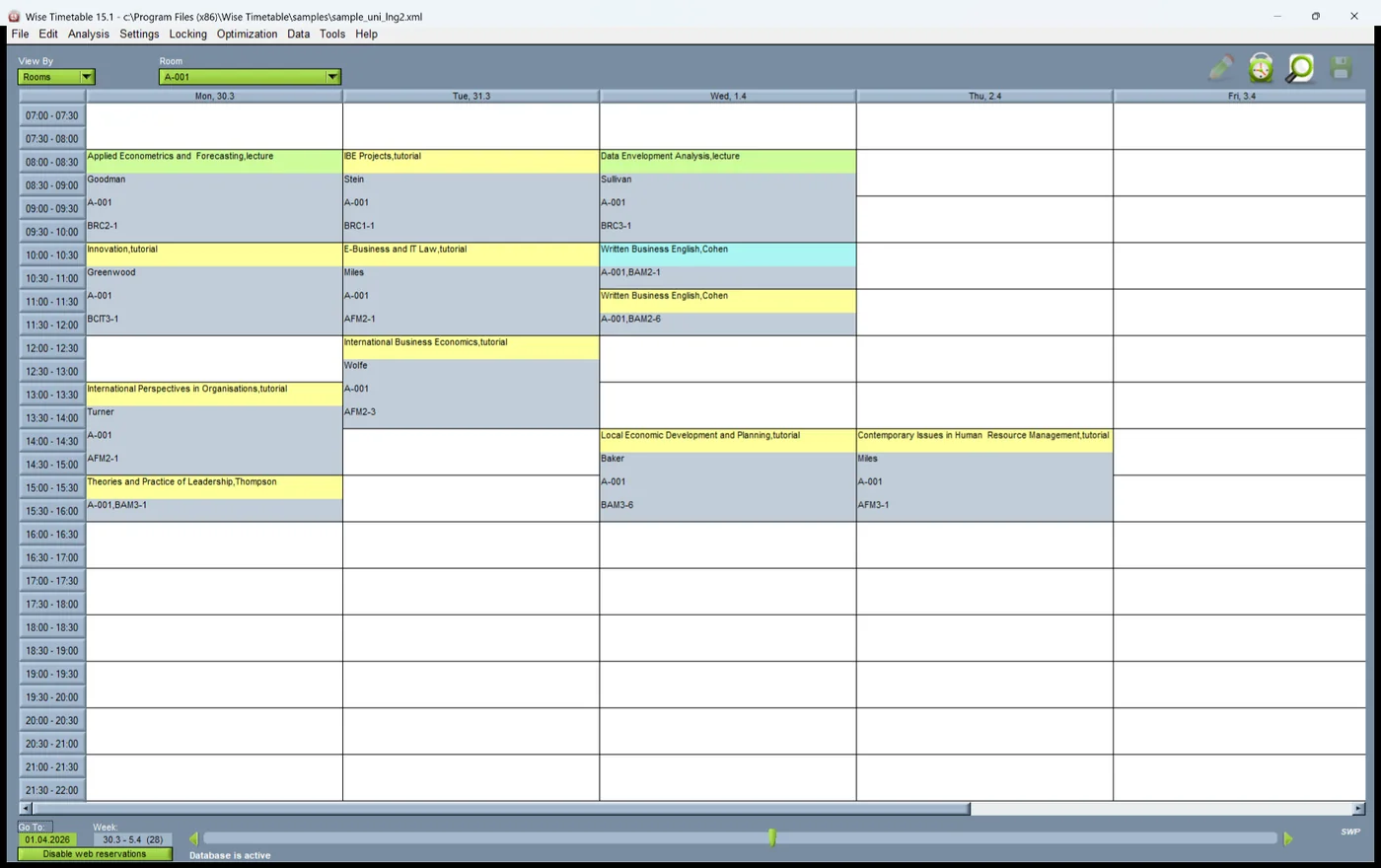
A partir das disciplinas, docentes, salas, cursos e grupos de estudantes que introduziu ou importou, a geração automática coloca todas as aulas do ano letivo num dia, numa hora e numa sala. Trabalha semana a semana, pelo que uma disciplina que decorre durante seis semanas, em semanas alternadas ou num bloco no início do período é colocada tal como é efetivamente lecionada.
Nunca coloca uma aula onde um docente ou um grupo esteja bloqueado, nem numa sala reservada. Tenta primeiro a sala preferida da disciplina e depois qualquer sala adequada; uma sala adequada tem lugares suficientes para o grupo e, pelo menos, o equipamento de que a disciplina necessita (exceto o equipamento marcado como opcional), e uma sala marcada para uso exclusivo só recebe disciplinas que precisem exatamente do seu equipamento.
Cada execução faz várias tentativas — iterações — e guarda o melhor resultado que encontra: primeiro o menor número de aulas por colocar, depois o menor número de lacunas nos dias dos grupos e dos docentes, ponderados em conjunto. A geração automática faz parte de todas as licenças.

As regras com que trabalha
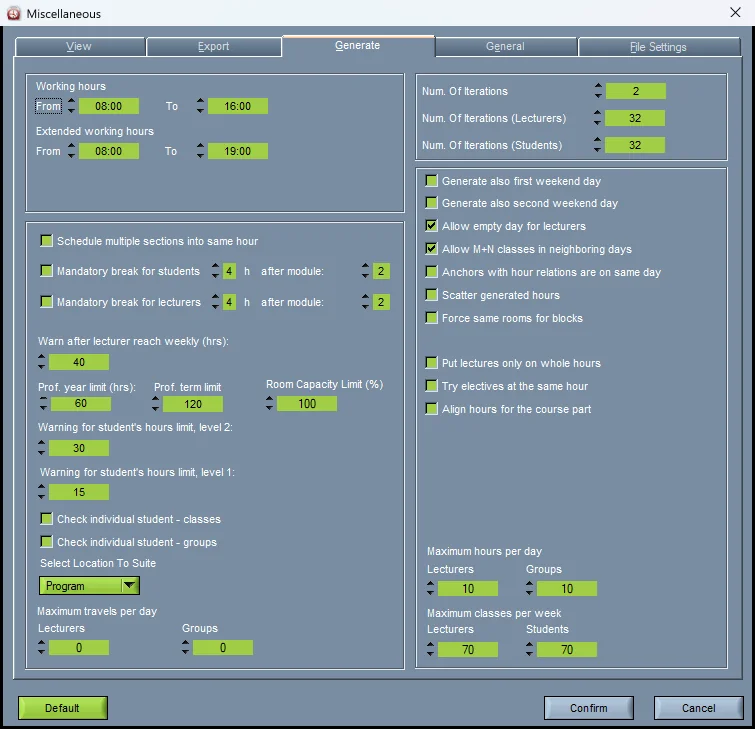
As regras de toda a escola ficam num só separador de definições; cada linha de disciplina traz as suas. Tudo o que se segue é uma regra que o gerador cumpre, não uma preferência que pondera.
O modo como cada regra é definida está em restrições de horário; a que mais vale a pena acertar é a disponibilidade dos docentes.
- Horário de funcionamento, com o horário alargado usado apenas para o que não cabe dentro dele
- Máximo de horas por dia e por semana, para docentes e para grupos — com limites diários individuais quando necessário
- Disponibilidade de docentes e de grupos, incluindo as horas que os docentes reservam por si próprios na web, quando a sua instituição o permite
- Reservas de salas, feriados e dias não letivos
- Uma hora de início fixa para uma disciplina, ou um início não anterior ou não posterior a uma determinada hora
- Horas repartidas por dias: 2+2 significa duas horas num dia e duas noutro
- Os dias em que uma disciplina pode ser lecionada e a mesma hora em todos os dias, se o pedir
- Uma pausa obrigatória para estudantes e para docentes após um número definido de horas
- Deslocações entre locais e um número máximo de viagens por dia
- Fins de semana apenas onde os permitir
Quando uma aula não pode ser colocada
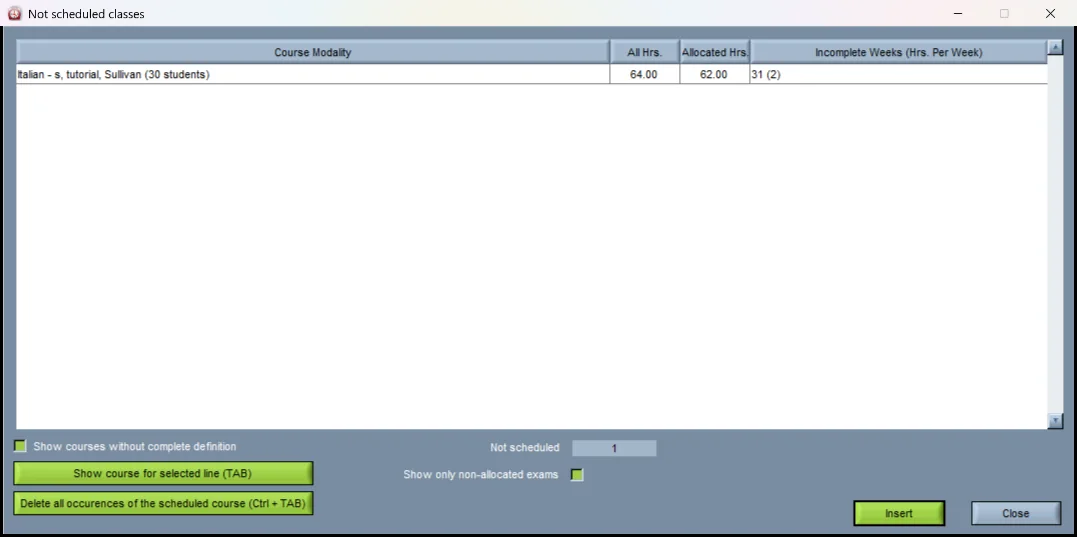
Um gerador de horários que dobra discretamente uma regra para terminar parece bom até à primeira segunda-feira do período. O Wise Timetable não força uma aula num período que uma regra proíbe. Tudo o que não consegue colocar fica por colocar e é listado, pronto para ser colocado à mão.
Na aplicação de ambiente de trabalho, uma execução faz ainda uma tentativa com o que sobrou antes de terminar e, para cada aula ainda por colocar, o ecrã de progresso indica o que a impediu, contado sobre as horas de início que poderia ter tido: o docente já leciona nessa hora, o grupo já tem uma aula nessa hora, nenhuma sala adequada está livre nessa hora, grupo acima do máximo de horas por dia, o docente não está disponível nessa hora, colide com outra semana ou com uma reserva. Isso transforma “não coube” numa decisão — flexibilizar uma regra, libertar uma sala ou colocar a aula você próprio.
Dos seus dados a um horário gerado
A ordem em que trabalha a maioria dos gabinetes de horários. Os três primeiros passos são mantidos atualizados de ano para ano; a execução em si demora minutos.
Introduzir ou importar os dados
Disciplinas com as suas horas, docentes, salas com lugares e equipamento, cursos, anos e grupos — digitados, importados de Excel ou CSV, ou trazidos do seu sistema de informação dos estudantes.
Recolher a disponibilidade
Bloqueie as horas em que docentes e grupos não podem lecionar ou assistir, reserve as salas já comprometidas — ou deixe os docentes reservar na web as suas próprias horas livres.
Definir as regras
Horário de funcionamento, máximos diários e semanais, intervalos e deslocações para toda a escola; horas de início, dias e divisões para cada disciplina.
Colocar e bloquear o que não deve mover-se
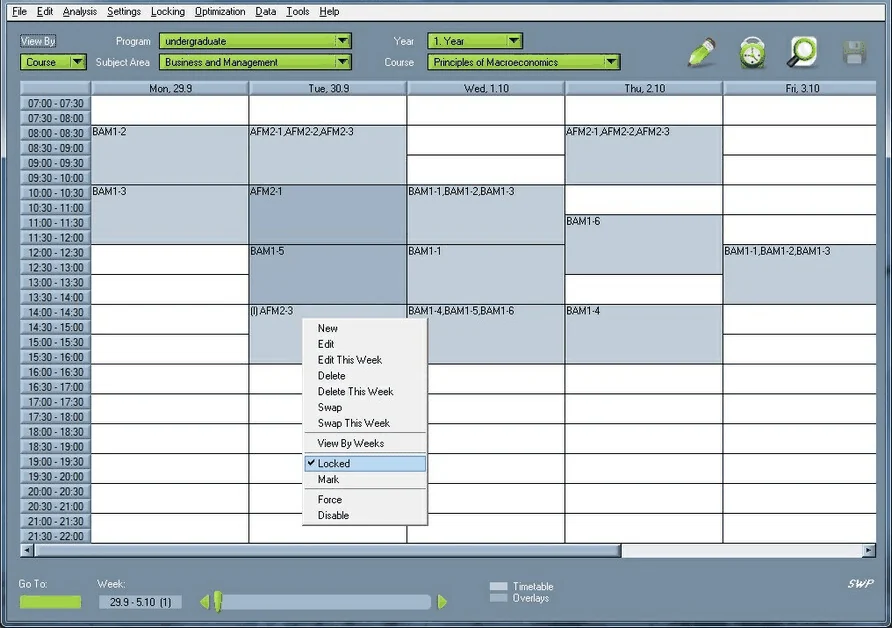
Uma aula partilhada, um compromisso fixo de um professor, um laboratório ligado a um técnico. Bloqueie uma sessão a partir do menu de contexto ou tudo o que já foi construído; uma chave assinala cada uma.
Escolher o que gerar
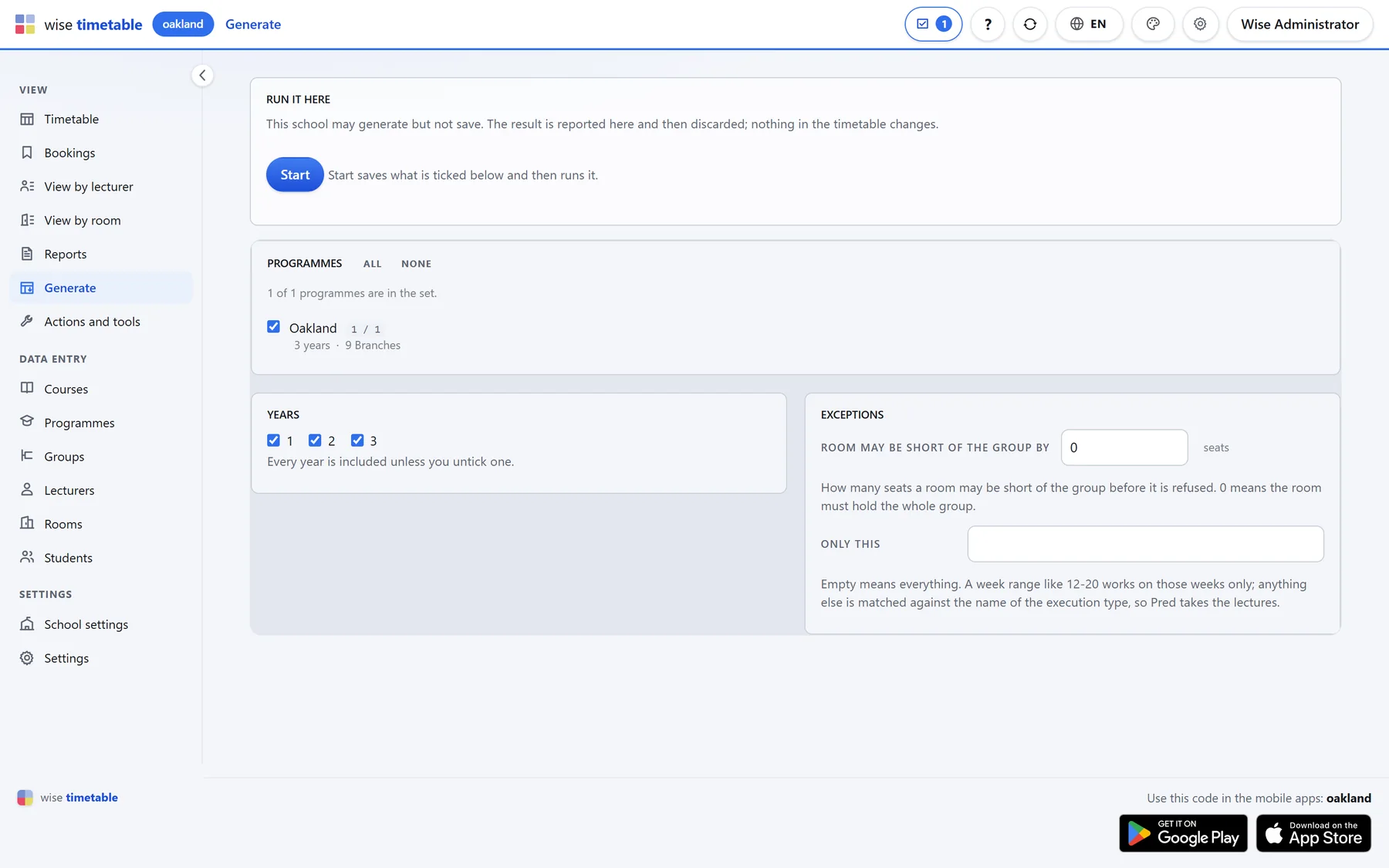
Todos os cursos e anos, ou apenas alguns. Pode permitir que a uma sala faltem alguns lugares para um grupo e limitar uma execução a determinadas semanas ou a um tipo de aula.
Gerar, ler o relatório, ajustar
Acompanhe a execução semana a semana, leia o que ficou por colocar e porquê, altere o que for preciso e execute de novo. Depois reduza as lacunas nos dias dos estudantes e dos docentes a partir do menu Otimização.
Automático e manual, combinados livremente
A maioria das instituições não entrega todo o horário a uma máquina, e não tem de o fazer. Coloque à mão o que lhe importa, bloqueie-o e deixe a geração construir o resto à volta sem lhe tocar. Gere um curso ou um ano de cada vez, verifique, bloqueie e passe ao seguinte.
As instituições dizem-nos muitas vezes que o seu caso é invulgarmente específico. Normalmente é — e o gerador já tratou tais requisitos vezes sem conta, desde que as regras tenham sido introduzidas corretamente. Esta condição é importante, e preferimos dizê-lo com clareza a prometer magia.
Quando os estudantes escolhem opcionais ou repetem uma disciplina, a geração pode verificar a lista de disciplinas de cada estudante em vez da do grupo apenas, para que uma opcional não caia sobre uma aula obrigatória.
Perguntas sobre o gerador de horários
Gera todo o horário automaticamente?
Sim — todas as aulas de todos os cursos e anos que incluir, para o ano letivo inteiro, semana a semana. Também pode gerar apenas uma parte e colocar o resto à mão; as sessões bloqueadas nunca são movidas.
Quanto tempo demora a geração?
Normalmente minutos, e não semanas. O tempo depende da dimensão do horário e do número de iterações que pedir — mais iterações demoram mais e encontram um melhor resultado. Um exemplo medido: a primeira execução no servidor, sobre uma cópia de trabalho da base de dados de uma escola, colocou 878 aulas em 34 segundos.
O que acontece às aulas que não podem ser colocadas?
Ficam por colocar e são listadas; nada é forçado num período que uma regra proíbe. Na aplicação de ambiente de trabalho, cada uma vem também com a regra que a impediu nas suas possíveis horas de início — um docente ocupado, um grupo ocupado, nenhuma sala livre do tamanho certo, um máximo diário.
Podemos gerar apenas parte do horário?
Sim. Escolha os cursos e os anos para uma execução, ou limite-a a determinadas semanas ou a um tipo de aula, como as aulas teóricas. O que já está colocado e bloqueado fica onde está.
Tem em conta as opcionais dos estudantes?
Pode ter. Com Verificar estudante individual – aulas assinalado, a geração verifica a lista de disciplinas de cada estudante — opcionais e disciplinas repetidas incluídas — e não apenas as disciplinas do grupo do estudante.
Funciona no navegador ou no ambiente de trabalho?
Ambos a têm, construída sobre o mesmo motor: a aplicação de ambiente de trabalho executa-a no computador do planeador e a administração por navegador executa-a no servidor e mostra o resultado no navegador. Uma escola trabalha numa das duas.
Capacidades relacionadas
Veja o Wise Timetable com os seus próprios dados
Marque uma apresentação online de 45 minutos. Percorreremos o problema de planeamento da sua instituição, mostraremos como o Wise Timetable o trata e responderemos ao que a sua equipa quiser testar.