
Construction de l’emploi du temps
Générateur automatique d’emploi du temps
Des équipes de personnel expérimenté ont souvent besoin de plusieurs mois pour construire à la main un emploi du temps universitaire. Le générateur de Wise Timetable le construit à partir de vos cours, enseignants, salles et groupes d’étudiants, généralement en quelques minutes — et liste exactement ce qu’il n’a pas pu placer.
- Généralement construit en quelques minutes
- Verrouillez ce qui ne doit pas bouger
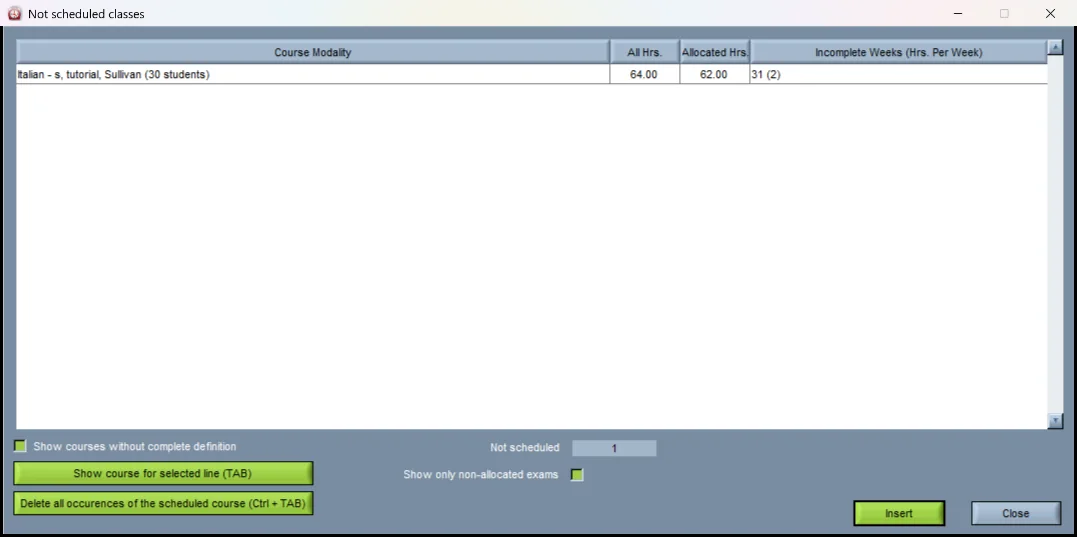
- Chaque séance non placée est listée
Ce que fait le générateur
Vous décrivez l’enseignement ; le générateur décide quand et où chaque séance a lieu.
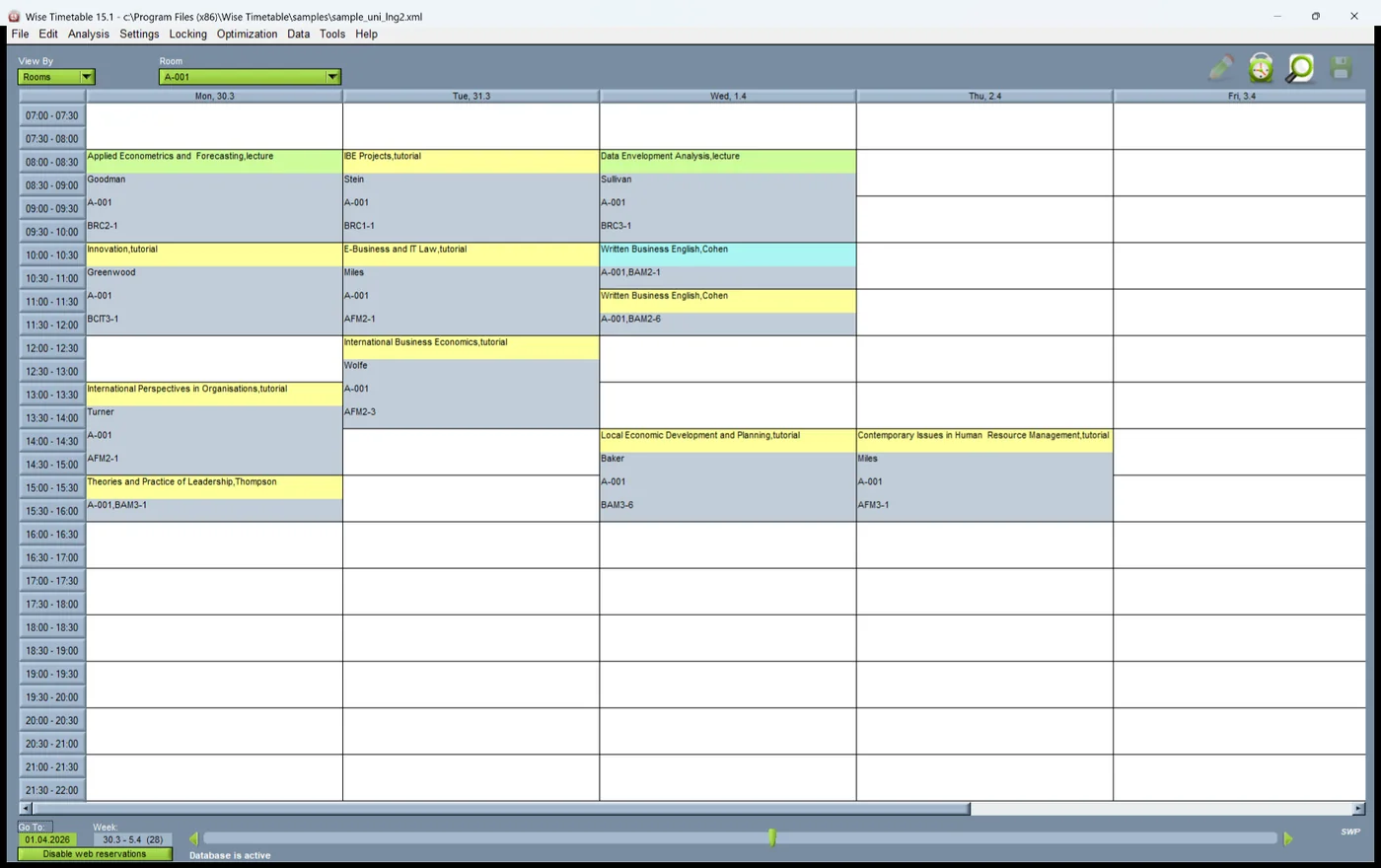
À partir des cours, enseignants, salles, programmes et groupes d’étudiants que vous avez saisis ou importés, la génération automatique place chaque séance de l’année universitaire sur un jour, une heure et une salle. Elle travaille semaine par semaine, de sorte qu’un cours qui dure six semaines, une semaine sur deux ou en bloc au début du semestre est placé tel qu’il est réellement enseigné.
Elle ne place jamais une séance là où un enseignant ou un groupe est indisponible, ni dans une salle réservée. Elle essaie d’abord la salle préférée du cours, puis toute salle adaptée ; une salle adaptée a assez de places pour le groupe et au moins l’équipement requis par le cours (hors équipement marqué comme facultatif), et une salle marquée à usage exclusif n’accueille que les cours qui exigent exactement son équipement.
Chaque exécution procède par plusieurs essais — des itérations — et retient le meilleur résultat trouvé : d’abord le moins de séances non placées, puis le moins de trous dans les journées des groupes et des enseignants, pondérés ensemble. La génération automatique fait partie de chaque licence.

Les règles qu’elle respecte
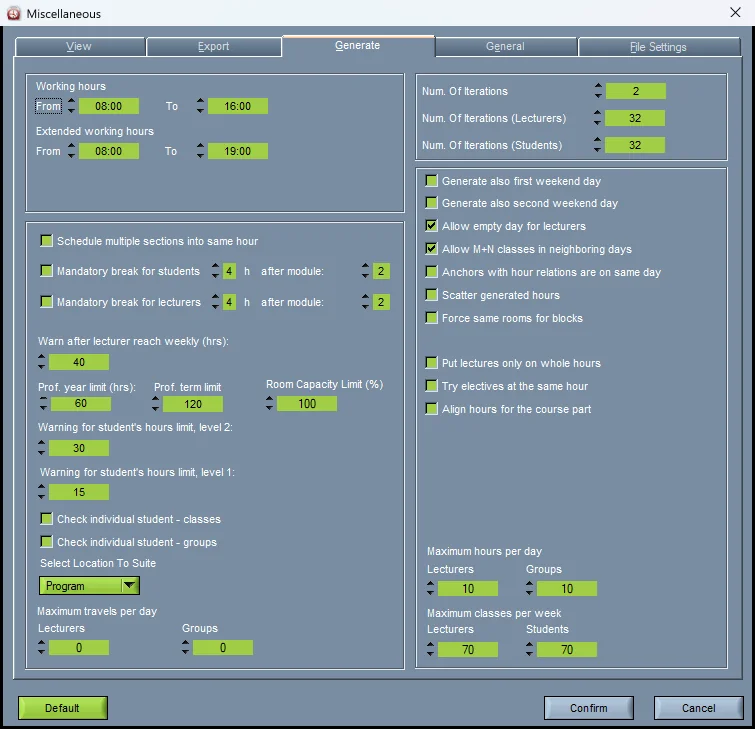
Les règles communes à tout l’établissement se trouvent sur un seul onglet de paramètres ; chaque ligne de cours porte les siennes. Tout ce qui suit est une règle que le générateur respecte, non une préférence qu’il pondère.
La manière de régler chaque règle est décrite sous contraintes de l’emploi du temps ; celle qu’il vaut le plus la peine de bien traiter est la disponibilité des enseignants.
- Heures de travail, les heures étendues n’étant utilisées que pour ce qui ne tient pas dans les premières
- Nombre maximal d’heures par jour et par semaine, pour les enseignants et pour les groupes — avec des plafonds quotidiens individuels si nécessaire
- Disponibilité des enseignants et des groupes, y compris les heures que les enseignants réservent eux-mêmes sur le web, lorsque votre établissement l’autorise
- Réservations de salles, jours fériés et jours non travaillés
- Une heure de début fixe pour un cours, ou un début pas plus tôt ou pas plus tard qu’une heure donnée
- Heures réparties sur plusieurs jours : 2+2 signifie deux heures un jour et deux heures un autre
- Les jours où un cours peut être enseigné, et la même heure chaque jour si vous le demandez
- Une pause obligatoire pour les étudiants, et pour les enseignants, après un nombre d’heures défini
- Les trajets entre sites, et un nombre maximal de trajets par jour
- Les week-ends uniquement là où vous les autorisez
Quand une séance ne peut pas être placée
Un générateur d’emploi du temps qui plie discrètement une règle pour terminer semble parfait jusqu’au premier lundi du semestre. Wise Timetable n’impose pas une séance dans un créneau qu’une règle interdit. Tout ce qu’il ne peut pas placer reste non placé et est listé, prêt à être placé à la main.
Dans l’application de bureau, une exécution fait un dernier essai sur ce qui reste avant de se terminer, et pour chaque séance encore non placée l’écran de progression indique ce qui l’a bloquée, décompté sur les heures de début possibles : l’enseignant enseigne déjà à ce moment-là, le groupe a déjà une séance à ce moment-là, aucune salle adaptée n’est libre à ce moment-là, groupe au-delà du maximum d’heures par jour, l’enseignant n’est pas disponible à ce moment-là, entre en collision avec une autre semaine ou une réservation. Cela transforme « ça n’est pas entré » en une décision — assouplir une règle, libérer une salle ou placer soi-même la séance.
De vos données à un emploi du temps généré
L’ordre dans lequel travaillent la plupart des services d’emplois du temps. Les trois premières étapes sont tenues à jour d’une année sur l’autre ; l’exécution elle-même prend quelques minutes.
Saisir ou importer les données
Les cours avec leurs heures, les enseignants, les salles avec places et équipements, les programmes, années et groupes — saisis, importés depuis Excel ou CSV, ou repris de votre système d’information étudiant.
Recueillir les disponibilités
Bloquez les heures où enseignants et groupes ne peuvent ni enseigner ni suivre les cours, réservez les salles déjà prises — ou laissez les enseignants réserver eux-mêmes leurs heures libres sur le web.
Définir les règles
Heures de travail, maxima quotidiens et hebdomadaires, pauses et trajets pour tout l’établissement ; heures de début, jours et fractionnements pour chaque cours.
Placer et verrouiller ce qui ne doit pas bouger
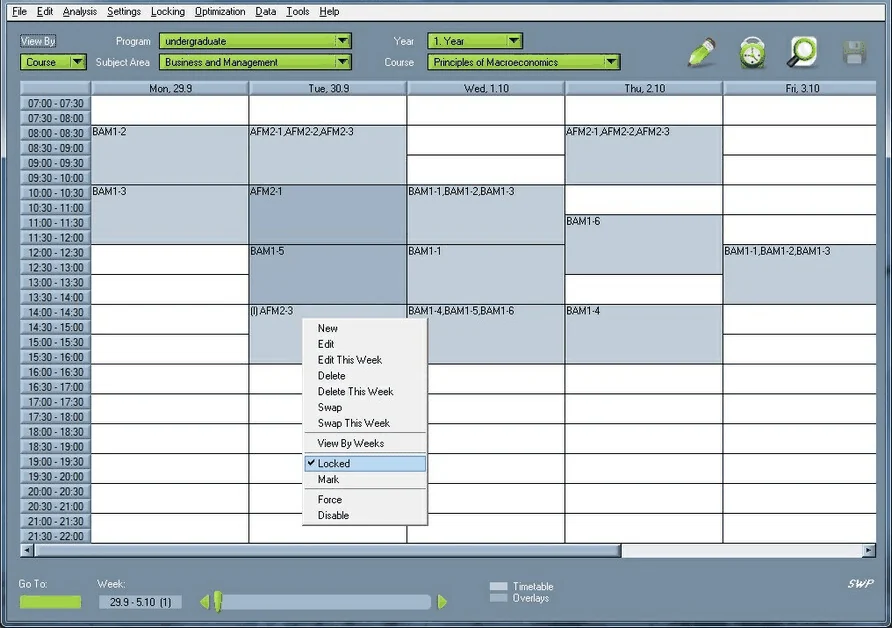
Un cours commun, l’engagement fixe d’un professeur, un laboratoire lié à un technicien. Verrouillez une séance depuis son menu contextuel ou tout ce qui a été construit jusque-là ; une clé signale chacune.
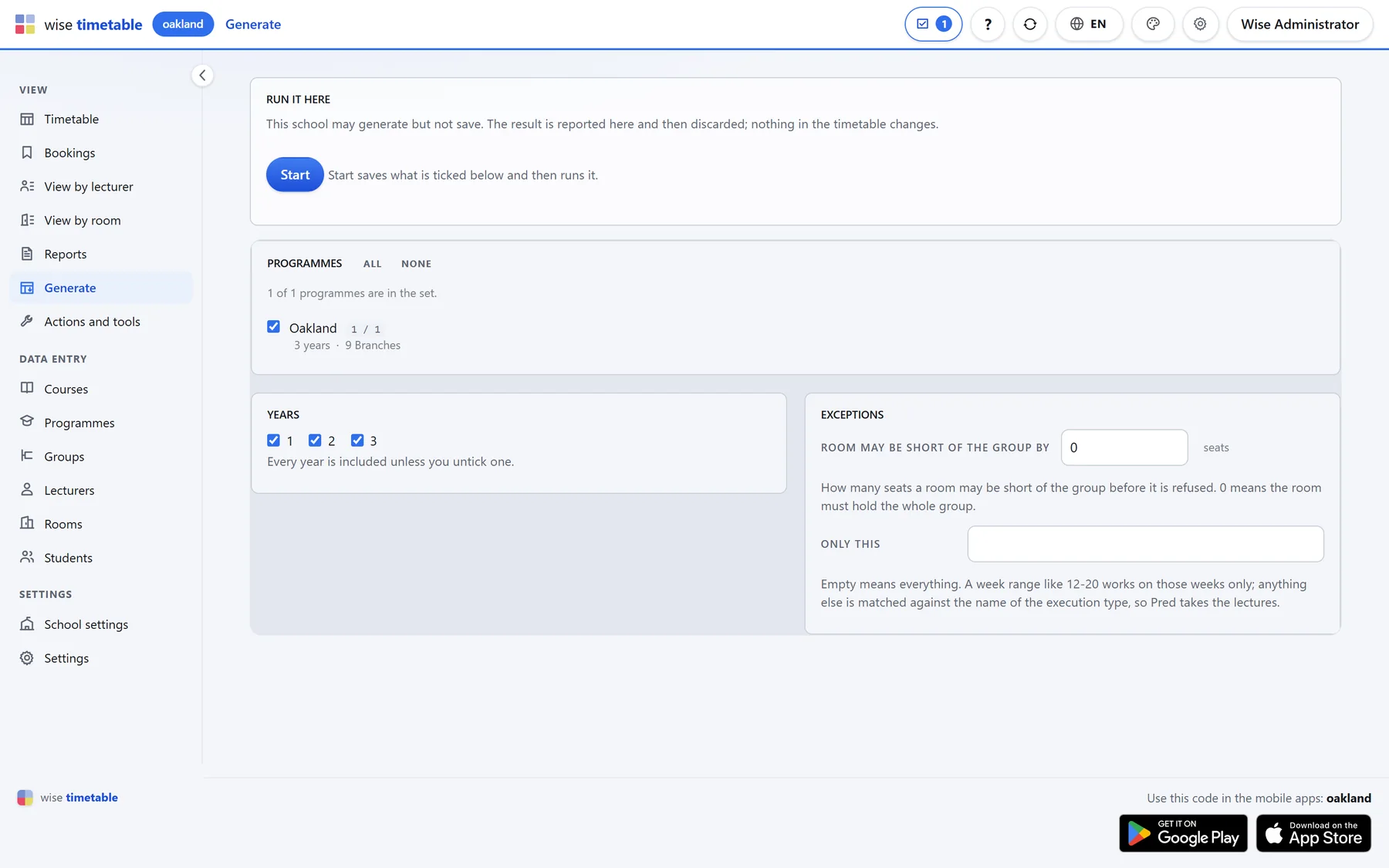
Choisir ce qu’il faut générer
Tous les programmes et toutes les années, ou seulement certains. Vous pouvez tolérer qu’une salle ait quelques places de moins que le groupe, et limiter une exécution à certaines semaines ou à un seul type de cours.
Générer, lire le rapport, ajuster
Suivez l’exécution semaine par semaine, lisez ce qui est resté non placé et pourquoi, modifiez ce qui doit l’être et relancez. Réduisez ensuite les trous dans les journées des étudiants et des enseignants depuis le menu Optimisation.
Automatique et manuel, librement mêlés
La plupart des établissements ne confient pas tout l’emploi du temps à une machine, et ils n’ont pas à le faire. Placez à la main ce qui vous tient à cœur, verrouillez-le, et laissez la génération construire le reste autour sans y toucher. Générez un programme ou une année à la fois, vérifiez, verrouillez, puis passez au suivant.
Les établissements nous disent souvent que leur cas est exceptionnellement particulier. C’est généralement vrai — et le générateur a traité maintes fois de telles exigences, à condition que les règles aient été correctement saisies. Cette condition compte, et nous préférons la dire clairement plutôt que de promettre des miracles.
Lorsque des étudiants choisissent des options ou redoublent un cours, la génération peut vérifier la liste de cours propre à chaque étudiant plutôt que celle du seul groupe, afin qu’une option ne tombe pas sur un cours obligatoire.
Questions sur le générateur d’emploi du temps
Génère-t-il automatiquement tout l’emploi du temps ?
Oui — chaque séance de chaque programme et année que vous incluez, pour toute l’année universitaire, semaine par semaine. Vous pouvez aussi ne générer qu’une partie et placer le reste à la main ; les séances verrouillées ne sont jamais déplacées.
Combien de temps dure la génération ?
Généralement quelques minutes plutôt que des semaines. Le temps dépend de la taille de l’emploi du temps et du nombre d’itérations demandées — plus d’itérations prennent plus de temps et donnent un meilleur résultat. Un exemple mesuré : la première exécution côté serveur, sur une copie de travail de la base d’un établissement, a placé 878 séances en 34 secondes.
Que deviennent les séances qui ne peuvent pas être placées ?
Elles restent non placées et sont listées ; rien n’est imposé dans un créneau qu’une règle interdit. Dans l’application de bureau, chacune est aussi accompagnée de la règle qui l’a bloquée à ses heures de début possibles — un enseignant occupé, un groupe occupé, aucune salle libre de la bonne taille, un maximum quotidien.
Peut-on ne générer qu’une partie de l’emploi du temps ?
Oui. Choisissez les programmes et les années d’une exécution, ou limitez-la à certaines semaines ou à un seul type de cours, comme les cours magistraux. Tout ce qui est déjà placé et verrouillé reste où il est.
Tient-il compte des options choisies par les étudiants ?
Oui, c’est possible. Avec Vérifier l’étudiant individuel – cours coché, la génération vérifie la liste de cours propre à chaque étudiant — options et cours redoublés compris — et pas seulement les cours du groupe de l’étudiant.
Fonctionne-t-il dans le navigateur ou sur le poste de travail ?
Les deux en disposent, sur le même moteur : l’application de bureau l’exécute sur l’ordinateur du planificateur, et l’administration web l’exécute sur le serveur et affiche le résultat dans le navigateur. Un établissement travaille avec l’un des deux.
Capacités associées
- Définition des contraintesLes règles dont part la génération.
- Disponibilité des enseignantsLaissez les enseignants fournir leurs propres heures libres.
- Optimisation des résultatsAméliorer un emploi du temps qui se génère déjà.
- Comment fonctionne réellement la génération automatiqueLa mécanique, sans le marketing.
Découvrez Wise Timetable sur vos propres données
Réservez une présentation en ligne de 45 minutes. Nous examinerons le problème de planification de votre établissement, montrerons comment Wise Timetable le traite et répondrons à tout ce que votre équipe souhaite tester.