
Elaboración del horario
Generador automático de horarios
Equipos de personal con experiencia suelen necesitar meses para construir a mano un horario universitario. El generador de Wise Timetable lo construye a partir de sus cursos, docentes, aulas y grupos de estudiantes, normalmente en minutos — y enumera exactamente lo que no pudo ubicar.
- Normalmente listo en minutos
- Bloquee lo que no debe moverse
- Cada lección sin ubicar, enumerada
Qué hace el generador
Usted describe la docencia; el generador decide cuándo y dónde ocurre cada lección.
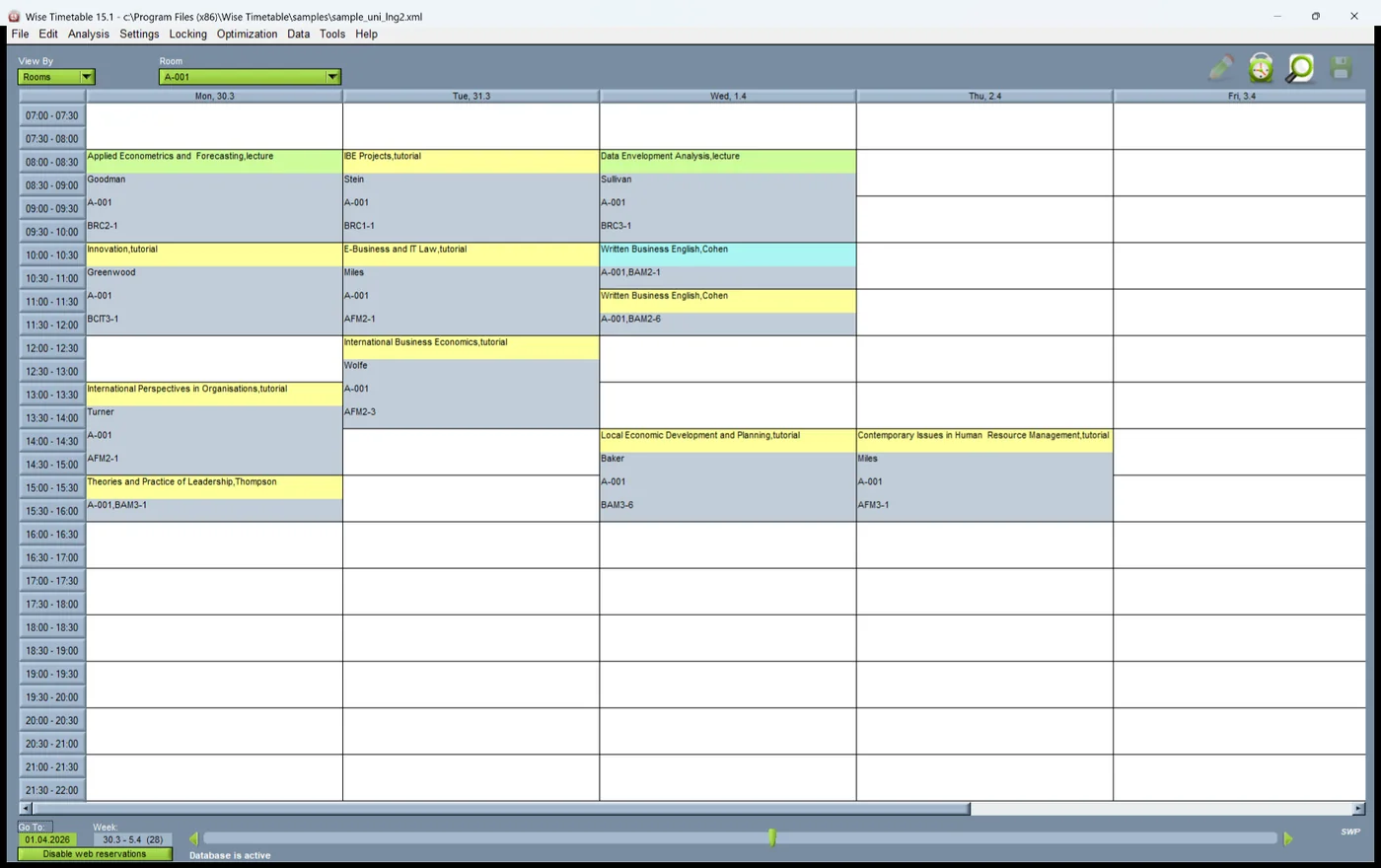
A partir de los cursos, docentes, aulas, programas y grupos de estudiantes que haya ingresado o importado, la generación automática ubica cada lección del año académico en un día, una hora y un aula. Trabaja semana a semana, de modo que un curso que dura seis semanas, que se dicta cada dos semanas o en un bloque al inicio del trimestre se ubica tal como realmente se dicta.
Nunca pone una lección donde un docente o un grupo está bloqueado, ni en un aula que está reservada. Prueba primero el aula preferida del curso y después cualquier aula adecuada; un aula adecuada tiene asientos suficientes para el grupo y al menos el equipamiento que el curso necesita (salvo el marcado como opcional), y un aula marcada de uso exclusivo solo recibe cursos que necesitan exactamente su equipamiento.
Cada ejecución hace varios intentos — iteraciones — y conserva el mejor resultado que encuentra: primero las menos lecciones sin ubicar, luego los menos huecos en los días de grupos y docentes, ponderados en conjunto. La generación automática forma parte de toda licencia.

Las reglas con las que trabaja
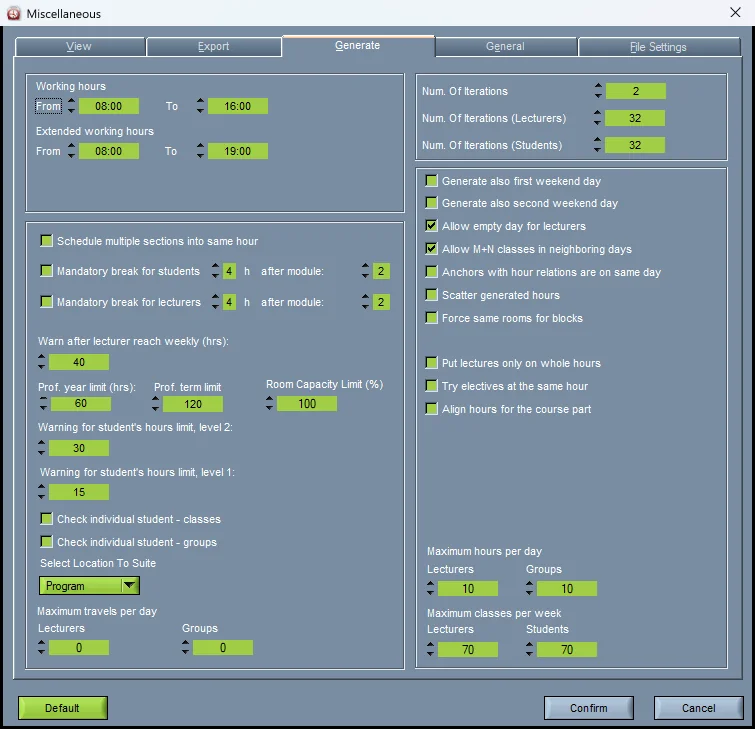
Las reglas de todo el colegio viven en una pestaña de ajustes; cada fila de curso lleva las propias. Todo lo que sigue es una regla que el generador cumple, no una preferencia que pondera.
Cómo se fija cada regla está en las restricciones del horario; la que más vale la pena acertar es la disponibilidad de los docentes.
- Horario de trabajo, con horas extendidas usadas solo para lo que no cabe dentro de él
- Máximo de horas por día y por semana, para docentes y para grupos — con límites diarios individuales donde haga falta
- Disponibilidad de docentes y de grupos, incluidas las horas que los docentes reservan por sí mismos en la web, donde su institución lo permite
- Reservas de aulas, feriados y días no laborables
- Una hora de inicio fija para un curso, o un inicio no antes o no después de una hora dada
- Horas repartidas en días: 2+2 significa dos horas un día y dos otro
- Los días en que se puede dictar un curso, y la misma hora todos los días si usted lo pide
- Una pausa obligatoria para los estudiantes, y para los docentes, tras un número fijo de horas
- Traslados entre sedes, y un máximo de viajes por día
- Días de fin de semana solo donde usted los permite
Cuando una lección no se puede ubicar
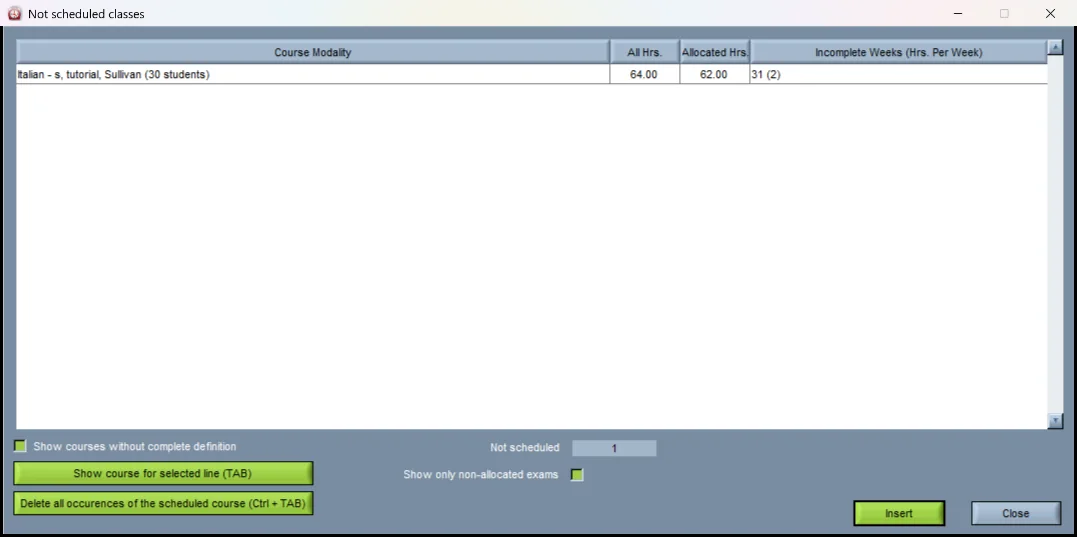
Un generador de horarios que dobla en silencio una regla para terminar luce bien hasta el primer lunes del trimestre. Wise Timetable no fuerza una lección en una franja que una regla prohíbe. Lo que no puede ubicar queda sin ubicar y se enumera, listo para ubicarse a mano.
En la aplicación de escritorio una ejecución hace un intento más con lo que queda antes de terminar, y para cada lección que sigue sin ubicar la pantalla de progreso dice qué la detuvo, contado sobre las horas de inicio que podía haber tenido: el docente ya da clase a esa hora, el grupo ya tiene una lección a esa hora, no hay un aula adecuada libre a esa hora, el grupo supera el máximo de horas por día, el docente no está disponible a esa hora, choca con otra semana o con una reserva. Eso convierte «no cupo» en una decisión — relajar una regla, liberar un aula o ubicar usted mismo la lección.
De sus datos a un horario generado
El orden en que trabajan la mayoría de las oficinas de horarios. Los tres primeros pasos se mantienen al día de un año a otro; la ejecución en sí toma minutos.
Ingresar o importar los datos
Cursos con sus horas, docentes, aulas con asientos y equipamiento, programas, años y grupos — escritos a mano, importados desde Excel o CSV, o traídos desde su sistema de información estudiantil.
Recopilar la disponibilidad
Bloquee las horas en que docentes y grupos no pueden dictar o asistir, reserve las aulas comprometidas — o deje que los docentes reserven sus propias horas libres en la web.
Fijar las reglas
Horario de trabajo, máximos diarios y semanales, pausas y traslados para todo el colegio; horas de inicio, días y divisiones para cada curso.
Ubicar y bloquear lo que no debe moverse
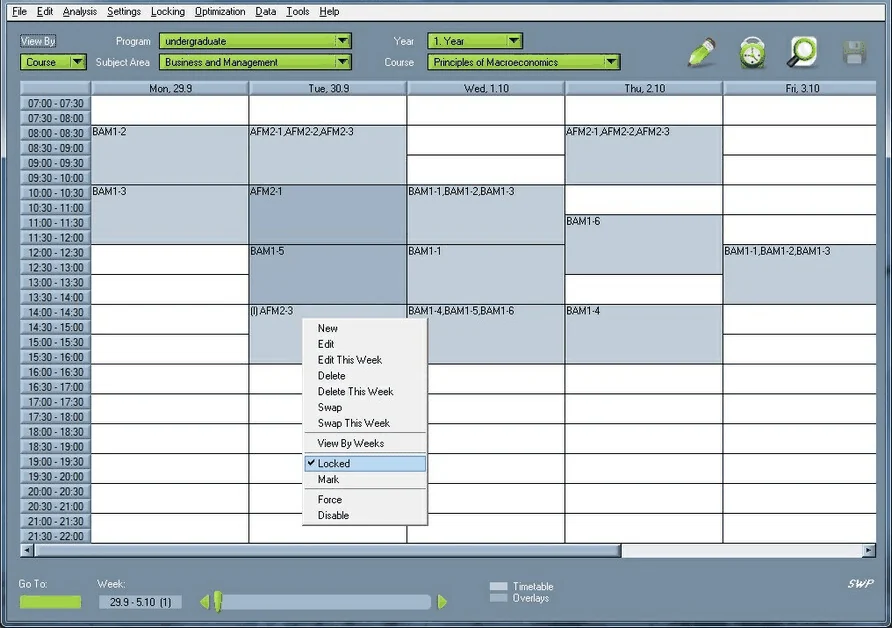
Una clase compartida, un compromiso fijo de un profesor, un laboratorio atado a un técnico. Bloquee una sesión desde su menú contextual o todo lo construido hasta ahora; una llave marca cada una.
Elegir qué generar
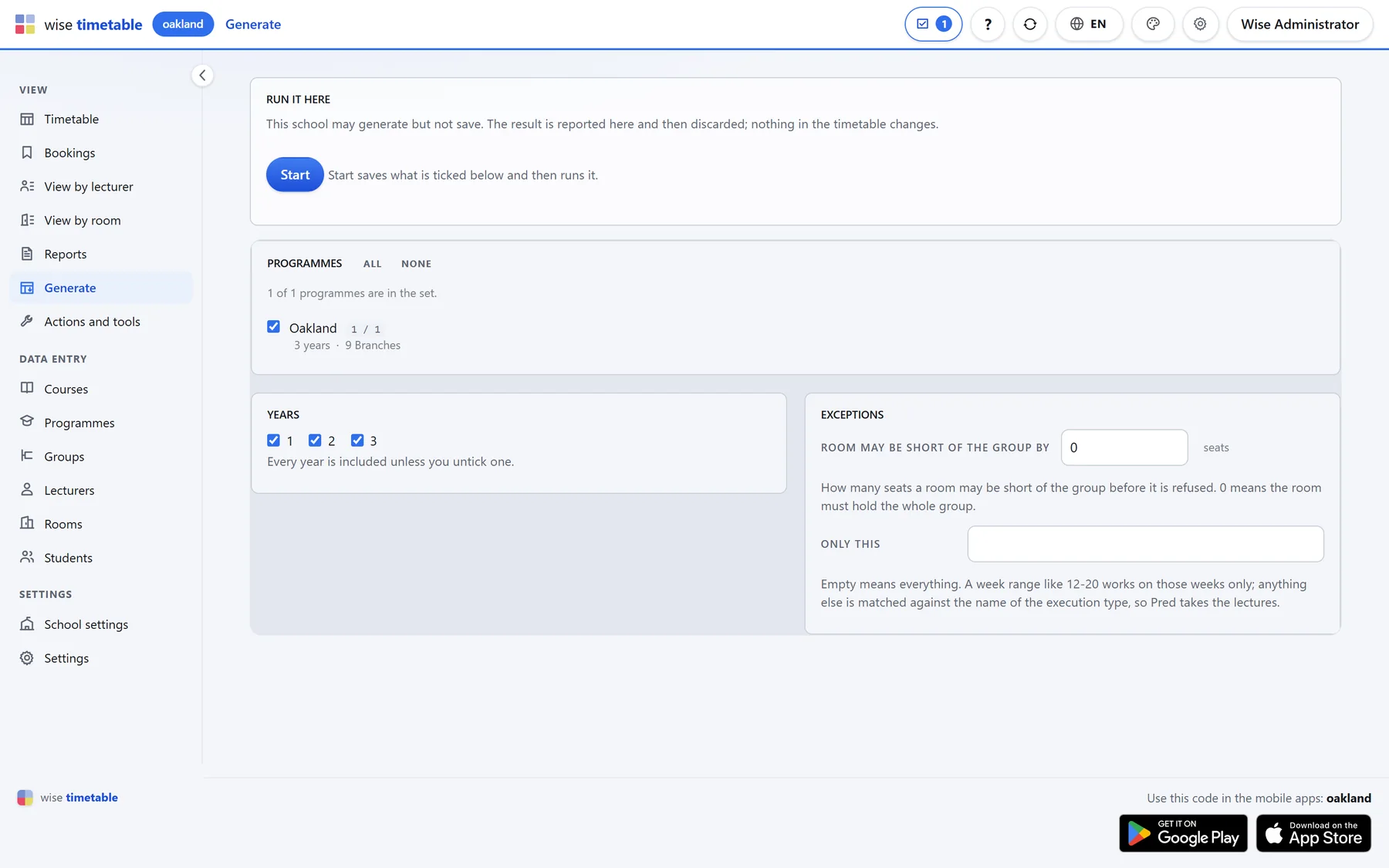
Todos los programas y años, o solo algunos. Puede permitir que a un aula le falten unos asientos para un grupo, y limitar una ejecución a ciertas semanas o a un tipo de clase.
Generar, leer el informe, ajustar
Observe la ejecución semana a semana, lea qué quedó sin ubicar y por qué, cambie lo que haya que cambiar y ejecute de nuevo. Luego reduzca los huecos en los días de estudiantes y docentes desde el menú Optimización.
Automático y manual, mezclados libremente
La mayoría de las instituciones no entrega todo el horario a una máquina, y no tiene por qué. Ubique a mano lo que le importa, bloquéelo y deje que la generación construya el resto a su alrededor sin tocarlo. Genere un programa o un año a la vez, revíselo, bloquéelo y pase al siguiente.
Las instituciones suelen decirnos que su caso es especialmente particular. Casi siempre lo es — y el generador ha manejado esos requisitos una y otra vez, siempre que las reglas se ingresaran bien. Esa condición importa, y preferimos decirlo claramente a prometer magia.
Donde los estudiantes eligen optativas o repiten un curso, la generación puede verificar la lista de cursos de cada estudiante en lugar de la del grupo solamente, de modo que una optativa no caiga encima de una clase obligatoria.
Preguntas sobre el generador de horarios
¿Genera todo el horario automáticamente?
Sí — cada lección de cada programa y año que incluya, para todo el año académico, semana a semana. También puede generar solo una parte y ubicar el resto a mano; las sesiones bloqueadas nunca se mueven.
¿Cuánto tarda la generación?
Normalmente minutos y no semanas. El tiempo depende del tamaño del horario y de cuántas iteraciones pida — más iteraciones tardan más y encuentran un mejor resultado. Un ejemplo medido: la primera ejecución en el servidor, sobre una copia de trabajo de la base de datos de un colegio, ubicó 878 lecciones en 34 segundos.
¿Qué pasa con las lecciones que no se pueden ubicar?
Quedan sin ubicar y se enumeran; nada se fuerza en una franja que una regla prohíbe. En la aplicación de escritorio cada una viene además con la regla que la detuvo en sus posibles horas de inicio — un docente ocupado, un grupo ocupado, ningún aula libre del tamaño adecuado, un máximo diario.
¿Podemos generar solo una parte del horario?
Sí. Elija los programas y años de una ejecución, o límitela a ciertas semanas o a un tipo de clase, como las clases magistrales. Todo lo que ya esté ubicado y bloqueado queda donde está.
¿Tiene en cuenta las optativas de los estudiantes?
Puede. Con Verificar estudiante individual – clases marcado, la generación comprueba la lista de cursos de cada estudiante — incluidas optativas y cursos repetidos — y no solo los cursos del grupo del estudiante.
¿Funciona en el navegador o en el escritorio?
Ambos lo tienen, construidos sobre el mismo motor: la aplicación de escritorio lo ejecuta en el equipo del planificador, y la administración en el navegador lo ejecuta en el servidor y muestra el resultado en el navegador. Un colegio trabaja con uno de los dos.
Capacidades relacionadas
Vea Wise Timetable con sus propios datos
Reserve una presentación en línea de 45 minutos. Recorreremos el problema de programación de su institución, mostraremos cómo lo resuelve Wise Timetable y responderemos todo lo que su equipo quiera probar.