
Aplicações de uso diário
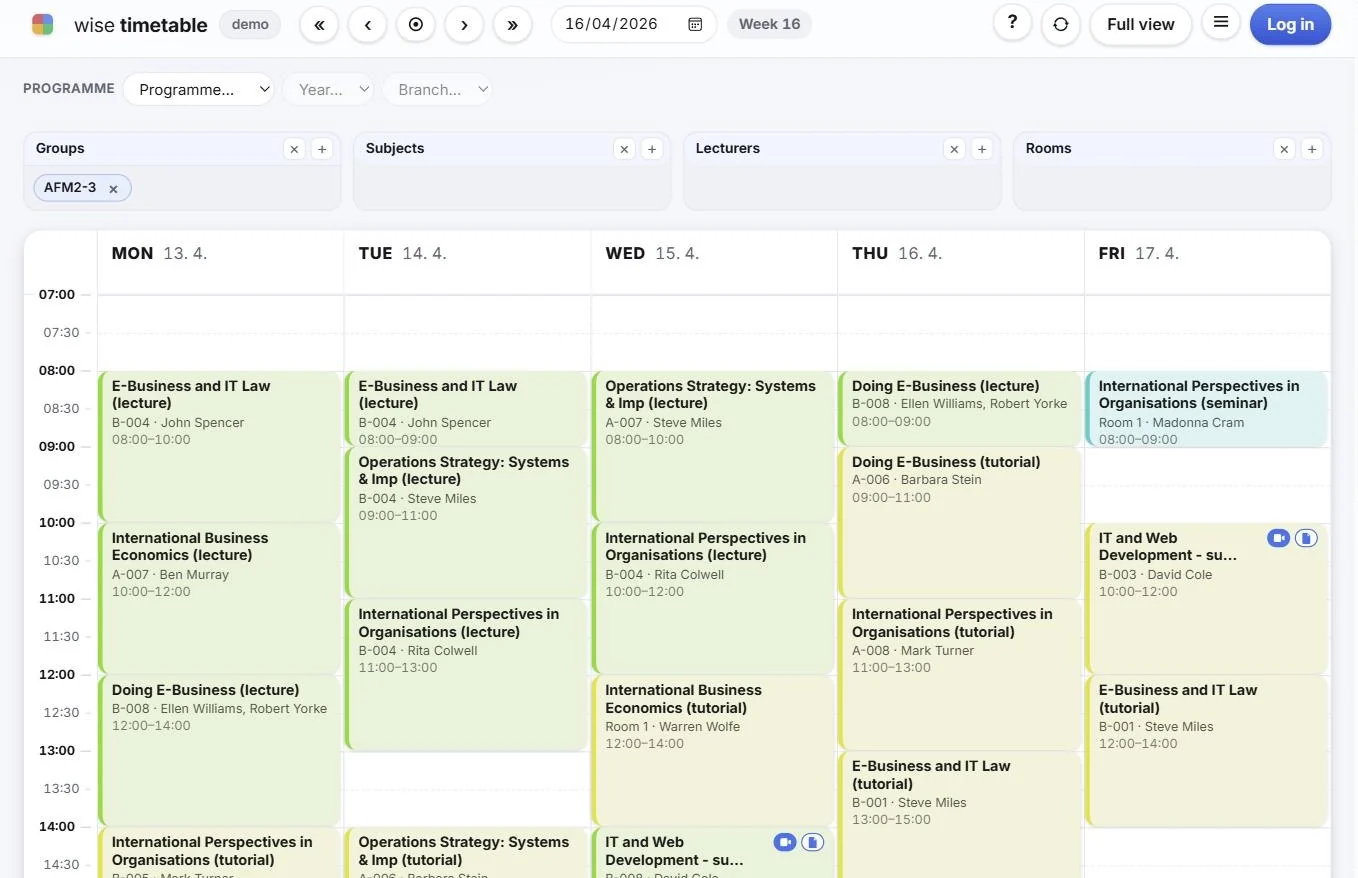
O portal de horários para estudantes
Um horário personalizado numa página web, em qualquer dispositivo, sem nada para instalar e sem início de sessão. Os estudantes nunca precisam de conta — o início de sessão existe apenas para o pessoal que reserva salas.
- Sem conta, sem instalação
- Cada vista tem o seu próprio URL
- Subscrição de calendário
A barra de endereço é a funcionalidade que ninguém espera
Tudo o que o estudante escolhe fica escrito no URL: a semana, os grupos selecionados, o idioma e a parte do dia que é desenhada.
Assim, quando o ecrã mostra o que pretendem, guardam-no nos marcadores. Esse marcador volta a abrir exatamente essa vista sempre — e se o enviarem a alguém, abre da mesma forma para essa pessoa.
Isto elimina discretamente toda uma categoria de perguntas de apoio. Um delegado de curso pode publicar uma única ligação que mostra precisamente a semana filtrada certa, e um docente pode guardar nos marcadores o ecrã de segunda-feira de manhã que consulta todas as semanas.
Encontrar o seu próprio horário
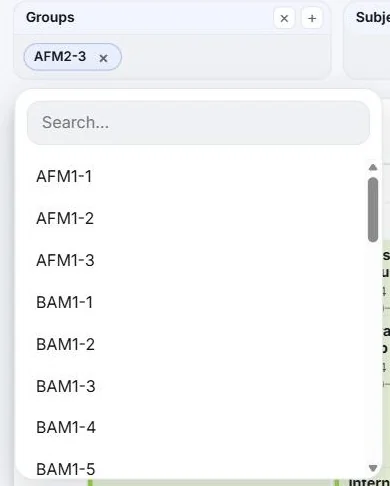
A página abre deliberadamente vazia, com Escolha Grupos acima para ver um horário. Um horário universitário sem nada selecionado é todas as aulas de todos os programas ao mesmo tempo, o que é ilegível e lento de desenhar.
Há até quatro painéis — Grupos, Disciplinas, Docentes e Salas. A maioria dos estudantes só toca nos Grupos: o seu grupo de estudo é o seu horário. Prima +, escreva para restringir a lista, assinale o que precisa.
Para o estudante que sabe que está no segundo ano de um programa mas não sabe como se chama o seu grupo, a linha Programa → Ano → Ramo restringe a escolha. Algumas faculdades ativam também uma caixa Número de estudante: escreva o número de estudante e todos os grupos a que esse estudante pertence ficam selecionados automaticamente, incluindo aqueles cujo nome nunca adivinharia.
Tornar uma semana legível num ecrã pequeno
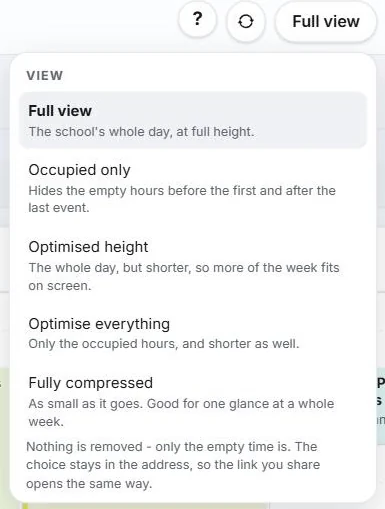
Cinco modos de vista, porque um portátil, um telemóvel e uma folha impressa não querem a mesma coisa.
Nunca se remove nada; apenas o tempo vazio. E como a escolha fica no endereço, uma ligação partilhada abre da mesma forma.
- Vista completa — o dia inteiro da escola, em altura total
- Só ocupado — oculta as horas vazias antes do primeiro e depois do último evento
- Altura otimizada — o dia inteiro, mais baixo, para que caiba mais da semana no ecrã
- Otimizar tudo — apenas as horas ocupadas, e também mais baixas
- Totalmente comprimido — o mais pequeno possível, para ver uma semana inteira de relance
Pormenores que um gabinete de horários reconhecerá
- O relógio à esquerda vem do seu próprio horário de toques, pelo que uma faculdade que começa às 07:00 obtém uma grelha que começa às 07:00
- A faixa colorida de cada cartão é a sua cor para esse tipo de ensino — retirada da mesma tabela que o gabinete de horários utiliza no software de ambiente de trabalho
- Os números das semanas são mostrados junto às datas, porque é assim que as universidades se referem a uma semana
- Os dias encerrados são sombreados e identificados — feriados ou dias que o gabinete marcou como não letivos
- As setas simples avançam uma semana, as setas duplas avançam um mês, e as teclas de seta esquerda e direita fazem o mesmo
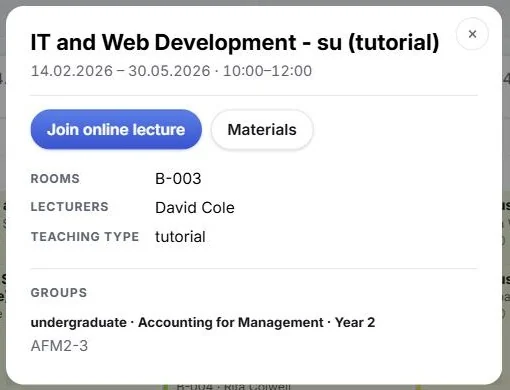
- Abrir uma aula mostra salas, docentes, tipo de ensino, grupos e o intervalo completo de datas — mais Assistir à aula online e Materiais onde a faculdade os tenha definido
Impressão, idioma e subscrição de calendário
A impressão produz uma folha limpa e não uma captura de ecrã de uma página web. O idioma da interface pode ser alterado por visitante, não por instalação.
E os estudantes podem subscrever o seu horário a partir da sua própria aplicação de calendário, que se mantém correto no sítio onde já procuram. É uma subscrição em direto, não uma exportação pontual: uma mudança de sala na terça-feira aparece no calendário na terça-feira. Mais sobre automatização agendada e feeds ICS.
Capacidades relacionadas
- O módulo de reservas webA aplicação de navegador onde isto acontece: o que é, quanto custa e o que a sua instituição controla.
- Portal do docenteO mesmo horário, com reservas e relatórios.
- Aplicações móveisO mesmo horário como aplicação nativa.
- Publicação na webIncorporá-lo no seu próprio sítio.
- Escolha de unidades curriculares onlineOs estudantes escolhem as suas unidades curriculares opcionais antes ou durante a inscrição.
- O horário web, em capturas de ecrãSemanas publicadas, o seletor de grupos, detalhes das aulas e os modos de vista.
Veja o Wise Timetable com os seus próprios dados
Marque uma apresentação online de 45 minutos. Percorreremos o problema de planeamento da sua instituição, mostraremos como o Wise Timetable o trata e responderemos ao que a sua equipa quiser testar.