
Applications du quotidien
Le portail d'emploi du temps des étudiants
Un emploi du temps personnalisé sur une page web, sur tout appareil, sans rien installer et sans connexion. Les étudiants n'ont jamais besoin de compte — la connexion n'existe que pour le personnel qui réserve des salles.
- Sans compte, sans installation
- Chaque vue a sa propre URL
- Abonnement au calendrier
La barre d'adresse, la fonction que personne n'attend
Tout ce qu'un étudiant choisit est inscrit dans l'URL : la semaine, les groupes sélectionnés, la langue et la part de la journée affichée.
Ainsi, dès que l'écran montre ce qu'il veut, il l'ajoute à ses favoris. Ce favori rouvre exactement cette vue à chaque fois — et s'il l'envoie à quelqu'un, elle s'ouvre de la même façon pour cette personne.
Cela supprime discrètement toute une catégorie de questions au support. Un délégué de promotion peut publier un seul lien qui affiche précisément la bonne semaine filtrée, et un enseignant peut mettre en favori l'écran du lundi matin qu'il consulte chaque semaine.
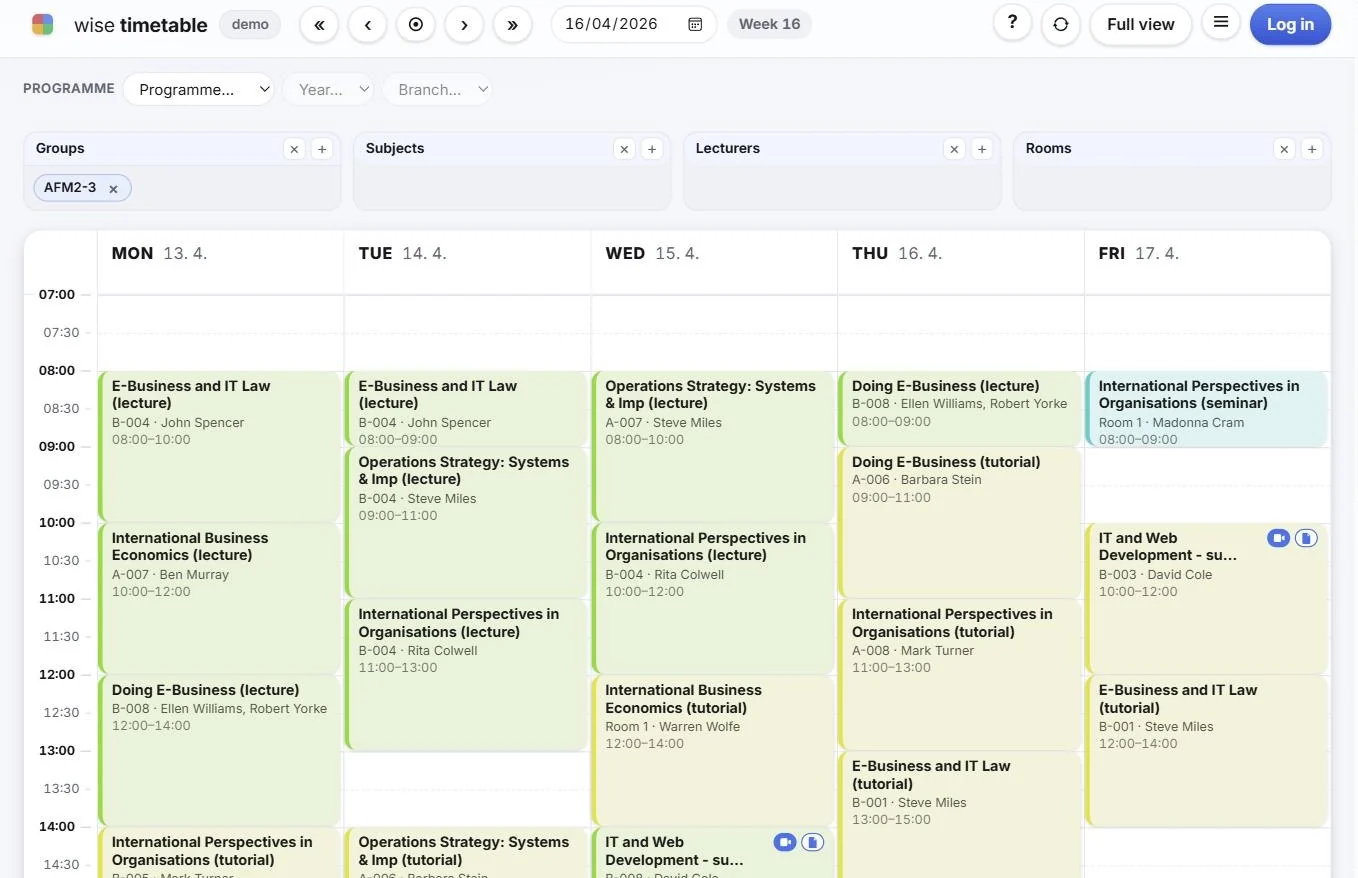
Trouver son propre emploi du temps
La page s'ouvre volontairement vide, avec Choisissez des groupes ci-dessus pour voir un emploi du temps. Un emploi du temps universitaire sans sélection, c'est tous les cours de tous les programmes à la fois, ce qui est illisible et lent à afficher.
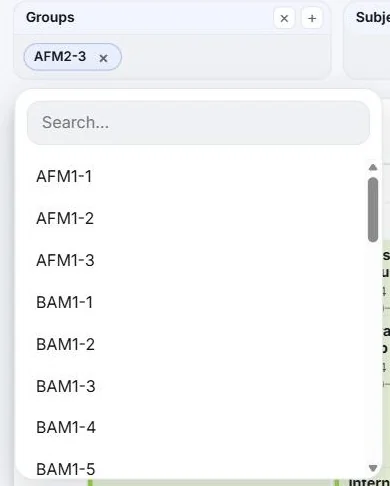
Il y a jusqu'à quatre panneaux — Groupes, Matières, Enseignants et Salles. La plupart des étudiants n'utilisent que Groupes : leur groupe d'étude est leur emploi du temps. Appuyez sur +, tapez pour réduire la liste, cochez ce qu'il faut.
Pour l'étudiant qui sait qu'il est en deuxième année d'un programme sans savoir comment s'appelle son groupe, la ligne Programme → Année → Filière permet de réduire le choix. Certaines facultés activent aussi une zone Numéro d'étudiant : saisissez le numéro d'étudiant et tous les groupes auxquels cet étudiant appartient sont sélectionnés automatiquement, y compris ceux dont il n'aurait jamais deviné le nom.
Rendre une semaine lisible sur un petit écran
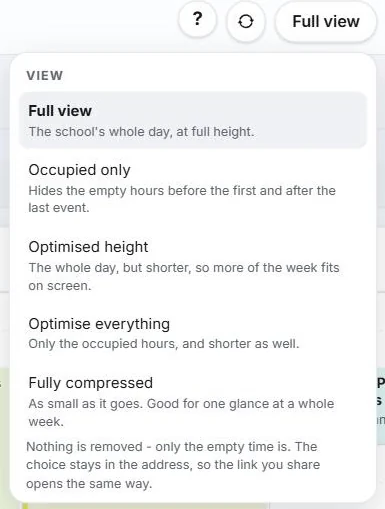
Cinq modes d'affichage, parce qu'un ordinateur portable, un téléphone et une feuille imprimée n'attendent pas la même chose.
Rien n'est jamais supprimé ; seul le temps vide l'est. Et comme le choix figure dans l'adresse, un lien partagé s'ouvre de la même façon.
- Vue complète — toute la journée de l'établissement, en pleine hauteur
- Occupé uniquement — masque les heures vides avant le premier et après le dernier événement
- Hauteur optimisée — toute la journée, en plus court, pour que davantage de la semaine tienne à l'écran
- Tout optimiser — uniquement les heures occupées, et en plus court également
- Entièrement compressé — aussi petit que possible, pour embrasser une semaine entière d'un coup d'œil
Des détails que reconnaîtra un bureau des emplois du temps
- L'horloge à gauche provient de votre propre grille horaire : une faculté qui commence à 07:00 obtient une grille qui commence à 07:00
- La bande colorée de chaque carte est votre couleur pour ce type d'enseignement — tirée du même tableau que celui qu'utilise le bureau des emplois du temps dans le logiciel de bureau
- Les numéros de semaine sont affichés à côté des dates, car c'est ainsi que les universités désignent une semaine
- Les jours fermés sont grisés et étiquetés — jours fériés ou jours que le bureau a marqués comme non enseignés
- Les flèches simples font avancer d'une semaine, les flèches doubles d'un mois, et les touches fléchées gauche et droite font de même
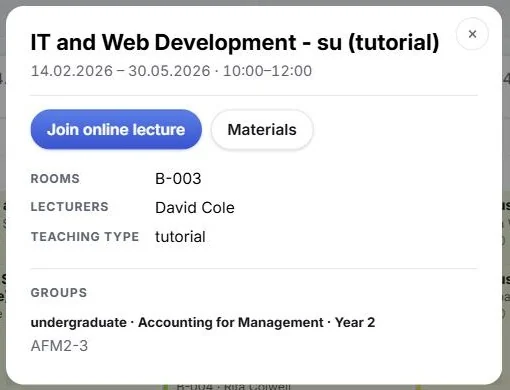
- L'ouverture d'un cours affiche les salles, les enseignants, le type d'enseignement, les groupes et la plage de dates complète — ainsi que Rejoindre le cours en ligne et Supports lorsque la faculté les a définis
Impression, langue et abonnement au calendrier
L'impression produit une feuille propre plutôt qu'une capture d'écran d'une page web. La langue de l'interface se change par visiteur, et non par installation.
Et les étudiants peuvent s'abonner à leur emploi du temps depuis leur propre application de calendrier, qui reste ainsi exacte là où ils regardent déjà. Il s'agit d'un abonnement en direct, non d'une exportation ponctuelle : un changement de salle le mardi apparaît dans leur calendrier le mardi. En savoir plus sur l'automatisation planifiée et les flux ICS.
Capacités associées
- Le module de réservation webL’application web dans laquelle cela se passe : ce que c’est, ce que cela coûte et ce que votre établissement contrôle.
- Portail des enseignantsLe même emploi du temps, avec réservation et rapports.
- Applications mobilesLe même emploi du temps sous forme d'application native.
- Publication webL'intégrer à votre propre site.
- Choix des modules en ligneLes étudiants choisissent leurs modules optionnels avant ou pendant l'inscription.
- L'emploi du temps web en captures d'écranSemaines publiées, sélecteur de groupes, détails des cours et modes d'affichage.
Découvrez Wise Timetable sur vos propres données
Réservez une présentation en ligne de 45 minutes. Nous examinerons le problème de planification de votre établissement, montrerons comment Wise Timetable le traite et répondrons à tout ce que votre équipe souhaite tester.