Faire l’appel fait perdre dix minutes d’un cours de cinquante et se contourne trivialement par un ami qui répond à votre place. Wise Timetable assure le suivi de présence à partir d’un QR code tournant, en quelques secondes, et rapproche automatiquement la feuille de présence de l’emploi du temps.
Au début de la séance, un QR code est affiché — projeté sur l’écran de la salle de cours, montré sur un écran de salle ou simplement sur l’ordinateur portable de l’enseignant. Les étudiants le scannent avec leur téléphone et sont enregistrés comme présents.
Le code change en continu. C’est là l’essentiel : un QR code statique est photographié une fois et transmis à tous ceux qui ne sont pas venus, ce qui explique que les systèmes de présence à code statique cessent d’être crus en l’espace d’un semestre. Un code tournant doit être scanné dans la salle, pendant que la séance se déroule.
Comme la présence est saisie par rapport à l’emploi du temps et non à une feuille distincte, chaque scan est déjà associé à la bonne séance, au bon module, au bon groupe, à la bonne salle et au bon enseignant. Il n’y a rien à rapprocher ensuite.
Pourquoi cette approche
Des secondes, pas des minutes
Une cohorte de deux cents étudiants est enregistrée le temps d’ouvrir la séance. Faire l’appel à cette échelle ne se fait tout simplement pas, ce qui explique que les grands cours n’aient généralement aucune donnée de présence.
Difficile à contourner
Le code tournant ne peut pas être capturé en image et partagé avec quelqu’un assis ailleurs. C’est la différence entre des données de présence et du théâtre de présence.
Aucun matériel
Pas de lecteurs de cartes, pas de tourniquets, pas de terminaux à acheter et à fixer. Un projecteur, un écran de salle ou l’écran d’un ordinateur portable suffit, et les étudiants ont déjà le lecteur dans la poche.
Conscient de l’emploi du temps
Chaque scan est rattaché automatiquement à la bonne séance, car le système sait déjà ce qui est planifié dans cette salle à ce moment-là.
Exploitable en rapports
Présence par étudiant, module, groupe et enseignant, exportable comme tous les autres rapports de Wise Timetable.
Prêt pour la conformité
Pour les établissements soumis à des obligations de suivi de présence — conformité des visas, règles de financement, accréditation professionnelle — le relevé est systématique plutôt qu’anecdotique.
Intégré : une séance, du début à la fin
Depuis octobre 2026, Wise Timetable relève lui-même la présence — dans l’emploi du temps web auquel les enseignants se connectent déjà, et dans l’application mobile que les étudiants ont déjà. Rien d’autre à installer et rien à tenir en phase : la séance, ses groupes et ses étudiants viennent de l’emploi du temps.
1
L’enseignant ouvre la séance
À partir d’une marque sur chaque carte de cours du jour, ou depuis Présence dans le menu, qui amène directement un enseignant n’ayant qu’une séance en cours à celle-ci. Un remplaçant peut aussi ouvrir la séance d’un collègue : l’écran demande d’abord, et la liste consigne qui l’a fait. Lorsque l’établissement permet aux enseignants de se connecter à l’application mobile, Faire l’appel y fait la même chose sur un téléphone — les cours du jour, le code sur l’écran même du téléphone pour une petite salle, et la liste complète.
2
Le code s’affiche à l’écran
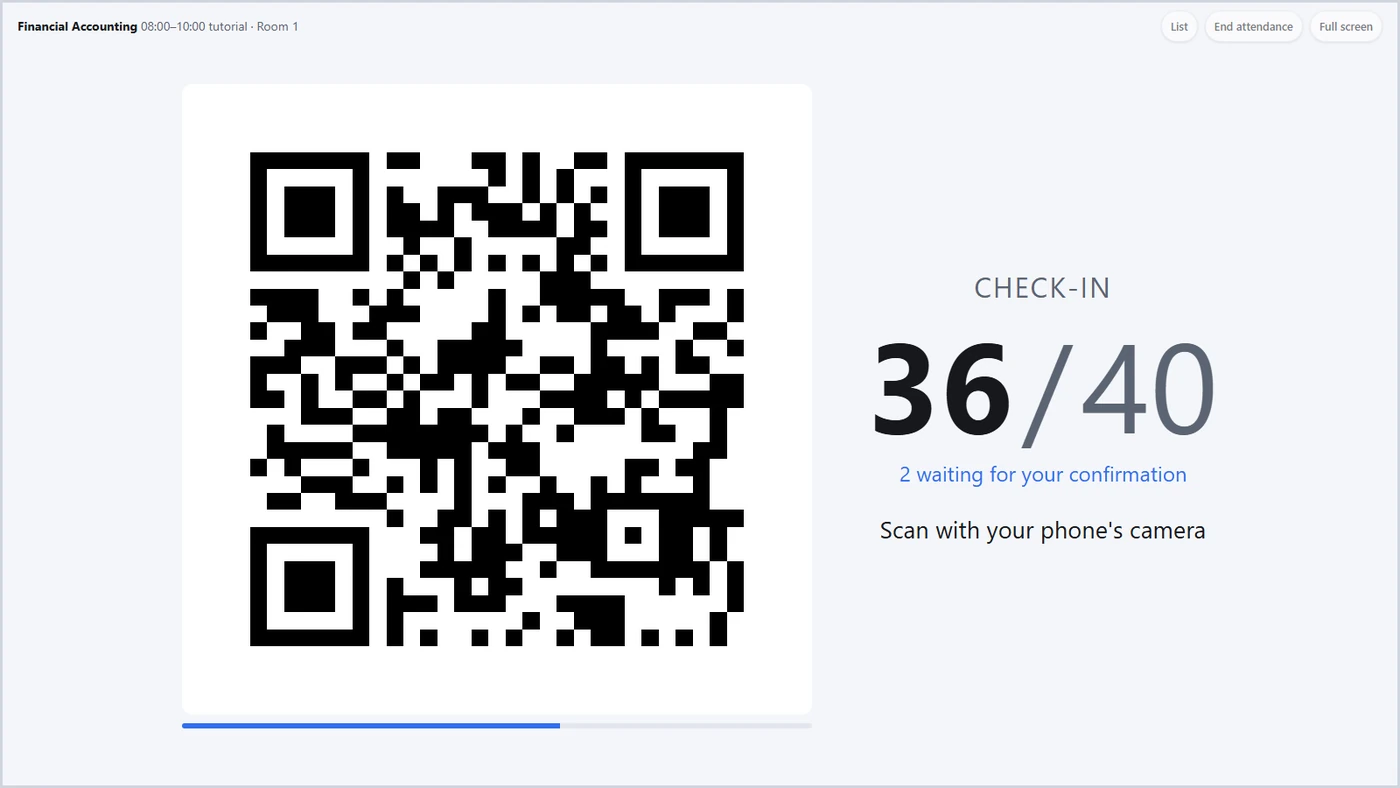
Dessiné aussi grand que le projecteur le permet, pour le dernier rang, et changeant toutes les dix secondes sauf choix contraire de l’établissement. À côté, le décompte : combien ont scanné sur combien sont attendus.
3
Les étudiants scannent
Avec l’application Wise Timetable, ou avec l’appareil photo du téléphone, qui ouvre l’enregistrement dans le navigateur. Une coche verte avec leur nom et l’heure indique qu’ils figurent sur la liste.
4
L’enseignant vérifie la liste
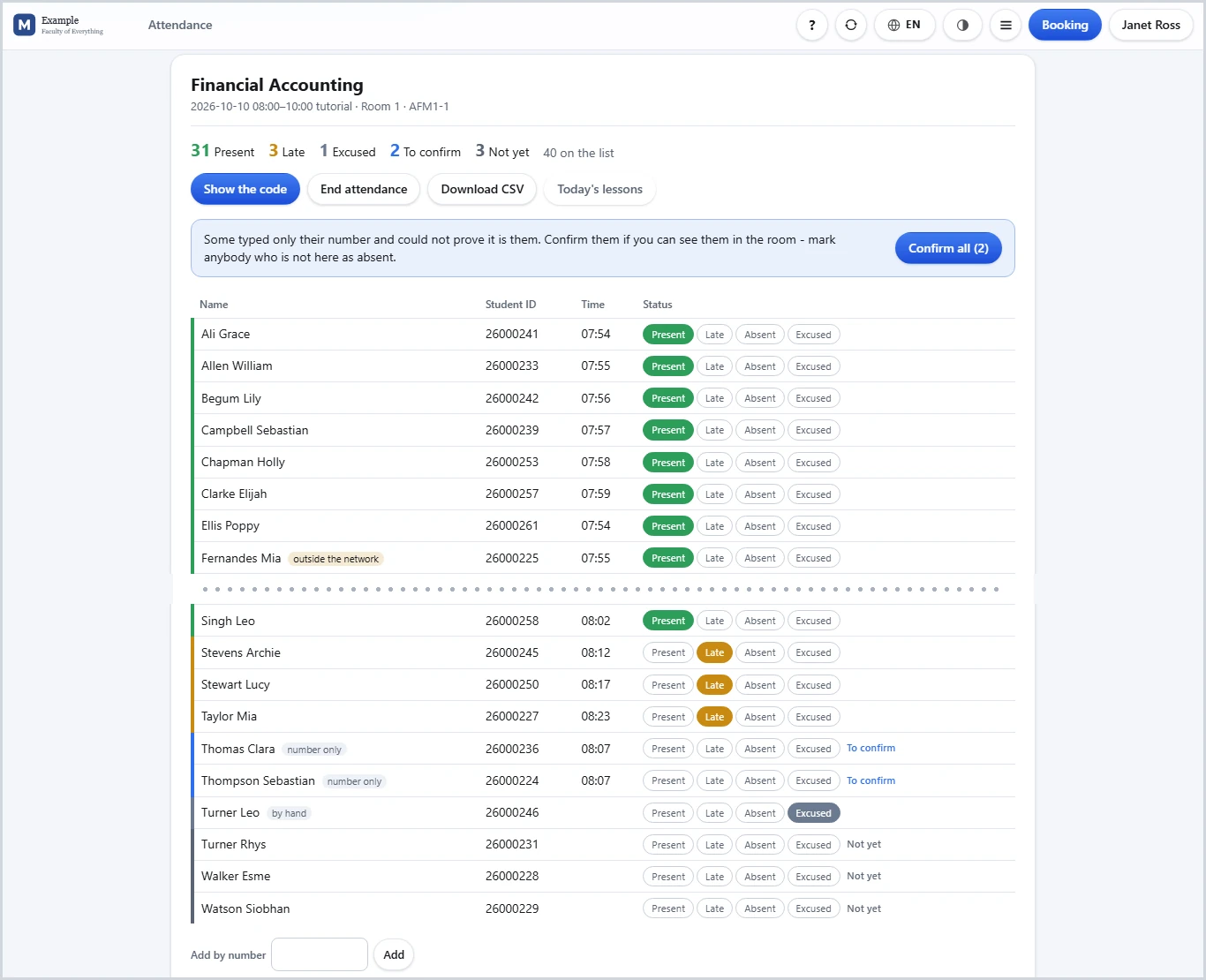
Présent, en retard, absent, excusé — un bouton chacun, modifié d’une simple pression. Un étudiant d’un autre groupe est enregistré comme invité, non refusé, et toute personne qui n’a pas pu scanner est ajoutée par son numéro d’étudiant.
5
Terminer et télécharger
Terminer la présence marque comme absents tous les étudiants attendus qui n’ont pas scanné, et chaque marque peut encore être modifiée ensuite. La liste se télécharge sous forme de fichier qui s’ouvre dans Excel, et elle reste une trace de la séance même si l’emploi du temps change plus tard.
À quoi cela ressemble
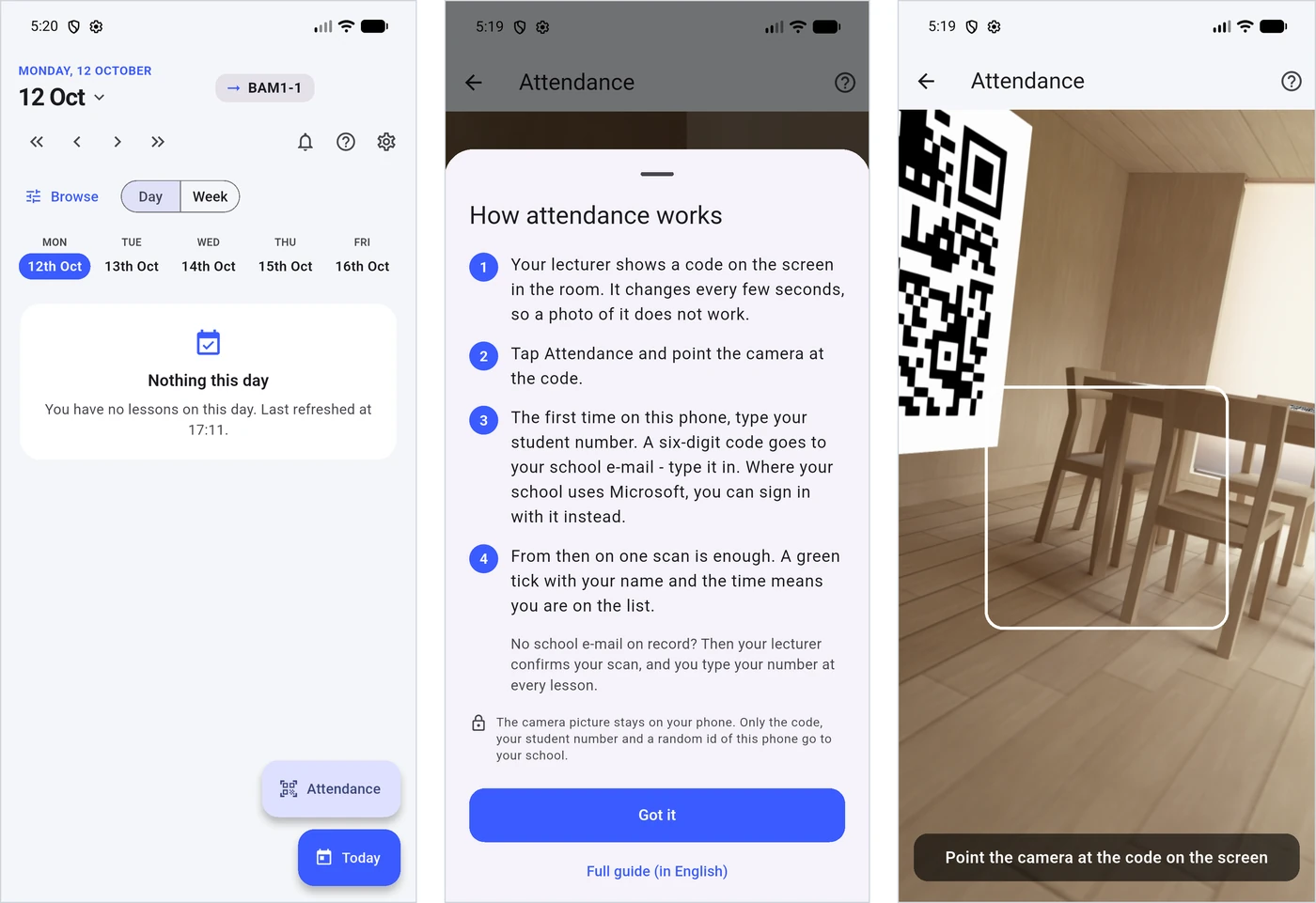
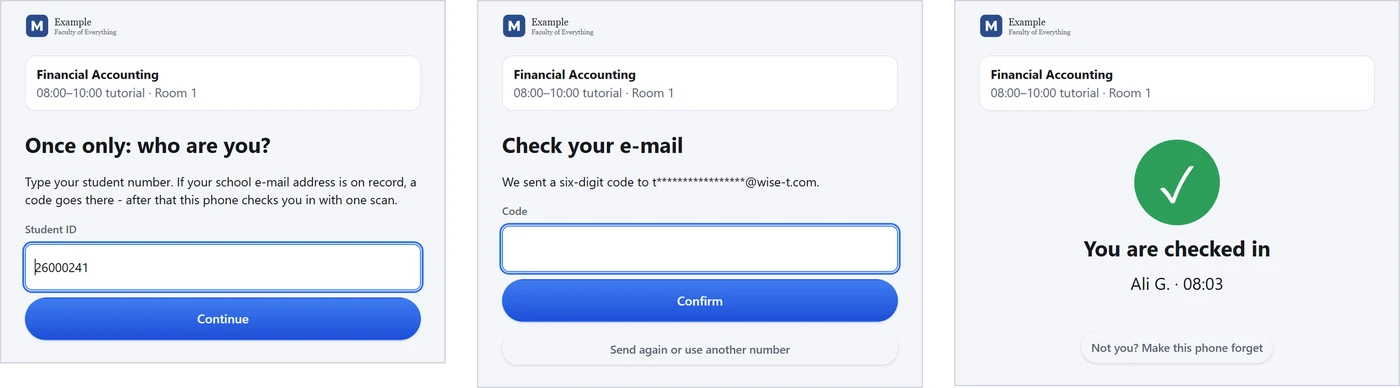
Le projecteur : le code, le décompte et deux étudiants qui attendent que l’enseignant les confirme.La liste pendant la séance, raccourcie au milieu. Une pression change le statut d’un étudiant.Dans l’application : le bouton Présence, les brèves instructions avant le premier scan et l’appareil photo.Ou avec l’appareil photo du téléphone : le numéro d’étudiant une fois, le code reçu sur l’e-mail de l’établissement, et la coche verte.
Pour les étudiants : rien à installer, et une seule preuve de leur identité
Un étudiant scanne le code avec l’application Wise Timetable — dans un établissement qui relève la présence, son écran d’emploi du temps comporte un bouton Présence — ou avec l’appareil photo du téléphone, qui ouvre la page d’enregistrement dans le navigateur. Les deux mènent à la même liste, et chaque écran parle les treize langues du reste du produit.
Un code à l’écran prouve qu’un téléphone se trouvait dans la salle. Il ne dit pas à qui appartient ce téléphone, et un numéro d’étudiant seul ne prouve rien. Chaque téléphone prouve donc une fois à qui il est : l’étudiant saisit son numéro et un code à six chiffres est envoyé à l’adresse e-mail de l’établissement inscrite à son dossier — ou il se connecte avec son compte scolaire Microsoft 365, lorsque l’établissement en utilise un. Ensuite, un seul scan suffit.
De nombreux établissements n’ont pas d’adresse e-mail enregistrée pour certains de leurs étudiants, et ceux-ci ne sont pas laissés de côté. Leur scan figure sur la liste marqué à confirmer, et l’enseignant confirme les étudiants qu’il voit dans la salle — tous d’un seul bouton. Lorsque les adresses de l’établissement des étudiants sont fabriquées à partir de leurs numéros, un seul paramètre donne une adresse à chacun d’eux.
Rien à installer : l’appareil photo du téléphone suffit
L’application ne lit que les codes de présence, rien d’autre
Un téléphone enregistre un seul étudiant pour un cours
Une brève page explicative dans l’application avant le premier scan
Lorsque les étudiants donnent leur numéro au lieu de choisir des groupes, l’application montre à chacun sa propre présence, matière par matière
Ce que décide chaque établissement
Wise Technologies active la présence pour un établissement. Le reste tient en six paramètres, sur l’écran de paramètres que ses propres administrateurs utilisent déjà — et deux autres décident de ce qu’ajoute l’application mobile : les enseignants qui relèvent la présence sur leur téléphone et les étudiants qui voient leur propre relevé.
Fréquence de changement du code
Toutes les cinq à trente secondes — dix sauf choix contraire. Le code précédent compte encore, de sorte qu’un scan au moment du changement n’est pas perdu.
Arrivée, ou arrivée et départ
Les étudiants scannent une fois au début, ou encore à la fin. Avec les deux, quelqu’un qui a scanné à l’arrivée mais jamais au départ est compté comme parti en avance.
Quand commence le retard
Un scan effectué plus d’un nombre défini de minutes après le début est marqué en retard — ou personne ne l’est et l’enseignant décide. Toute marque peut être modifiée à la main.
Comment les étudiants prouvent leur identité
Un code par e-mail, la connexion avec Microsoft 365, ou l’un ou l’autre. Un étudiant qui n’a ni l’un ni l’autre n’est jamais exclu : l’enseignant le confirme.
Adresses fabriquées à partir du numéro
Pour les étudiants sans adresse enregistrée, un modèle construit à partir du numéro d’étudiant en donne une à chacun — et la lettre contenant le code part de la boîte aux lettres propre à l’établissement lorsqu’il en a une.
Les réseaux propres à l’établissement
Indiquez vos plages de réseau, et un scan effectué de n’importe où ailleurs est signalé sur la liste de l’enseignant. Signalé, jamais refusé — les étudiants utilisent les données mobiles.
Ce qu’elle conserve, et ce qu’un code ne peut pas prouver
La présence est une donnée personnelle, et la conception la réduit au minimum : les listes elles-mêmes ; un identifiant aléatoire pour chaque téléphone, afin qu’un même téléphone ne puisse pas enregistrer deux personnes ; et l’adresse réseau de chaque scan, effacée après trente jours. La clé qui marque un téléphone comme configuré n’est conservée que sous forme brouillée. Aucune localisation, aucune photographie — l’image de l’appareil photo ne quitte jamais le téléphone — et rien de biométrique.
Et dit franchement, comme un fournisseur doit le faire : un code changeant déjoue la photo dans le groupe de discussion et le code d’hier, mais aucun code ne peut empêcher un étudiant présent dans la salle de montrer l’écran en direct à un ami dehors. Ce qui l’attrape, c’est le décompte à l’écran confronté aux têtes dans la salle — c’est pourquoi le décompte y figure toujours. Scanner à la sortie et la marque réseau compliquent encore la chose.
Rapports : une matière sur le semestre, un étudiant sur toutes les siennes
Une liste dit qui est venu à un cours. Les rapports, sur le même emploi du temps web, rassemblent les listes d’une période pouvant atteindre 400 jours, et chaque vue se télécharge sous forme de fichier qui s’ouvre dans Excel. Les rapports d’un enseignant couvrent ses propres cours ; les administrateurs de l’établissement voient tous les cours.
Chaque matière de la période
Chacune avec ses cours, ses étudiants, le nombre de fois où ils ont été présents, en retard, absents et excusés, et son taux de présence : présents et en retard, sur présents, en retard, partis en avance et absents — un étudiant excusé est écarté des deux.
Une matière sous forme de grille
Ses étudiants en lignes, ses cours en colonnes, une lettre dans chaque cellule — présent, en retard, absent, excusé, parti en avance — et les absences et le taux de présence de chaque étudiant en fin de ligne.
Un étudiant, par numéro
Son taux dans chaque matière, puis chaque cours de la période avec sa date, son heure et son statut — pour un enseignant, sur ses propres cours ; pour un administrateur, sur tous.
Et vers le système d’information étudiant
Lorsque le relevé de présence doit résider dans le système d’information étudiant — pour les règles de progression, les déclarations de financement ou le suivi des visas — le système le récupère lui-même, via la même API REST documentée qui sert l’emploi du temps. La liste de chaque cours arrive en entier : le cours tel qu’il était à l’ouverture de la liste, et pour chaque étudiant son numéro, son statut, les heures de ses scans et la manière dont chaque ligne a été enregistrée.
Un premier remplissage prend toute une période d’un coup ; ensuite le système demande toutes les quelques minutes ce qui a changé. Seules les listes terminées sont envoyées sauf demande contraire, et une liste corrigée plus tard — une marque modifiée une semaine après — revient, entière, de sorte que les deux systèmes ne divergent jamais. La présence est une donnée personnelle sur les étudiants : un compte d’intégration ne la lit qu’une fois que Wise Technologies lui a donné cette autorisation. Le chapitre 15 du manuel de l’API en traite entièrement, avec un exemple commenté.
Les guides, et le voir fonctionner
Deux guides, les mêmes PDF que l’application sert derrière son propre bouton ? : le guide de la présence, pour les étudiants et les enseignants, et le guide de la présence pour les administrateurs — l’activer, les six paramètres, comment les étudiants prouvent leur identité, ce qui est conservé, où va la présence et ce que l’application mobile offre aux enseignants et aux étudiants. Les deux figurent aussi sur la page documentation.
Il existe un établissement de démonstration avec mille étudiants fictifs, mis en place pour montrer exactement cela. Réservez une démonstration en ligne et nous afficherons un cours à l’écran en vous laissant le scanner avec votre propre téléphone — puis nous vous montrerons les rapports sur quatre semaines de ses listes.
Ce que contrôle l’enseignant
Les fenêtres d’enregistrement sont configurables : ouvertes au début de la séance, à la fin, ou aux deux, afin qu’un étudiant ne puisse pas scanner puis partir. L’enseignant gère la présence et voit les taux de participation depuis un seul tableau de bord web plutôt que dans une application distincte.
Le même mécanisme fonctionne pour l’enseignement en ligne et hybride, où le code est affiché dans l’écran partagé plutôt que projeté dans une salle.
Fenêtre d’enregistrement configurable au début d’une séance, à la fin, ou aux deux
Un seul tableau de bord web pour la présence aux cours et les taux de participation
Fonctionne pour les séances en présentiel, en ligne et hybrides
Les étudiants voient leur propre relevé de présence en temps réel
Les étudiants soumettent directement leurs demandes d’absence ; le personnel approuve ou refuse dans le même outil, et le relevé se met à jour immédiatement
Données de présence exportables à tout moment
Où les établissements l’utilisent
Programmes soumis à des exigences formelles de présence pour l’accréditation ou le financement
Établissements accueillant des étudiants internationaux soumis au suivi de présence lié aux visas
Séances de laboratoire et de travaux pratiques où la présence à la consigne de sécurité doit être attestée
Grandes cohortes de première année, où le désengagement précoce annonce un abandon ultérieur
Tout module dont l’enseignant veut savoir si le créneau de huit heures fonctionne
Entièrement intégré à l’emploi du temps
La présence est reliée à l’emploi du temps par l’API REST documentée de Wise Timetable — la même interface publique sur laquelle travailleraient vos propres développeurs. Séances, groupes, salles et personnel circulent dans un sens ; les relevés de présence reviennent dans l’autre.
Il n’y a donc aucune feuille distincte à tenir, aucune liste de cohorte à maintenir en phase et aucun rapprochement en fin de semestre. Voir l’API et l’intégration.
Le composant de présence est fourni avec notre partenaire technologique Studo, dont la documentation et démo de la liste de présence numérique détaillent davantage le mécanisme d’enregistrement. Il est sous licence, assisté et facturé par nous dans le cadre de Wise Timetable — vous n’avez affaire qu’à un fournisseur et à un contrat.
Licence
La présence des étudiants fait partie de la licence standard, comme tout le reste de ce site — génération, réservation, examens, modules étudiants, applications mobiles, API, rapports, publication, automatisation. Nous l’activons pour les établissements qui la souhaitent ; personne ne paie davantage pour l’avoir. Voir le modèle tarifaire.
Réservez une présentation en ligne de 45 minutes. Nous examinerons le problème de planification de votre établissement, montrerons comment Wise Timetable le traite et répondrons à tout ce que votre équipe souhaite tester.
Nous utilisons des cookies pour mesurer les visites de ce site et pour la publicité personnalisée. Google peut utiliser ces données comme décrit dans l'avis Google Business Data Responsibility. Vous pouvez modifier ou retirer votre choix à tout moment sur la page des cookies.