wiseed

Registros y admisión

Sedes

Una institución, varios lugares donde enseña. Dónde estudia un estudiante es la sede de su matrícula, un rol de la secretaría puede limitarse a sus sedes, y los documentos nombran la sede en que se emitieron. Una institución que enseña en un solo lugar no ve nada de esto.
  • Nada cambia hasta que hay una segunda sede
  • El límite de sede lo verifica la API, no solo la pantalla
  • Un estudiante, un registro, sea cual sea la oficina que lo atiende

Qué hace

  • Una sede es un lugar donde la institución enseña: su código y nombre, su dirección, el teléfono, el correo y el horario de su oficina, el código nacional del lugar de impartición donde el reporte del país lo tiene, y la ciudad o el edificio con que la conoce el horario. Una sede es la principal: la casa central de la institución.
  • Donde estudia un estudiante es la sede de su matrícula, de modo que un estudiante puede cambiar de sede entre años y el registro sigue diciendo dónde se cursó cada año. La lista de estudiantes tiene una columna y un filtro de sede; donde solo una sede dicta un programa, la matrícula la toma sola.
  • Programas por sede, en todas las modalidades de estudio o solo en una, por ejemplo solo en tiempo parcial. Una matrícula en una sede que no dicta su programa se consulta, nunca se rechaza.
  • En documentos e informes. Los certificados y resoluciones de un estudiante imprimen la ciudad de su sede como lugar de emisión y su dirección bajo el nombre de la institución, y el reporte nacional envía la sede como lugar de impartición.
  • En el portal del estudiante, “Mi sede” muestra la dirección, el teléfono, el correo y el horario de atención de la oficina de la sede.
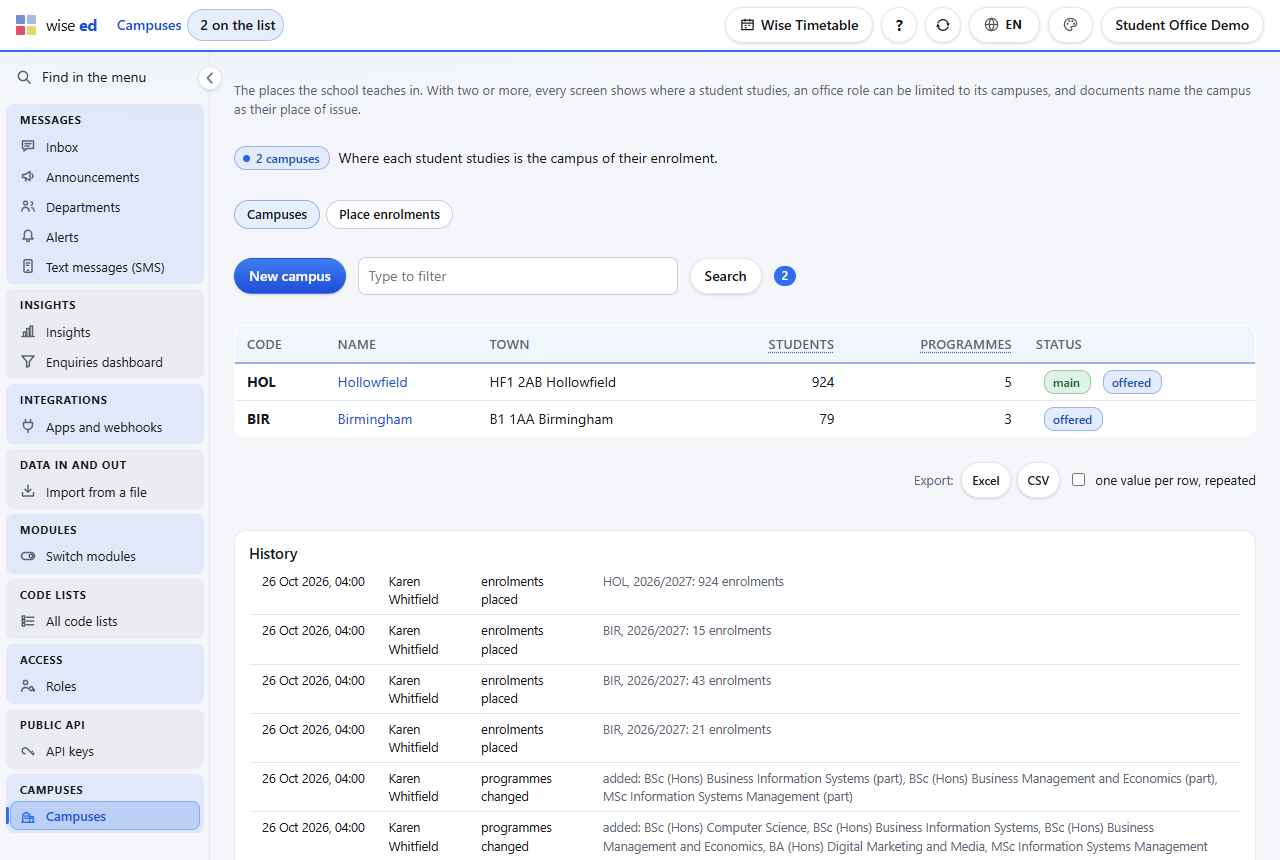
Las sedes de una institución con sus ciudades, estudiantes y programas, y el historial de lo que cambió
Dos sedes en una institución, cada una con sus estudiantes y programas.

En cada pantalla que lo necesita

  • Finanzas. Una barra de sede en cada lista de finanzas y en los archivos para contabilidad, con los conteos y totales siguiéndola. Una factura pertenece a la sede donde estaba matriculado su estudiante en el año al que corresponde; un pago, a la sede actual del estudiante.
  • Actas de examen. Un acta se lleva en la sede del edificio o la ciudad de su sala; sin sala, donde se dicta el programa de su asignatura.
  • El horario. Las salas y las reservas se administran por sede, y el horario público ofrece una elección de sede que reduce los programas, grupos y salas que muestra. La elección queda en la dirección de la página, y una suscripción de calendario (ICS) la sigue.
  • La API pública. Una clave para los sistemas propios de la institución puede limitarse a algunas sedes; véase integraciones.

Cómo agrega una institución su segunda sede

  1. Crear las sedes

    En la pantalla Sedes, entre los ajustes de la institución: la sede principal, luego las demás, cada una con su dirección, su oficina y la ciudad o el edificio del horario. La pantalla dice qué cambiará antes de guardar la segunda.

  2. Indicar qué se dicta dónde

    Marque los programas que dicta cada sede. Un programa no vinculado a ninguna sede puede matricularse en cualquiera.

  3. Ubicar las matrículas de este año

    Las matrículas hechas antes de que la institución tuviera sedes cuentan como de la sede principal hasta que se ubiquen. Se ubican en bloque, por sede y programa, tras una vista previa de lo que se movería.

  4. Limitar los roles

    En la pantalla Roles, marque las sedes que ve cada rol. Un rol sin ninguna sede marcada las ve todas.

Reglas y permisos

  • Un rol limitado a algunas sedes ve y modifica solo a los estudiantes de esas sedes: sus registros, matrículas, certificados de notas, cuentas, solicitudes y formularios de matrícula, y las filas de la bandeja de trabajo sobre ellos. La API rechaza el resto, de modo que el límite rige cualquiera sea la pantalla o dirección que se use.
  • Un rol sin límite prevalece. Con dos roles, una persona ve las sedes de ambos; quien administra Wise Ed en la institución ve todas las sedes.
  • Se consulta y luego se registra. Un funcionario limitado a una sede que guarda un acta de examen llevada en otra recibe la consulta “Este examen se lleva en … ¿continuar?”, y continúa con un motivo que el historial del acta conserva.
  • Las filas sin estudiante son de la institución. Una línea de extracto bancario que nadie ha conciliado todavía la ve cada funcionario, de modo que quien la reconozca pueda conciliarla.
  • Una institución, una serie de facturas, una cuenta bancaria. Un estudiante que cambia de sede queda completo para la nueva oficina, incluidos los años anteriores y sus facturas.
  • Una sola opción no es una elección. Una institución sin sedes o con una sola no ve columna, filtro, selector ni límite de sede en ninguna parte, y cada página queda exactamente como estaba.

Preguntas sobre sedes

Enseñamos en un solo lugar. ¿Algo de esto nos estorba?

No. Hasta que se crea una segunda sede, ninguna pantalla, documento ni página del horario muestra una sede, y todo funciona exactamente como antes.

Un estudiante se cambia a la otra sede. ¿Qué pasa con el registro?

La matrícula siguiente es en la nueva sede; los años anteriores quedan donde se cursaron. La oficina de la nueva sede ve al estudiante completo, con las facturas de los años anteriores incluidas.

¿Un funcionario de una sede puede ver a los estudiantes de la otra sede?

No, cuando su rol está limitado a su sede: la API rechaza a esos estudiantes, no solo la pantalla. Un estudiante sin matrícula todavía sigue visible, de modo que nadie queda detenido entre guardar un registro nuevo y matricularlo.

¿Necesitamos una segunda numeración de facturas para la segunda sede?

No. La institución lleva una serie de facturas y una cuenta bancaria; la barra de sede muestra a cada oficina sus propias facturas y totales.

Funciona con

Cada módulo funciona por sí solo. Estos son aquellos con los que hace más.

Finanzas

Lista de precios, cuotas, facturas con código QR de pago, pagos y quién debe qué.

Exámenes y calificaciones

Actas de examen, ingreso de calificaciones en línea, reglas que dicen por qué, cierre y certificado de notas.

Administración

Activar módulos, roles por ítem del menú, listas de códigos, sedes e idiomas.

Vea Wise Ed en su propia institución

Reserve una presentación en línea. Recorreremos cómo trabaja hoy su secretaría académica y le mostraremos la misma tarea en Wise Ed, con sus programas, no con datos de demostración.