wiseed

Comunicación

Mensajes

La conversación entre un estudiante y la institución, en un solo lugar en vez de una docena de buzones: mensajes directos y por departamento, avisos a muchos, y alertas que llegan solas cuando algo espera en cualquier módulo. Bajo las reglas de la institución y las propias de cada lector.
  • “Escribir a la secretaría” es el primer botón de la bandeja del estudiante
  • Un aviso académico esencial llega a todos; el resto respeta las preferencias
  • Horas de silencio y un resumen matutino, para que nadie quede sepultado

Qué hace

  • Mensajes directos. Un estudiante escribe a la secretaría, a un departamento o a un docente; por defecto, a los docentes que dictan sus asignaturas y a su director de tesis. Una conversación como la de cualquier mensajería, con “visto” cuando alguien la leyó y archivos en ambos sentidos.
  • Los departamentos que la institución crea (la secretaría, la oficina internacional, la biblioteca), donde cualquiera de sus miembros puede responder, con respuestas rápidas para lo que se contesta diez veces al día. Un departamento también puede recibir las filas de la bandeja de trabajo de los módulos que atiende.
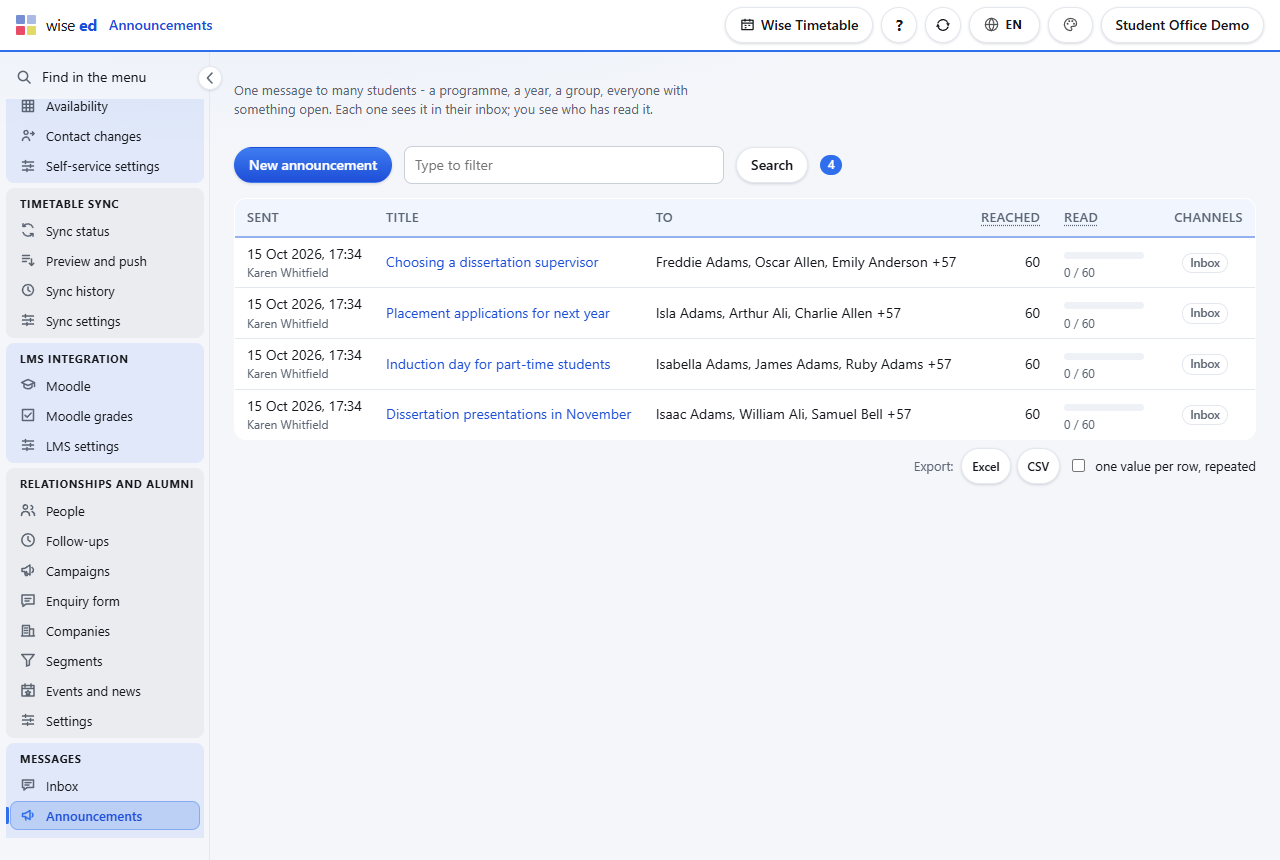
  • Avisos a un programa, un año, un grupo, un segmento del CRM o a todos los que tienen algo pendiente, con vista previa antes de salir y conteo después: entregados, leídos. Los docentes avisan a sus propios grupos y asignaturas desde su propia página de mensajes.
  • Alertas que llegan solas. Cuando algo nuevo espera a alguien en cualquier módulo (una factura por vencer, una solicitud que espera al estudiante, un tema de tesis por caducar, una inscripción por cerrar), esa persona recibe un aviso una sola vez, en la bandeja y por correo. La primera mirada a un lector es silenciosa, de modo que activar el módulo no sepulta a nadie en noticias viejas.
  • Horas de silencio y un resumen diario. No se envía ni se manda por correo nada entre las 22:00 y las 07:00, salvo que la institución fije otras horas; espera hasta que terminen. La institución regula cada tipo de aviso (activado o apagado, correo, notificación push, de inmediato o en el resumen matutino), y cada lector apaga sus propios canales.
  • Adjuntos de hasta 24 MB: PDF, JPG, PNG o Word, reconocidos por su contenido, no por su nombre.
  • Mensajes de texto (SMS) como cuarto canal, mediante una pasarela HTTP genérica, Twilio o Infobip. Apagado hasta que la institución lo active; luego, por defecto, solo avisos esenciales, con un tope mensual.
Avisos enviados a estudiantes: asunto, destinatarios, a cuántos llegó y cuántos lo leyeron, y los canales usados
Avisos con sus conteos: a cuántos llegó y cuántos lo leyeron.

Cómo sale un aviso

  1. Elegir los destinatarios

    Un programa, un año, un grupo, un segmento del CRM, o todos los que tienen algo pendiente. Primero el conteo: a cuántos llega, y a quiénes no llega y por qué.

  2. Marcarlo como esencial, o no

    Solo para lo que un estudiante debe saber para estudiar: una fecha de examen modificada, un plazo. Un aviso esencial llega a todos sin importar sus preferencias ni consentimientos, y se consulta antes.

  3. Sale

    A la bandeja de cada estudiante en el portal, y por correo según dicen las reglas y las preferencias del lector; un aviso a más de 300 personas se consulta antes. Luego los conteos: entregados y leídos.

Quién ve qué

  • Un estudiante ve solo lo propio: sus conversaciones, avisos y notificaciones; cualquier otra cosa responde como si no existiera.
  • El personal ve los departamentos a los que pertenece y sus propias conversaciones directas. Administrar Wise Ed no significa leer las cartas de la biblioteca: un administrador ve todos los departamentos solo donde la institución lo dispone.
  • Una pantalla bloqueada no es privada. Por defecto, una notificación push o un correo personal dice solo que llegó un mensaje nuevo, no lo que dice.
  • El “sin mensajes de texto” de un estudiante se respeta incluso para un aviso esencial; el mismo aviso igualmente llega a su bandeja y a su correo. Los estudiantes apagan los mensajes de texto en los ajustes de mensajes de su portal.
  • El consentimiento decide para quienes no tienen ficha de estudiante. A un postulante o a un contacto de una empresa en el CRM se le escribe por correo solo con su consentimiento, que nunca se pasa por alto.

Notificaciones push al teléfono

El servidor de Wise Ed envía sus avisos como notificaciones push, bajo las mismas reglas que el correo: los tipos que la institución permite, las elecciones de cada persona, las horas de silencio. Llegan al teléfono del estudiante y del padre en la aplicación de Wise Timetable una vez que inician sesión en ella. Sin la aplicación: la bandeja y el correo, y los mensajes de texto donde la institución los tenga.

Conviene saber

  • Los teléfonos reciben estos avisos desde la versión 1.3.2 de la aplicación de Wise Timetable.
  • Docentes y personal reciben los avisos en la bandeja y por correo, y un aviso en el teléfono abre los mensajes de Wise Ed en el navegador.

Preguntas sobre los mensajes

¿Los estudiantes necesitan una aplicación?

No. La bandeja es parte del portal del estudiante, en el navegador de cualquier teléfono, y cada aviso por correo conduce de vuelta a la pantalla que lo resuelve.

¿Un estudiante puede escribir a cualquier docente?

La institución decide: a sus propios docentes, a todos, o a ninguno. También puede permitir que los estudiantes solo respondan lo que la institución escribió.

¿Quién paga los mensajes de texto?

Salen por la cuenta propia de la institución con su proveedor, de modo que la institución le paga directamente al proveedor. El tope mensual detiene el envío al alcanzarse y avisa una vez a la secretaría.

¿Otros módulos pueden usarlo?

Ya lo hacen. El autoservicio del docente avisa a los estudiantes de una clase reemplazada o cancelada, Finanzas de una factura por vencer, Solicitudes de una resolución; cada uno como su propio tipo de aviso, que la institución puede regular por separado.

Funciona con

Cada módulo funciona por sí solo. Estos son aquellos con los que hace más.

Portal del estudiante

“Mis estudios” en el teléfono: lo que sigue, avance, facturas, documentos, solicitudes.

Docentes

Habilitación, perfil y lista pública; ausencias y su reemplazo, disponibilidad, mis estudiantes.

Acceso de terceros

Padres, pagadores y patrocinadores, cada uno viendo solo lo que el estudiante permite.

Vea Wise Ed en su propia institución

Reserve una presentación en línea. Recorreremos cómo trabaja hoy su secretaría académica y le mostraremos la misma tarea en Wise Ed, con sus programas, no con datos de demostración.