wiseed

Études et examens

Supports de cours

Diaporamas, lectures et liens pour les étudiants d’une matière, en sections que l’enseignant nomme — « Semaine 1 », « Thème : intégrales ». Les enseignants les déposent sur leur propre page web, les étudiants les lisent sur le portail étudiant ou dans la plateforme d’apprentissage, et le service de la scolarité voit chaque matière dans une seule liste.
  • Brouillon, publié, ou affiché à partir d’une date
  • Les supports de l’an dernier copiés en une étape
  • Téléchargements comptés, étudiants non suivis

Ce qu’il fait

  • Pour un cours, si vous le souhaitez. Un élément peut indiquer la date du cours auquel il se rattache ; l’étudiant voit « Pour le cours du … » à côté. Voir aussi travaux.
  • Sections et éléments. Une section contient des fichiers et des liens, chacun avec un titre et une note facultative, dans l’ordre que fixe l’enseignant.
  • Des fichiers qui ne peuvent rien exécuter : PDF, Word, PowerPoint, Excel, JPG et PNG, jusqu’à 24 Mo par fichier. Le type est lu dans le fichier lui-même, non dans son nom, et les documents avec macros ne sont pas acceptés.
  • Des liens vers n’importe quelle adresse web, ouverts dans un nouvel onglet.
  • Visibilité par section et par élément : un brouillon que seuls les enseignants voient, publié, ou affiché à partir d’une date.
  • Par année universitaire. Les étudiants de cette année voient les supports de cette année ; ceux de l’an dernier restent, et l’enseignant les copie dans la nouvelle année en une étape, en choisissant ce qui est repris.
  • Les nouveautés. Un étudiant qui ouvre une matière voit ce qui est apparu depuis sa dernière visite. Lorsqu’une section est publiée avec un contenu, les étudiants de la matière peuvent en être informés par les messages — un avis que l’établissement active.
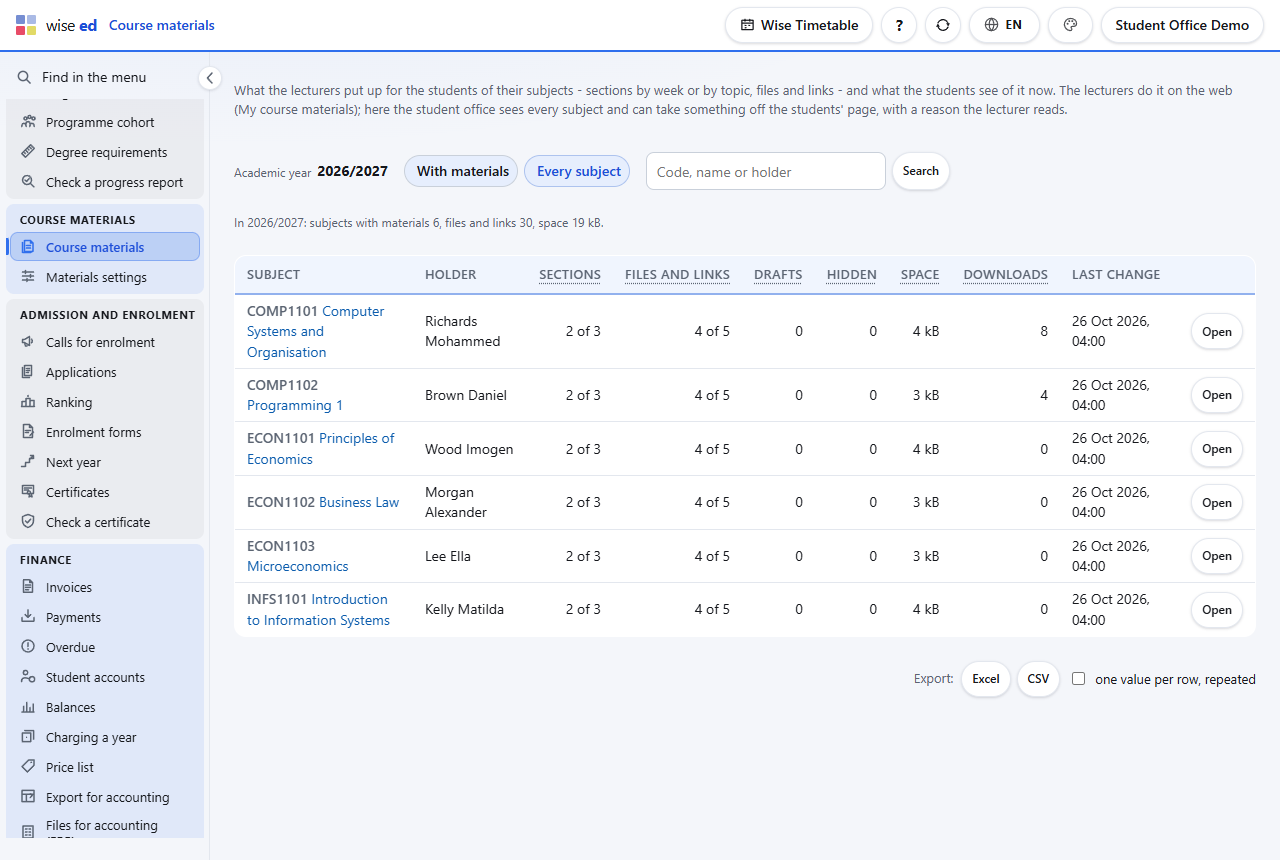
Supports de cours par matière : le responsable de la matière, les sections, les fichiers et les liens, les brouillons et les téléchargements
Les fichiers et liens des enseignants par matière, tels que le service les voit.

Comment cela se passe

  1. L’enseignant ouvre « Mes supports de cours »

    Sur sa propre page de l’emploi du temps web, avec les matières qu’il enseigne : là où il est responsable, là où l’emploi du temps lui attribue le cours, ou là où il examine.

  2. Les sections sont remplies et publiées

    Fichiers déposés, liens ajoutés, sections remises en ordre — publiées tout de suite, ou à partir de la date où commence la semaine.

  3. Les étudiants les lisent

    Sur le portail étudiant, ou dans un cours de Moodle, Canvas, Brightspace ou Blackboard, là où un enseignant intègre les supports de la matière par LTI.

  4. Le service garde un œil sur toute l’année

    Une ligne par matière : ses sections et fichiers, ce que voient les étudiants, les brouillons, l’espace utilisé, les téléchargements et la dernière modification.

Qui voit quoi

  • Les enseignants de la matière voient tout, brouillons compris. Le responsable modifie toujours les supports ; les autres enseignants le font tant que le responsable les y autorise.
  • Les étudiants de la matière — selon la règle de l’établissement : inscrits dans un plan d’études qui comprend la matière, les options qu’ils ont choisies, les groupes de l’emploi du temps auxquels elle est enseignée, ou ses fiches d’examen. La même règle que celle de la synchronisation Moodle, de sorte qu’un étudiant voit ici ce que Moodle l’inscrirait à suivre.
  • Le service de la scolarité voit chaque matière et peut masquer une section ou un fichier aux étudiants, avec un motif que l’enseignant lit, consigné. Il ne modifie jamais les supports d’un enseignant.
  • L’espace fait l’objet d’une question, non d’un refus. Au-delà de l’espace de l’établissement pour une matière en une année, l’enseignant est interrogé, et la réponse est consignée.
  • Aucune statistique par étudiant. Les téléchargements sont comptés par fichier, jamais par étudiant. La seule trace d’un étudiant est sa dernière visite, utilisée pour marquer ce qui est nouveau, et elle est supprimée à la fin de l’année universitaire.

Pas encore

  • Les vidéos et autres types de fichiers ne sont pas acceptés ; un enregistrement est déposé sous forme de lien vers l’endroit où il est hébergé.
  • Les quiz et les forums ne font pas partie de Wise Ed. Ils relèvent de la plateforme d’apprentissage de l’établissement, à laquelle Wise Ed se connecte plutôt que de la remplacer.

Questions sur les supports de cours

Nous avons déjà Moodle. Pourquoi l’utiliserions-nous ?

Peut-être n’en avez-vous pas besoin. Les supports de cours s’adressent aux matières et aux établissements sans plateforme d’apprentissage, ou là où les enseignants veulent un seul endroit pour les diaporamas et les lectures. Là où l’établissement a Moodle, les mêmes supports peuvent aussi être intégrés à ses cours par LTI.

Le service de la scolarité peut-il retirer ce qu’un enseignant a déposé ?

Il peut le masquer aussitôt aux étudiants — du portail et du LMS — avec un motif que l’enseignant lit. L’enseignant voit toujours l’élément et peut le modifier ; le service peut le montrer de nouveau.

Qui décide si des assistants peuvent modifier les supports ?

Le responsable de la matière, sur sa page web. Le service ne fixe la règle que lorsque le responsable ne le peut pas — quand il est absent ou que la matière n’a pas de responsable dans le catalogue — et la modification est consignée avec son motif.

Les enseignants doivent-ils tout déposer de nouveau chaque année ?

Non. Ils copient les supports de l’an dernier dans la nouvelle année ; un fichier copié est le même fichier, non un second qui occupe de l’espace.

Fonctionne avec

Chaque module fonctionne seul. Voici ceux avec lesquels il fait davantage.

Messages

Messages directs et de service, annonces, alertes et SMS.

Intégration LMS

Synchronisation Moodle et LTI 1.3 pour Moodle, Canvas, Brightspace et Blackboard.

Pour les enseignants

Notes, évaluation, supports, absences et rapport mensuel, sur une seule page web.

Voir Wise Ed sur votre propre établissement

Réservez une présentation en ligne. Nous passerons en revue le fonctionnement actuel de votre scolarité et vous montrerons la même tâche dans Wise Ed — avec vos programmes, et non un jeu de données de démonstration.