wiseed

Dossiers et admission

Campus

Un établissement, plusieurs lieux d’enseignement. Le lieu d’études d’un étudiant est le campus de son inscription, un rôle de la scolarité peut être limité à ses campus, et les documents nomment le campus où ils ont été délivrés. Un établissement qui enseigne en un seul lieu ne voit rien de tout cela.
  • Rien ne change tant qu’il n’y a pas de second campus
  • La limite de campus vérifiée par l’API, pas seulement par l’écran
  • Un étudiant, un dossier, quelle que soit la scolarité qui le sert

Ce qu’il fait

  • Un campus est un lieu où l’établissement enseigne : son code et son nom, son adresse, le téléphone, l’e-mail et les horaires de sa scolarité, le code national du lieu de dispensation là où la déclaration du pays en a un, et la ville ou le bâtiment sous lequel l’emploi du temps le connaît. Un campus est le principal — le siège de l’établissement.
  • Le lieu d’études d’un étudiant est le campus de son inscription, de sorte qu’un étudiant peut changer de campus d’une année à l’autre et que le dossier dit toujours où chaque année a été suivie. La liste des étudiants reçoit une colonne et un filtre de campus ; là où un seul campus dispense un programme, l’inscription le prend d’elle-même.
  • Des programmes par campus, dans tous les modes d’étude ou dans un seul — à temps partiel uniquement, par exemple. Une inscription dans un campus qui ne dispense pas son programme fait l’objet d’une question, jamais d’un refus.
  • Sur les documents et les déclarations. Les attestations et décisions d’un étudiant impriment la ville de son campus comme lieu de délivrance et son adresse sous le nom de l’établissement, et la déclaration nationale envoie le campus comme lieu de dispensation.
  • Sur le portail étudiant, « Mon campus » affiche l’adresse, le téléphone, l’e-mail et les horaires de la scolarité du campus.
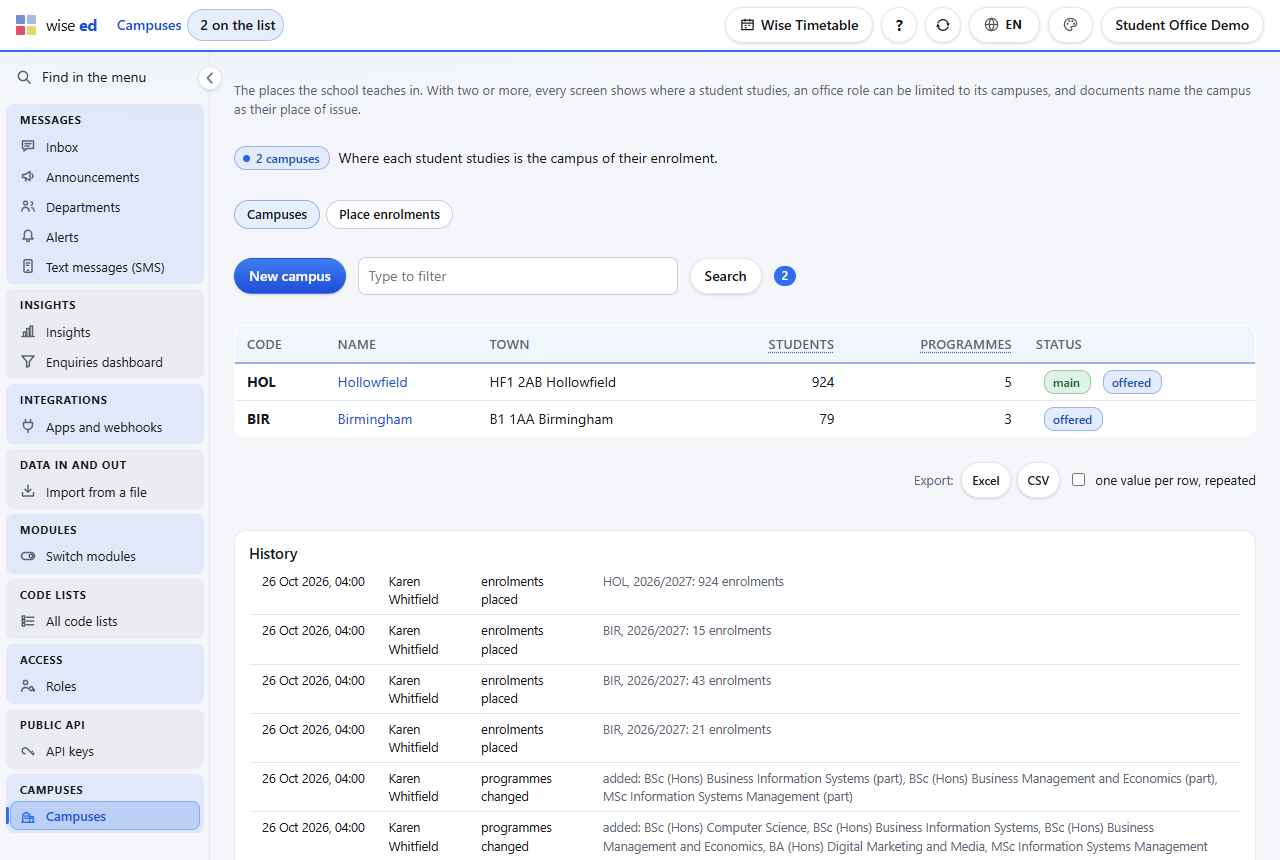
Les campus d’un établissement avec leurs villes, étudiants et programmes, et l’historique de ce qui a changé
Deux campus dans un établissement, chacun avec ses étudiants et ses programmes.

Sur chaque écran qui en a besoin

  • Finances. Une barre de campus sur chaque liste financière et sur les fichiers pour la comptabilité, avec les effectifs et totaux qui la suivent. Une facture appartient au campus où son étudiant était inscrit l’année concernée ; un paiement, au campus actuel de l’étudiant.
  • Relevés d’examen. Un relevé est tenu au campus du bâtiment ou de la ville de sa salle ; sans salle, là où le programme de sa matière est enseigné.
  • L’emploi du temps. Les salles et réservations sont gérées par campus, et l’emploi du temps public propose un choix de campus qui restreint les programmes, groupes et salles affichés. Le choix reste dans l’adresse de la page, et un abonnement calendrier (ICS) le suit.
  • L’API publique. Une clé pour les systèmes propres de l’établissement peut être limitée à certains campus — voir intégrations.

Comment un établissement ajoute son second campus

  1. Créer les campus

    Sur l’écran Campus, parmi les réglages de l’établissement : le campus principal, puis les autres, chacun avec son adresse, sa scolarité et la ville ou le bâtiment de l’emploi du temps. L’écran dit ce qui va changer avant que le second ne soit enregistré.

  2. Dire ce qui s’enseigne où

    Cochez les programmes que dispense chaque campus. Un programme lié à aucun campus peut être inscrit dans n’importe lequel.

  3. Placer les inscriptions de l’année

    Les inscriptions faites avant que l’établissement n’ait des campus comptent pour le campus principal tant qu’elles ne sont pas placées. Elles sont placées en masse, par campus et programme, après un aperçu de ce qui bougerait.

  4. Limiter les rôles

    Sur l’écran des rôles, cochez les campus que voit chaque rôle. Un rôle sans campus coché les voit tous.

Règles et droits

  • Un rôle limité à certains campus ne voit et ne modifie que les étudiants de ces campus — leurs dossiers, inscriptions, relevés de notes, comptes, demandes et formulaires d’inscription, et les lignes de la file de travail qui les concernent. L’API refuse le reste, de sorte que la limite tient quel que soit l’écran ou l’adresse utilisés.
  • Un rôle sans limite l’emporte. Avec deux rôles, une personne voit les campus des deux rôles ; qui administre Wise Ed dans l’établissement voit tous les campus.
  • Demandé, puis journalisé. Un employé limité à un campus qui enregistre un relevé d’examen tenu dans un autre se voit demander « Cet examen a lieu à … — continuer ? », et continue avec un motif que l’historique du relevé conserve.
  • Les lignes sans étudiant sont celles de l’établissement. Une ligne de relevé bancaire que personne n’a encore rapprochée est vue de tous les employés, afin que celui qui la reconnaît puisse la rapprocher.
  • Un établissement, une série de factures, un compte bancaire. Un étudiant qui change de campus reste entier pour la nouvelle scolarité, années précédentes et factures comprises.
  • Un choix unique n’est pas un choix. Un établissement sans campus ou avec un seul campus ne voit nulle part de colonne, filtre, sélecteur ou limite de campus, et chaque page reste exactement comme elle était.

Questions sur les campus

Nous enseignons en un seul lieu. Tout cela nous gêne-t-il ?

Non. Tant qu’un second campus n’est pas créé, aucun écran, document ou page d’emploi du temps ne montre de campus, et tout fonctionne exactement comme avant.

Un étudiant passe à l’autre campus. Que devient le dossier ?

La prochaine inscription se fait au nouveau campus ; les années précédentes restent là où elles ont été suivies. La scolarité du nouveau campus voit l’étudiant entier, factures des années précédentes comprises.

Un employé d’un campus peut-il voir les étudiants de l’autre campus ?

Pas quand son rôle est limité à son campus : l’API refuse ces étudiants, pas seulement l’écran. Un étudiant sans inscription reste visible, de sorte que personne n’est bloqué entre l’enregistrement d’un nouveau dossier et son inscription.

Nous faut-il une seconde numérotation de factures pour le second campus ?

Non. L’établissement garde une série de factures et un compte bancaire ; la barre de campus montre à chaque scolarité ses propres factures et totaux.

Fonctionne avec

Chaque module fonctionne seul. Voici ceux avec lesquels il fait davantage.

Finances

Grille tarifaire, échéances, factures avec code QR de paiement, paiements et qui doit quoi.

Examens et notes

Relevés d’examen, saisie des notes en ligne, règles qui disent pourquoi, validation et relevé de notes.

Administration

Activation des modules, rôles par entrée de menu, listes de codes, campus et langues.

Voir Wise Ed sur votre propre établissement

Réservez une présentation en ligne. Nous passerons en revue le fonctionnement actuel de votre scolarité et vous montrerons la même tâche dans Wise Ed — avec vos programmes, et non un jeu de données de démonstration.