wiseed

Comunicação

Mensagens

A conversa entre um estudante e a escola, num só lugar em vez de uma dúzia de caixas de correio: mensagens diretas e de departamento, avisos a muitos e alertas que surgem sozinhos quando algo espera em qualquer módulo. Segundo as regras da escola e as de cada leitor.
  • “Escrever à secretaria académica” é o primeiro botão da caixa de entrada do estudante
  • Um aviso essencial de estudo chega a todos; o resto respeita as preferências
  • Horas de silêncio e um resumo da manhã, para que ninguém fique soterrado

O que faz

  • Mensagens diretas. Um estudante escreve à secretaria académica, a um departamento ou a um docente — por defeito aos docentes que lecionam as suas disciplinas e ao orientador da sua tese. Uma conversa como em qualquer aplicação de mensagens, com “visto” assim que alguém a leu e ficheiros nos dois sentidos.
  • Departamentos que a escola cria — a secretaria académica, o gabinete internacional, a biblioteca — cujos membros podem todos responder, com respostas rápidas para as respostas dadas dez vezes por dia. Um departamento pode também receber as linhas da fila de trabalho dos módulos de que cuida.
  • Avisos a um curso, um ano, um grupo, um segmento do CRM ou a todos com algo em aberto, pré-visualizados antes de saírem e contados depois: entregues, lidos. Os docentes avisam os seus próprios grupos e disciplinas a partir da sua página de mensagens.
  • Alertas que surgem sozinhos. Quando algo novo espera por alguém em qualquer módulo — uma fatura a vencer, um pedido à espera do estudante, um tema de tese prestes a caducar, uma inscrição a terminar — essa pessoa é avisada uma vez, na caixa de entrada e por e-mail. A primeira consulta de um leitor é silenciosa, para que ativar o módulo não soterre ninguém em notícias antigas.
  • Horas de silêncio e um resumo diário. Nada é enviado por push nem por e-mail entre as 22:00 e as 07:00, a menos que a escola defina outras horas; fica à espera até que terminem. A escola regula cada tipo de aviso — ativo ou não, e-mail, push, de imediato ou no resumo da manhã — e cada leitor desliga os seus próprios canais.
  • Anexos até 24 MB: PDF, JPG, PNG ou Word, reconhecidos pelo conteúdo e não pelo nome.
  • Mensagens de texto (SMS) como quarto canal, através de um gateway HTTP genérico, Twilio ou Infobip. Desligadas até a escola as ativar; depois, por defeito, apenas avisos essenciais, com um limite mensal.
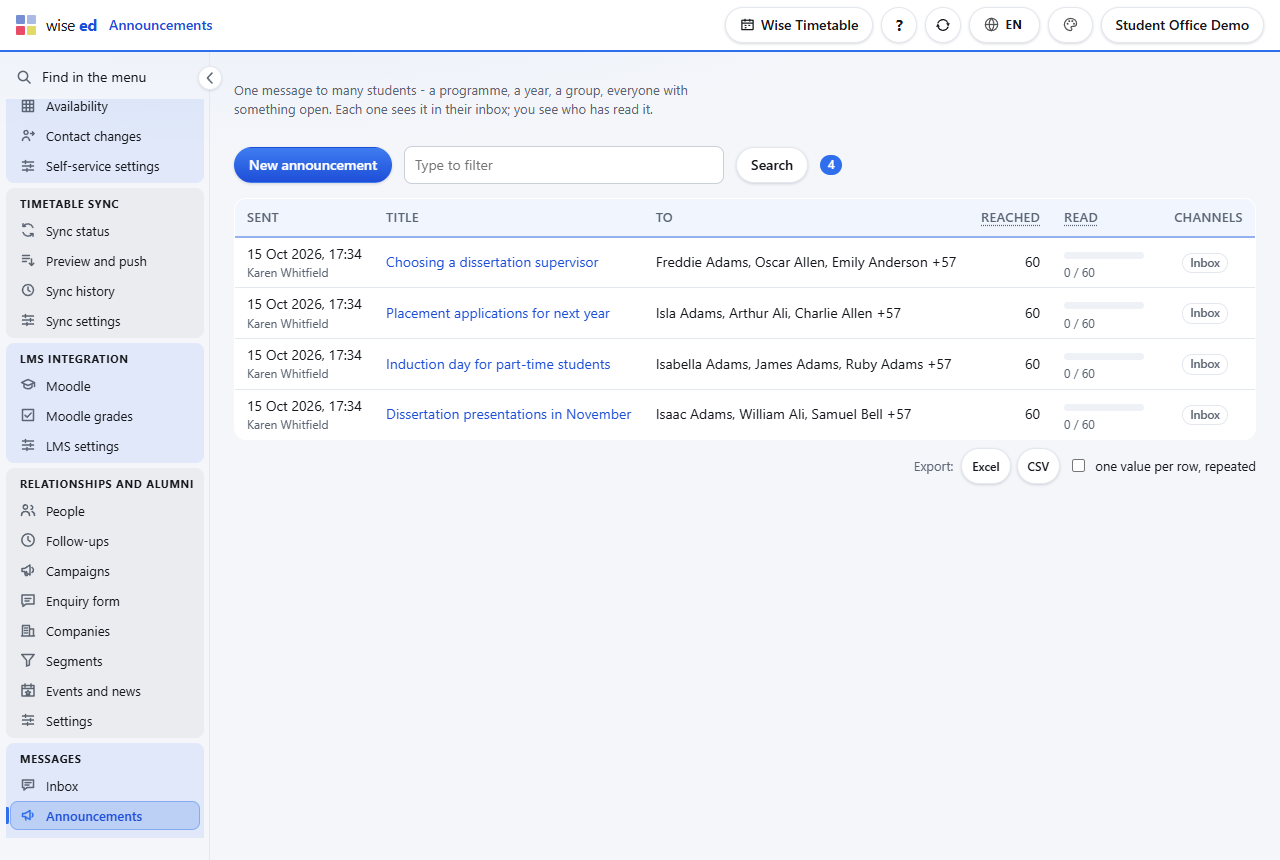
Avisos enviados aos estudantes: assunto, destinatários, quantos alcançou e quantos o leram, e os canais usados
Avisos com as suas contagens: quantos alcançou e quantos o leram.

Como sai um aviso

  1. Escolher os destinatários

    Um curso, um ano, um grupo, um segmento do CRM, ou todos com algo em aberto. A contagem vem primeiro: a quantos chega, e a quem não chega e porquê.

  2. Marcá-lo como essencial, ou não

    Só para o que um estudante tem de saber para estudar — uma data de exame alterada, um prazo. Um aviso essencial chega a todos, quaisquer que sejam as suas preferências e consentimentos, e é perguntado primeiro.

  3. Sai

    Para a caixa de entrada de cada estudante no portal, e por e-mail conforme as regras e as preferências do leitor; um aviso a mais de 300 pessoas é perguntado primeiro. Depois as contagens: entregues e lidos.

Quem vê o quê

  • Um estudante vê apenas as suas próprias conversas, avisos e notificações; tudo o resto responde como se não existisse.
  • O pessoal vê os departamentos a que pertence e as suas próprias conversas diretas. Administrar o Wise Ed não significa ler as cartas da biblioteca: um administrador só vê todos os departamentos onde a escola o determina.
  • Um ecrã bloqueado não é privado. Por defeito, um push ou e-mail pessoal diz apenas que chegou uma nova mensagem, não o que ela diz.
  • O “sem mensagens de texto” de um estudante é respeitado mesmo para um aviso essencial; o mesmo aviso chega na mesma à caixa de entrada e ao e-mail. Os estudantes desligam as mensagens de texto nas definições de mensagens do seu portal.
  • O consentimento decide para as pessoas sem registo de estudante. Um candidato potencial ou um contacto de uma empresa no CRM só recebe e-mail com o seu consentimento — nunca contornado.

Push para o telemóvel

O servidor do Wise Ed envia os seus avisos como push, sob as mesmas regras do e-mail: os tipos que a escola permite, as escolhas de cada pessoa, as horas de silêncio. Chegam ao telemóvel do estudante e do encarregado de educação na aplicação Wise Timetable quando iniciam sessão nela. Sem a aplicação: a caixa de entrada e o e-mail, e mensagens de texto onde a escola as tem.

Convém saber

  • Os telemóveis recebem estes avisos a partir da versão 1.3.2 da aplicação Wise Timetable.
  • Docentes e pessoal recebem avisos na caixa de entrada e por e-mail, e um aviso no telemóvel abre as mensagens do Wise Ed no navegador.

Perguntas sobre as mensagens

Os estudantes precisam de uma aplicação?

Não. A caixa de entrada faz parte do portal do estudante, no navegador de qualquer telemóvel, e cada aviso por e-mail leva de volta ao ecrã que o resolve.

Pode um estudante escrever a qualquer docente?

A escola decide: aos seus próprios docentes, a todos ou a nenhum. Pode também deixar os estudantes apenas responder ao que a escola escreveu.

Quem paga as mensagens de texto?

Passam pela conta da própria escola junto do seu fornecedor, pelo que a escola paga diretamente ao fornecedor. O limite mensal pára o envio quando é atingido e avisa a secretaria uma vez.

Podem outros módulos usá-lo?

Já usam. O autosserviço dos docentes avisa os estudantes de uma aula substituída ou cancelada, as Finanças de uma fatura a vencer, os Pedidos de uma decisão — cada um como um tipo de aviso próprio que a escola pode regular à parte.

Funciona com

Cada módulo funciona por si só. Estes são aqueles com que faz mais.

Portal do estudante

«O meu estudo» no telemóvel: o que se segue, progressão, faturas, documentos, pedidos.

Docentes

Habilitação, perfil e lista pública; ausências e substituições, disponibilidade, os meus estudantes.

Acesso de terceiros

Pais, pagadores e patrocinadores, cada um vendo apenas o que o estudante permite.

Veja o Wise Ed na sua escola

Marque uma apresentação online. Mostramos como funciona hoje a sua secretaria académica e o mesmo trabalho no Wise Ed, com os seus programas, não com dados de demonstração.